Google Form 답변을 기반으로 조건부 알림 이메일을 보내는 방법
폼 알림 추가 기능을 사용하면 지정한 하나 이상의 조건이 충족될 때만 폼 응답자나 팀원에게 전송되는 조건부 알림 이메일을 쉽게 설정할 수 있습니다.
조건부 이메일 알림 이해하기
조건부 이메일 알림을 사용하면 Google Form에 입력된 답변에 따라 서로 다른 이메일을 보낼 수 있습니다. 다음은 몇 가지 실용적인 예시입니다:
- 학생의 나이가 18세 미만이면 부모에게 알림 보내기
- 심각도가 "높음"으로 표시되면 지원 티켓을 관리자에게 에스컬레이션하기
- 퀴즈 점수에 따라 학생들에게 서로 다른 피드백 이메일 보내기
- 문제 카테고리에 따라 고객 문의를 서로 다른 부서장에게 라우팅하기
조건부 알림 설정하기
고객 지원 폼을 예로 들어 조건부 알림을 설정하는 과정을 살펴보겠습니다. 이 폼은 문제 카테고리(기술, 결제 또는 일반 문의)에 따라 문의를 서로 다른 팀에 라우팅합니다.
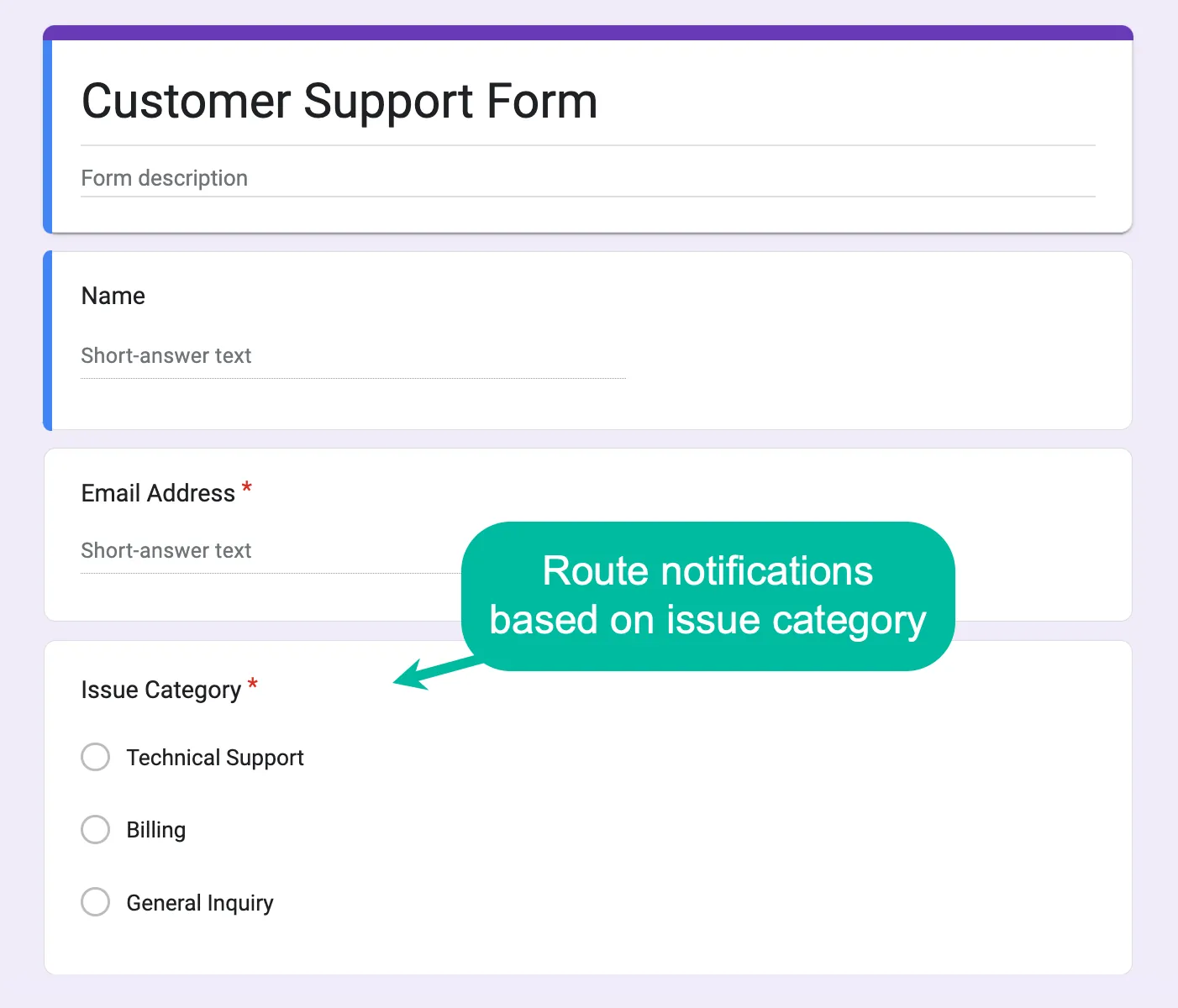
1단계: 추가 기능 실행하기
Google Form을 열고 폼 추가 기능을 실행한 다음, 만들기 메뉴에서 이메일 알림을 선택하세요.
2단계: 기본 설정 구성하기
알림에 이름을 지정하고 발신자 세부 정보를 지정하세요. 회신 이메일 주소를 폼에 입력된 고객의 이메일 주소를 사용하도록 설정하여 응답이 고객에게 직접 전달되도록 할 수 있습니다. 쉼표를 사용하여 여러 개의 이메일 주소를 추가할 수 있습니다.
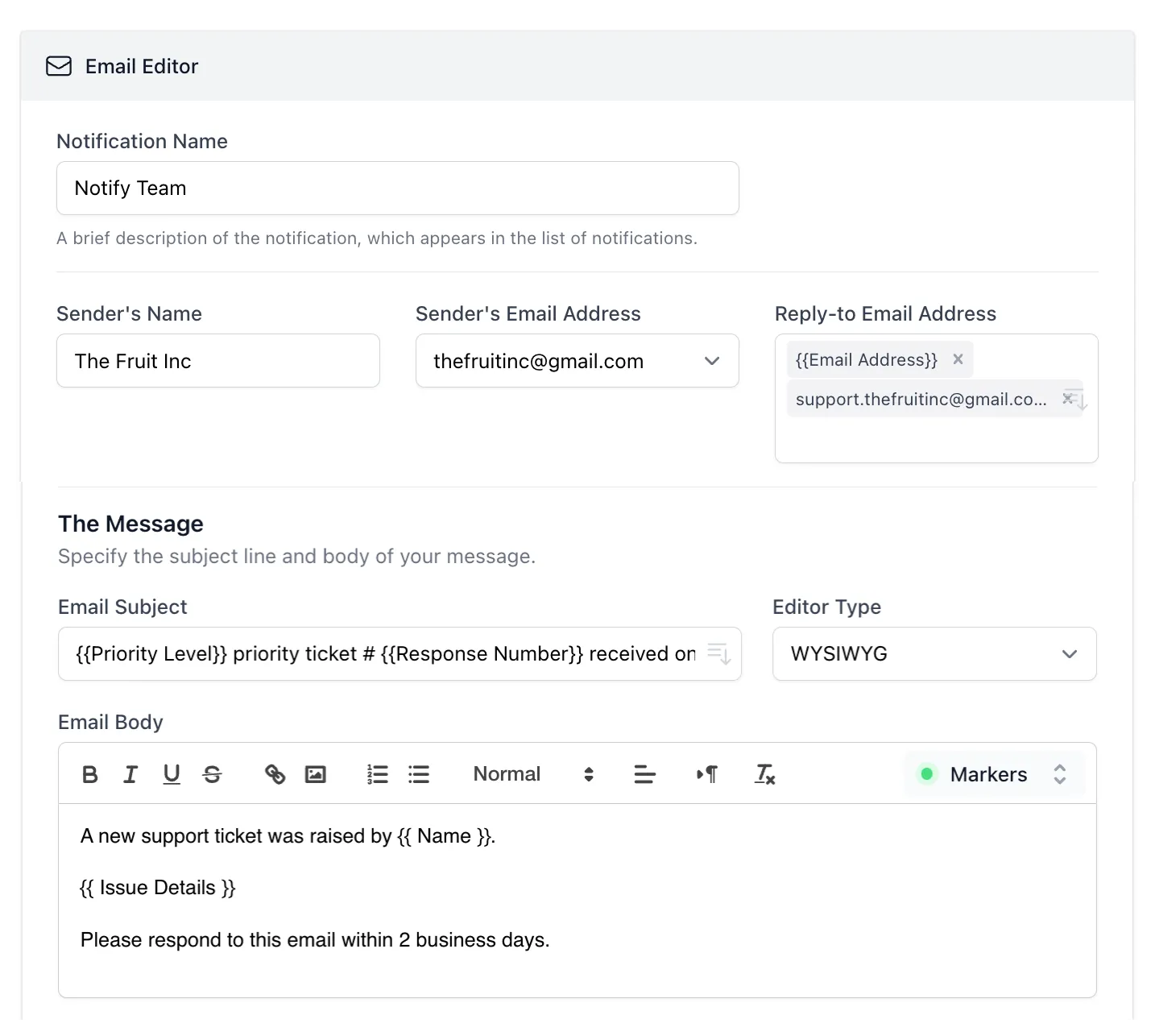
3단계: 조건부 로직 설정하기
수신자 섹션에서 Send conditional notifications 버튼을 활성화하세요. 여기에서 다음을 할 수 있습니다:
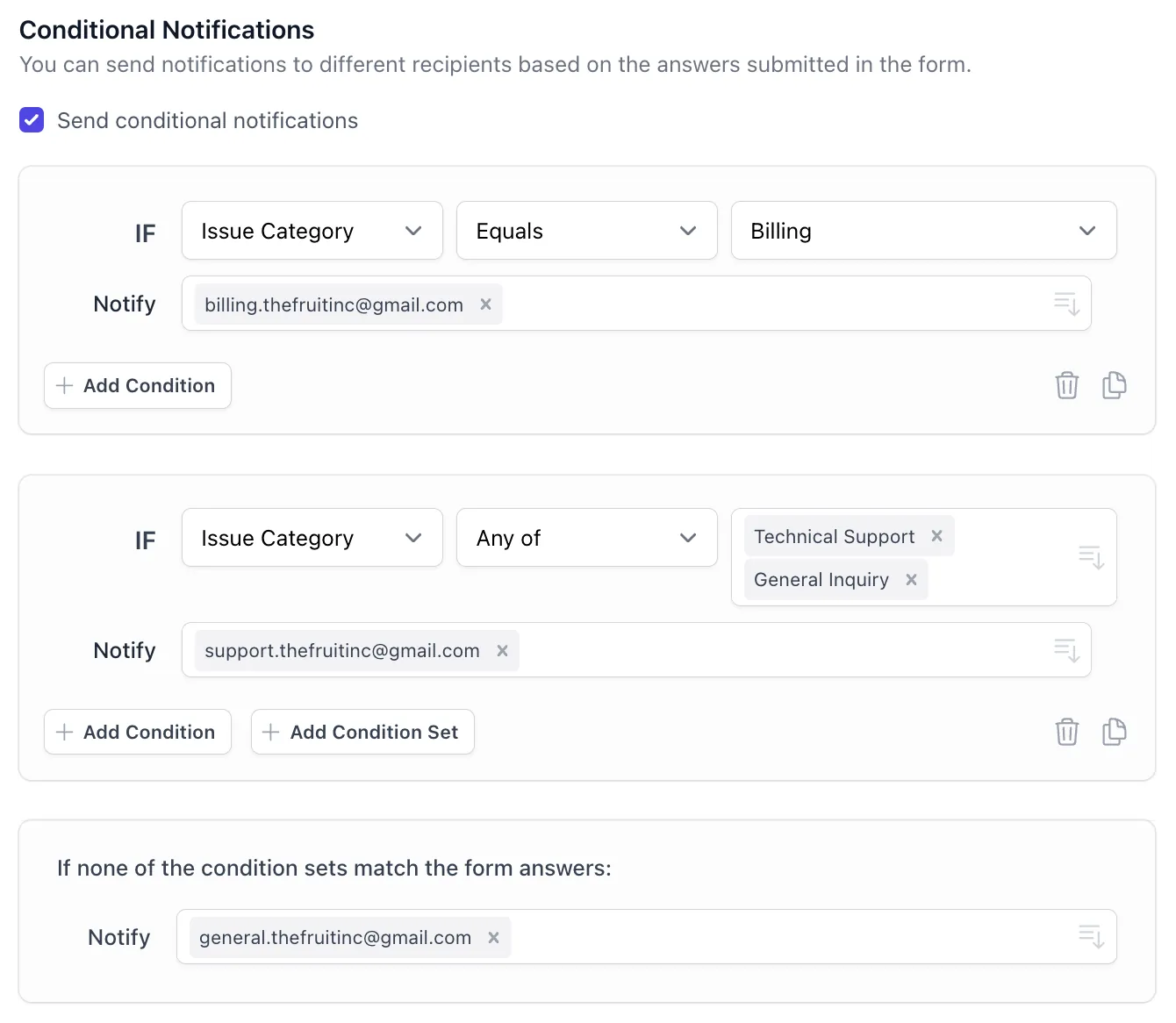
4단계: 기본 사례 처리하기
어느 조건과도 일치하지 않는 응답에 대해서는 다음을 할 수 있습니다:
- 기본 이메일 주소로 라우팅하기
- 알림 전송 건너뛰기
- 일반 지원 받은편지함으로 보내기
고급 조건부 기능
폼 알림 추가 기능은 조건부 이메일을 위한 여러 고급 기능을 제공합니다:
- 여러 조건 - AND/OR 로직을 사용하여 여러 기준 결합하기
- 사용자 정의 변수 - 이메일 내용에 폼 응답 사용하기
- 동적 수신자 - 폼 필드의 이메일 주소로 보내기
- 조건부 첨부 파일 - 조건에 따라 서로 다른 파일 포함하기