Google Forms에서 웹훅을 보내는 방법

Google Forms용 웹훅을 사용하면 누군가 새 Google Form을 제출하는 즉시 양식 응답을 모든 외부 웹 서비스로 보내거나 푸시할 수 있습니다. 예를 들어 웹훅을 사용해 Google Forms 응답을 CRM 도구에 자동으로 게시할 수 있습니다. 또는 Google Forms를 통해 새 리드가 확보될 때 메일링 리스트 소프트웨어에 새 항목을 만들 수도 있습니다.

최신 버전의 Email Notifications 부가기능은 웹훅을 지원하며, 웹훅 콜백 URL로 HTTP 요청을 보내는 것 외에도 HTTP 요청의 페이로드 본문에 사용자의 응답과 양식 데이터를 포함할 수 있습니다.

Google Forms용 웹훅
웹훅 연동 개요

Google Forms에서 웹훅 활성화

시작하려면 Google 마켓플레이스에서 Google Forms 부가기능을 설치하세요. 이 부가기능의 이름은 'Email Notifications'이지만, 모든 웹훅 URL로 즉시 푸시 알림을 보내는 기능도 지원합니다.

다음으로 부가기능을 실행하고 메뉴에서 Webhooks for Google Forms를 선택하세요.

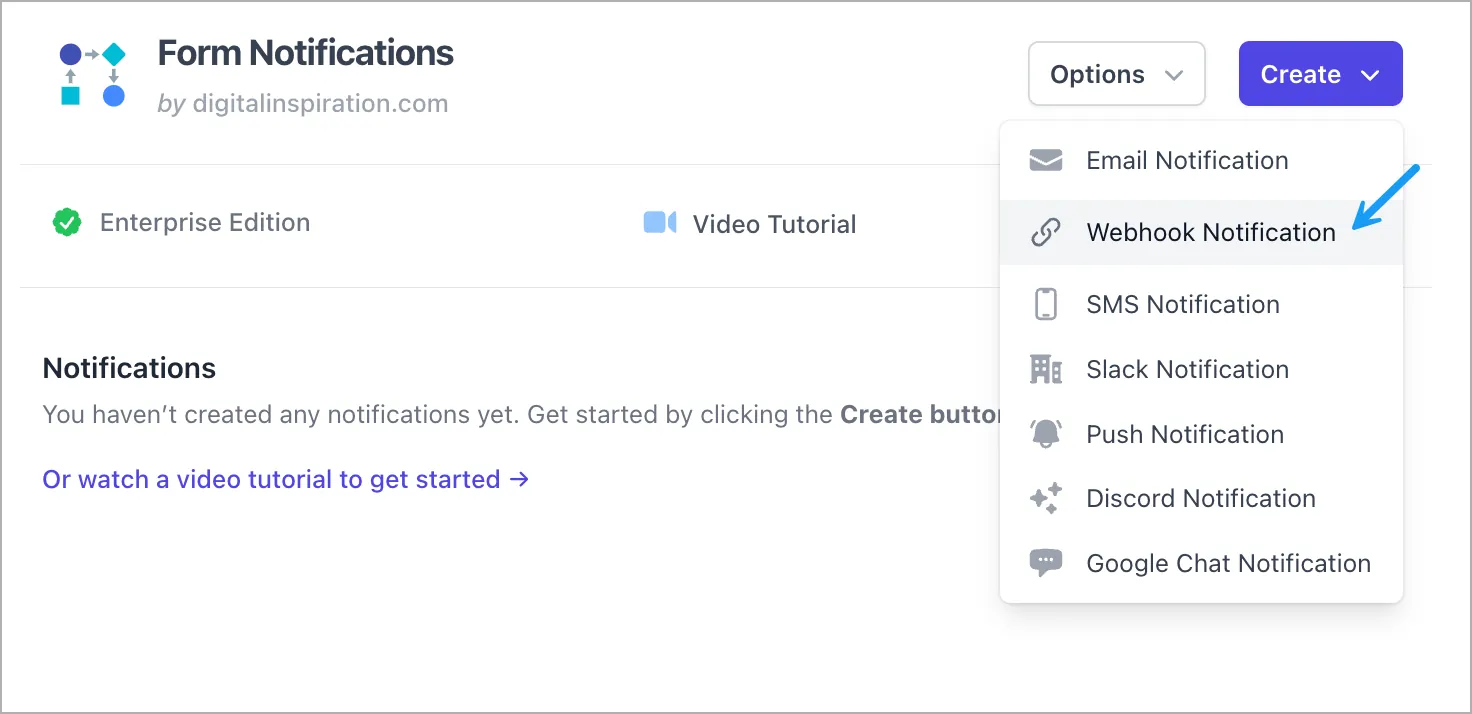
Create Webhook 버튼을 클릭하여 새 웹훅을 Google Forms와 연동하세요. 동일한 Google Form에 여러 개의 웹훅을 연결할 수 있으며, 새 양식 제출이 수신되면 모든 웹훅 URL로 양식 데이터를 보냅니다.
웹훅 URL 및 쿼리 매개변수 추가

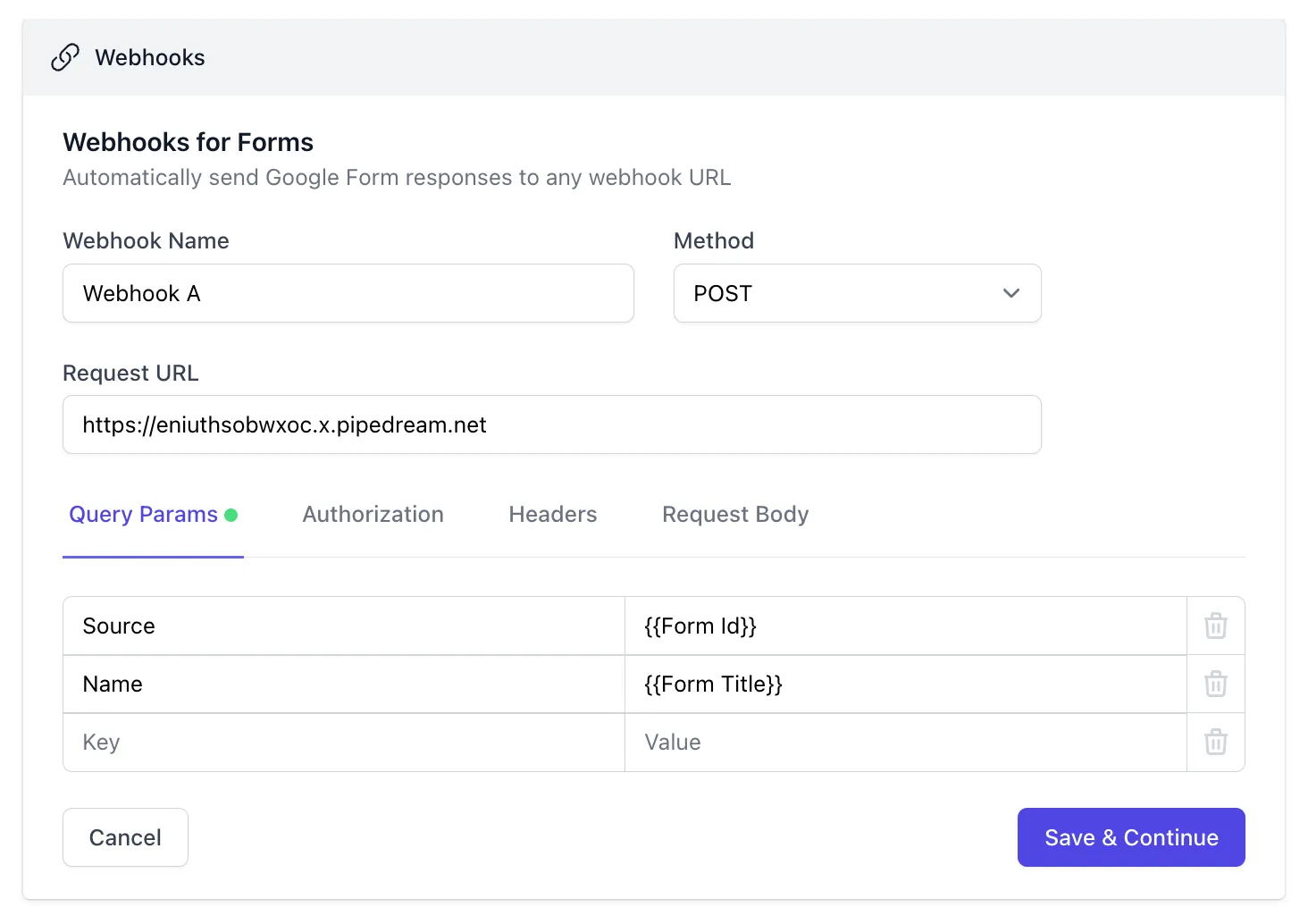
첫 화면에서 웹훅의 고유한 이름(내부적으로 사용됨)을 입력하고 HTTP 요청 메서드를 선택하세요. 대부분 POST 요청을 사용하겠지만, 웹훅 모듈은 GET, PUT, PATCH, DELETE 메서드도 지원합니다.

다음으로 Google Forms와 연동하려는 외부 웹 서비스의 전체 웹훅 URL을 입력하세요. 테스트 목적으로는 웹훅을 검사하고 테스트할 고유 URL을 얻기 위해 webhook.site 또는 requestbin.com 서비스를 사용하는 것을 권장합니다.

웹훅 양식 URL
웹훅 URL 구성

쿼리 매개변수 섹션에서는 웹훅 URL에 맞춤 매개변수를 추가할 수 있습니다. 예를 들어 여러 양식에서 웹훅을 보내는 경우, URL에 {{Form Id}} 매개변수를 추가하여 특정 웹훅 호출의 출처를 쉽게 구분할 수 있습니다.

인가 및 인증

호출을 인가하기 위해 비밀 베어러 토큰이나 액세스 토큰을 포함하도록 웹훅을 구성할 수 있습니다. 로그인과 비밀번호로 기본 인증을 하거나 인증 헤더에 API 키를 포함할 수 있습니다.

맞춤 헤더

웹훅 엔드포인트에 맞춤 헤더를 포함할 수도 있습니다. 헤더의 키는 문자열이나 숫자일 수 있으며 공백이나 기타 잘못된 문자를 포함할 수 없습니다.

요청 본문

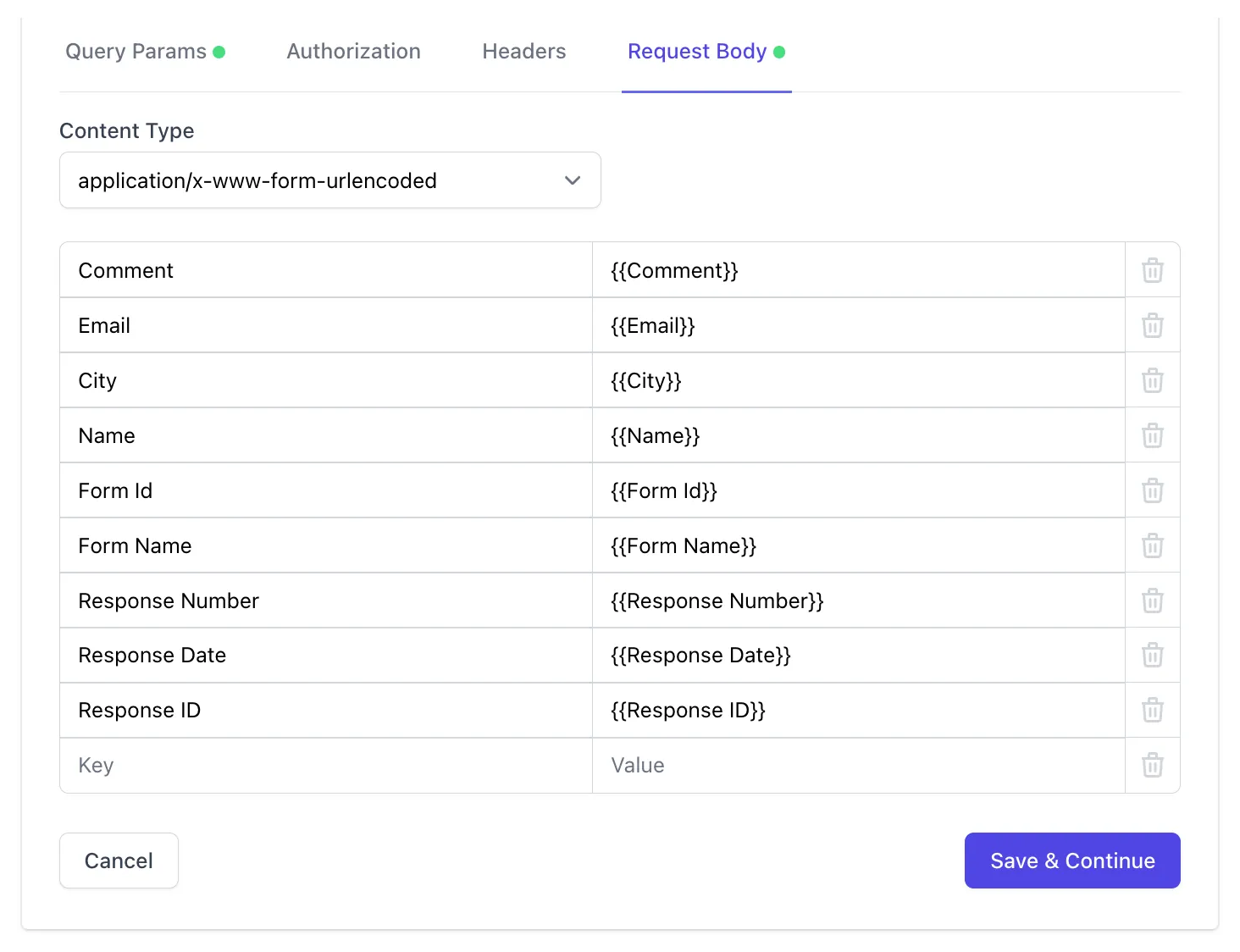
요청 본문은 양식 항목이 수신될 때 웹 서비스로 전송되는 페이로드(양식 응답 및 맞춤 데이터)를 정의합니다. JSON, 양식 데이터, XML 등 다양한 형식으로 페이로드를 보낼 수 있습니다.

웹훅 요청 본문

페이로드에는 양식 메타데이터(양식 ID, 응답 ID, 응답 편집 URL 등)와 사용자의 답변이 포함될 수 있습니다. 각 질문은 답변 제목을 이중 중괄호로 묶어 요청 본문에 새 키-값 쌍으로 추가해야 합니다.

웹훅 정의를 마쳤으면 Test 버튼을 클릭하세요. 그러면 부가기능이 Google Form에서 가장 최근에 수신한 응답의 양식 데이터를 사용하여 콜백 URL로 HTTP 요청을 보냅니다.

Save를 클릭하여 웹훅을 활성화하세요.