Comment Envoyer des Emails de Notification Conditionnels Basés sur les Réponses des Formulaires Google
Avec le module complémentaire Form Notifications, vous pouvez facilement configurer des emails de notification conditionnels qui sont envoyés au répondant du formulaire ou aux membres de votre équipe uniquement lorsqu'une ou plusieurs conditions spécifiées sont remplies.
Comprendre les Notifications par Email Conditionnelles
Les notifications par email conditionnelles vous permettent d'envoyer différents emails en fonction des réponses fournies dans votre formulaire Google. Voici quelques exemples pratiques :
- Envoyer une notification aux parents si l'âge d'un étudiant est inférieur à 18 ans
- Escalader les tickets de support aux managers lorsque la gravité est marquée comme "élevée"
- Envoyer différents emails de retour aux étudiants en fonction de leurs scores de quiz
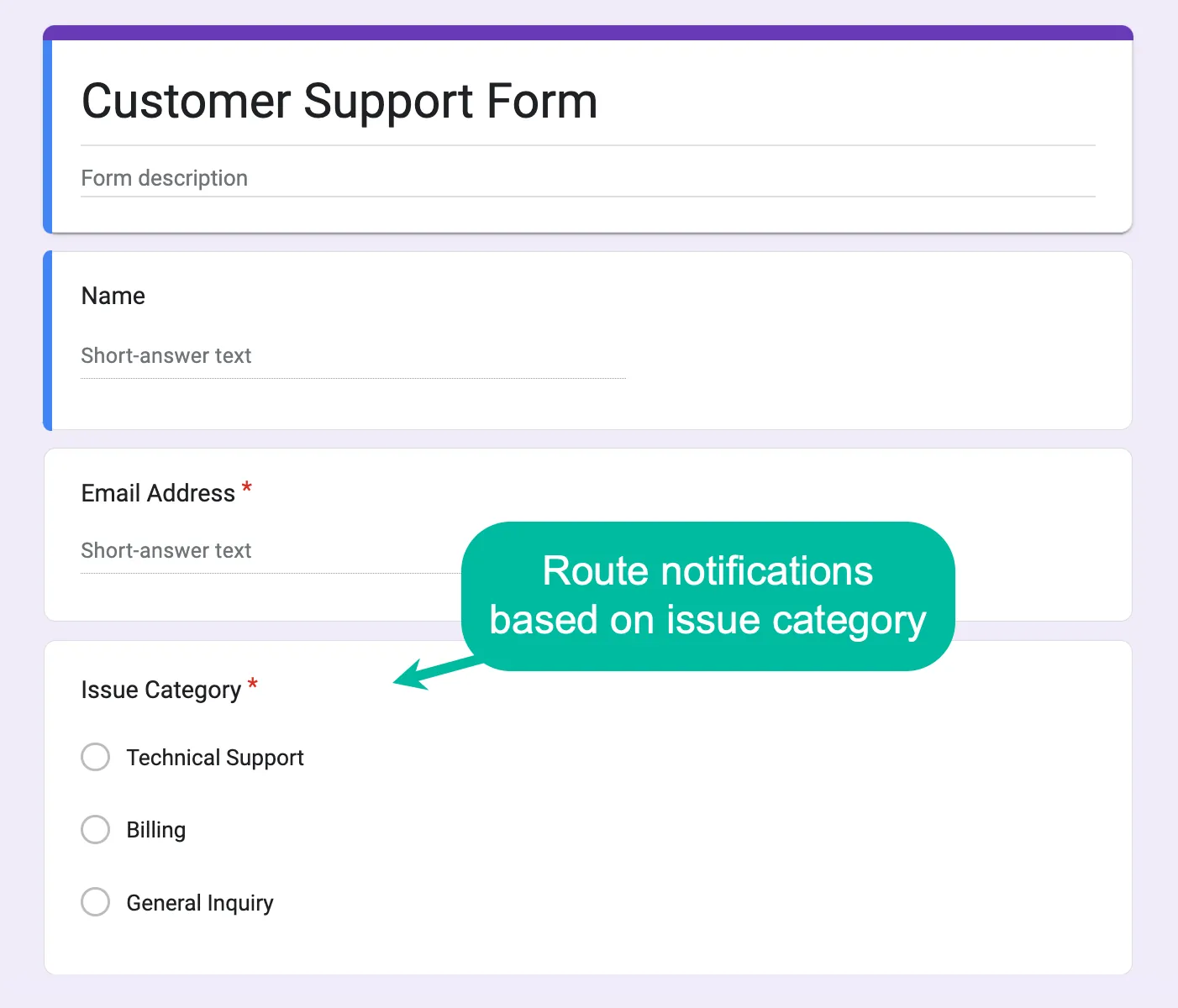
- Aiguiller les demandes des clients vers différents chefs de service en fonction de la catégorie du problème
Configuration des Notifications Conditionnelles
Parcourons la configuration des notifications conditionnelles en utilisant un formulaire de support client comme exemple. Ce formulaire aiguillera les demandes vers différentes équipes en fonction de la catégorie du problème (technique, facturation ou demande générale).
Étape 1 : Lancer le Module Complémentaire
Ouvrez votre formulaire Google, lancez le module complémentaire des formulaires, et choisissez Notification par Email dans le menu Créer.
Étape 2 : Configurer les Paramètres de Base
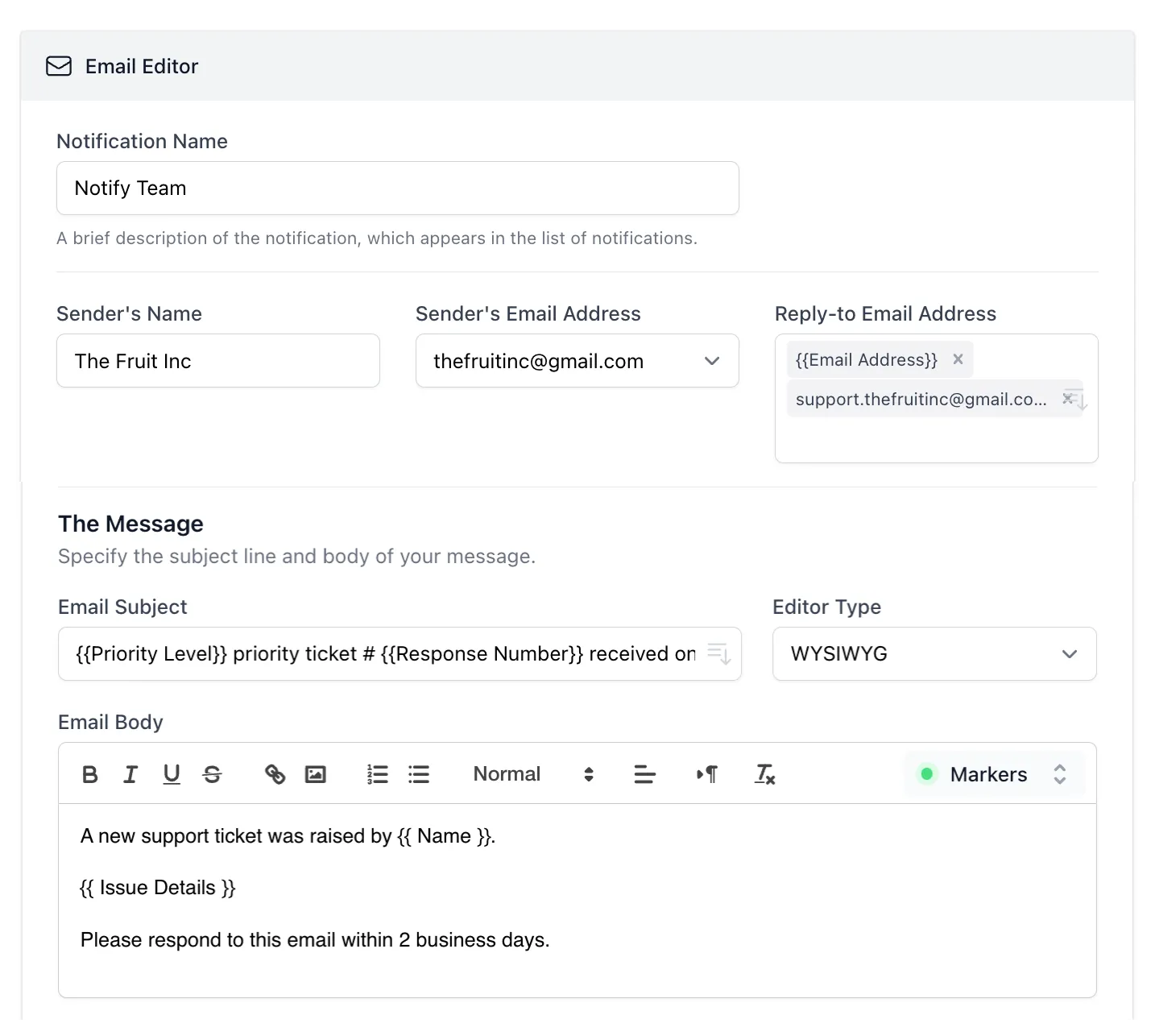
Donnez un nom à votre notification et spécifiez les détails de l'expéditeur. Vous pouvez définir l'adresse email de réponse pour utiliser l'adresse email du client du formulaire, assurant ainsi que les réponses lui parviennent directement. Plusieurs adresses email peuvent être ajoutées en utilisant des virgules.
Étape 3 : Configurer la Logique Conditionnelle
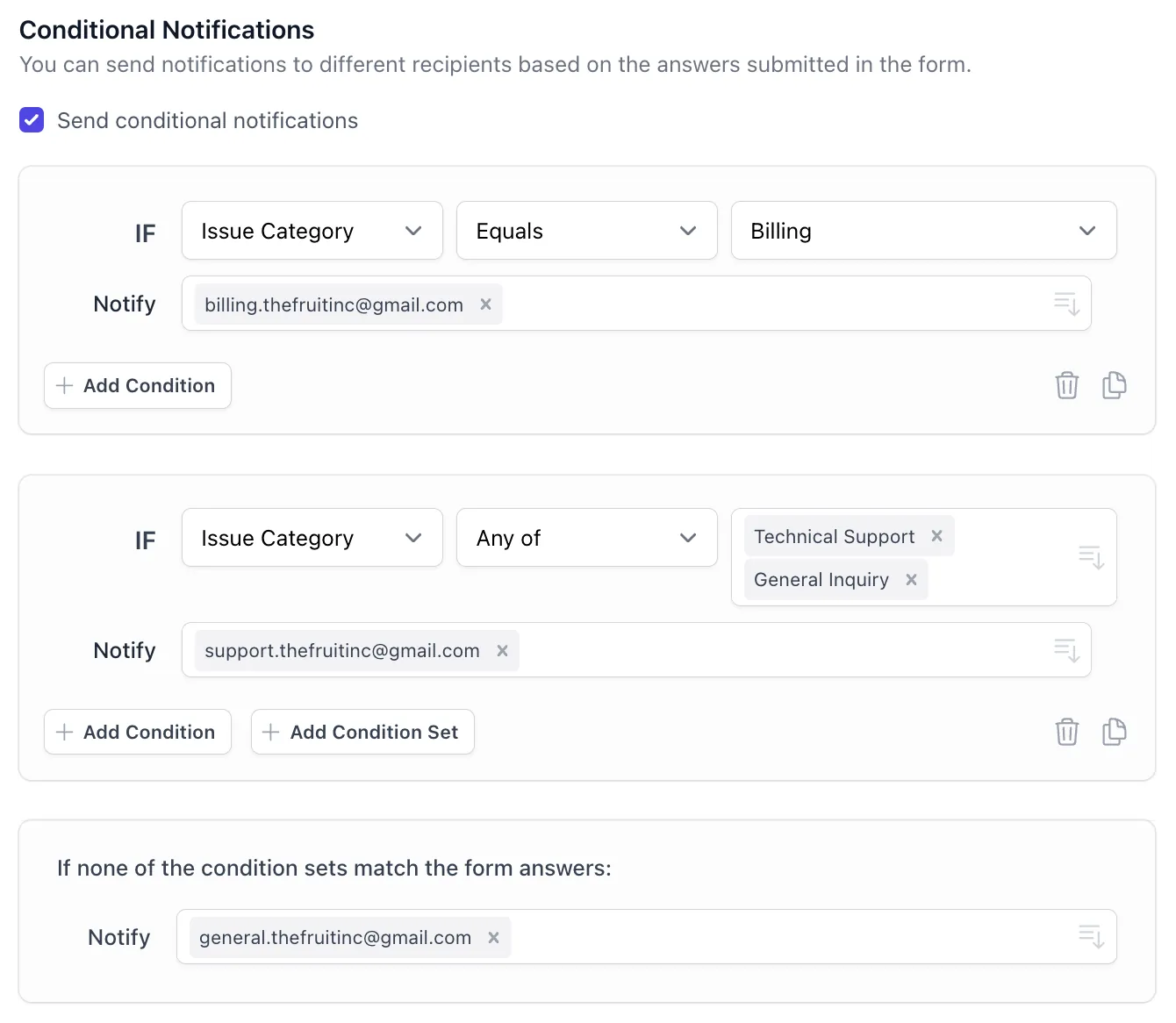
Dans la section Destinataires, activez le bouton Envoyer des notifications conditionnelles. Ici vous pouvez :
- Définir des conditions basées sur les réponses du formulaire
- Spécifier des adresses email pour chaque condition
- Utiliser des critères de filtrage avancés pour des conditions complexes
- Inclure des champs de formulaire dynamiques dans les adresses email
Étape 4 : Gérer les Cas par Défaut
Pour les réponses qui ne correspondent à aucune condition, vous pouvez :
- Les aiguiller vers une adresse email par défaut
- Ignorer l'envoi de notifications
- Les envoyer à une boîte de support générale
Fonctionnalités Conditionnelles Avancées
Le module complémentaire Form Notifications offre plusieurs fonctionnalités avancées pour les emails conditionnels :
- Conditions Multiples - Combiner plusieurs critères en utilisant une logique ET/OU
- Variables Personnalisées - Utiliser les réponses du formulaire dans le contenu de l'email
- Destinataires Dynamiques - Envoyer à des adresses email provenant des champs du formulaire
- Pièces Jointes Conditionnelles - Inclure différents fichiers en fonction des conditions