폼 알림 이메일의 회신 주소를 변경하는 방법
회신 이메일은 알림 이메일에 대한 답장이 도착하는 주소입니다. 답장을 두 명 이상에게 보내려면 회신 필드에 쉼표로 구분하여 여러 개의 이메일 주소를 입력할 수도 있습니다.
회신 이메일 주소를 지정하지 않으면 부재중 알림을 포함한 이메일 답장이 해당 이메일이 발송된 것으로 표시된 동일한 주소로 전송됩니다. 이는 이메일의 보낸사람(From) 필드에 지정된 것과 동일한 주소입니다.
예를 들어 [email protected]에서 이메일 알림을 보내면 기본적으로 답장은 동일한 주소로
전송됩니다. 그러나 회신 주소를 [email protected]으로 설정하면
답장은 원래 발신자가 아닌 해당 주소로 전송됩니다.
회신 이메일 주소 변경
이메일의 회신 주소를 변경하려면 Google Form을 열고 이메일 알림 추가 기능을 실행하세요. 만들기 메뉴에서
Email Notification을 선택하여 새 워크플로우를 만들거나, 기존 워크플로우의
작업 메뉴에서 Edit를 선택하여 회신 주소를 편집하세요.
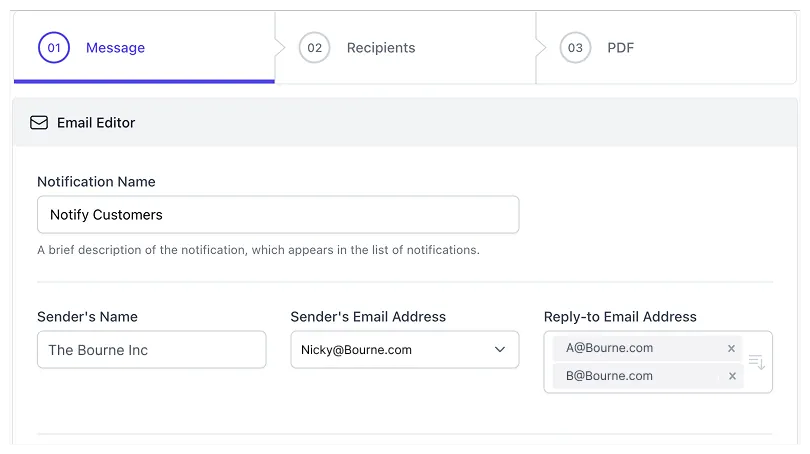
회신 주소(Reply-To Address) 필드에 답장이 도착해야 할 이메일 주소를 입력하세요. 여기에 여러 개의 이메일 주소를 지정할 수도 있으며 각 주소는 쉼표로 구분해야 합니다.
폼 응답자에게 답장 보내기
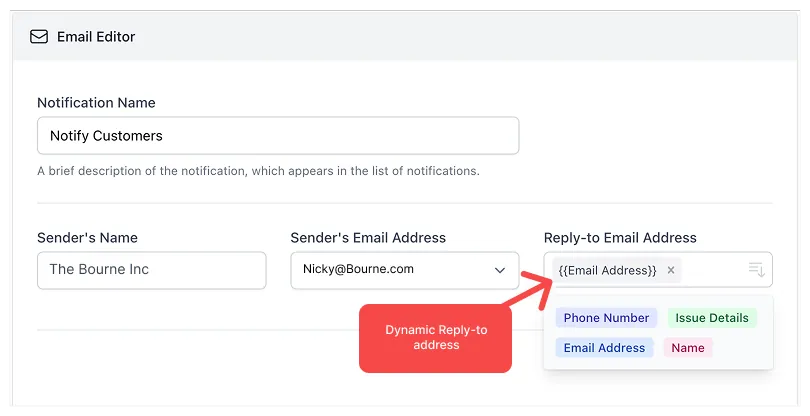
회신 이메일 주소 필드는 동적 폼 필드도 지원하므로 기술적으로 모든 폼 질문에 대한 답변을 폼 알림의 회신 주소로 사용할 수 있습니다.
이를 통해 폼을 작성한 사람의 이메일 주소로 회신 주소를 쉽게 설정할 수 있으며, 따라서 각 폼 항목마다 고유하게 설정됩니다. 확인 이메일에 답장하면 후속 답장이 폼 응답자에게 직접 전송됩니다.
회신 이메일 주소를 편집하여 응답자의 이메일 주소로 설정하려면, 사용 가능한 드롭다운에서 응답자의 이메일 주소가 포함된 질문 필드의 마커를 선택하세요. 이는 사용자가 폼에 입력한 실제 이메일 주소로 자동으로 대체됩니다.
회신 이메일 - 알아두면 좋은 점
-
이메일 메시지의 "보낸사람" 주소가 "받는사람" 주소와 동일하거나 사용자의 이메일 별칭 중 하나인 경우 Gmail은 회신 주소를 무시할 수 있습니다.
-
일부 이메일 서버는 회신 주소를 무시하고 자동 부재중 알림에 대해 기본 "보낸사람" 주소로 답장을 보낼 수 있습니다.
-
일부 이메일 클라이언트는 알림의 회신 주소를 무시하고 대신 기본 "보낸사람" 주소로 답장을 보낼 수 있습니다.