Wie man bedingte Benachrichtigungs-E-Mails basierend auf Google Formular-Antworten sendet
Mit dem Form Notifications Add-on können Sie einfach bedingte Benachrichtigungs-E-Mails einrichten, die an den Formularteilnehmer oder Ihre Teammitglieder nur dann gesendet werden, wenn eine oder mehrere bestimmte Bedingungen erfüllt sind.
Bedingte E-Mail-Benachrichtigungen verstehen
Bedingte E-Mail-Benachrichtigungen ermöglichen es Ihnen, verschiedene E-Mails basierend auf den Antworten in Ihrem Google Formular zu senden. Hier sind einige praktische Beispiele:
- Eine Benachrichtigung an Eltern senden, wenn das Alter eines Schülers unter 18 liegt
- Support-Tickets an Manager eskalieren, wenn der Schweregrad als "hoch" markiert ist
- Verschiedene Feedback-E-Mails an Schüler basierend auf ihren Quiz-Ergebnissen senden
- Kundenanfragen an verschiedene Abteilungsleiter basierend auf der Problemkategorie weiterleiten
Bedingte Benachrichtigungen einrichten
Lassen Sie uns durch die Einrichtung bedingter Benachrichtigungen anhand eines Kundensupport-Formulars gehen. Dieses Formular wird Anfragen basierend auf der Problemkategorie (technisch, Abrechnung oder allgemeine Anfrage) an verschiedene Teams weiterleiten.
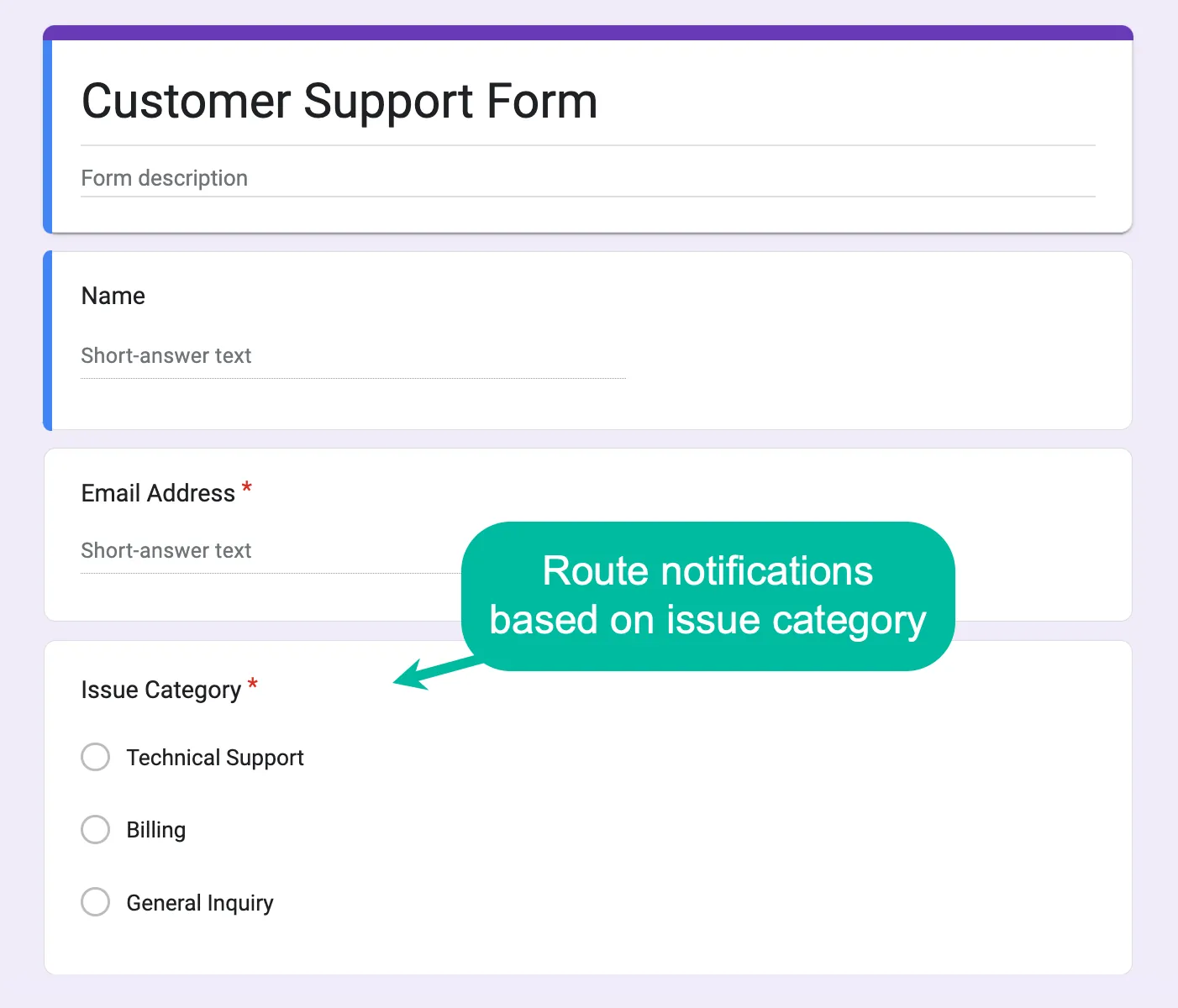
Schritt 1: Add-on starten
Öffnen Sie Ihr Google Formular, starten Sie das Forms-Add-on und wählen Sie E-Mail-Benachrichtigung aus dem Erstellen-Menü.
Schritt 2: Grundeinstellungen konfigurieren
Geben Sie Ihrer Benachrichtigung einen Namen und geben Sie die Absenderdetails an. Sie können die Antwort-E-Mail-Adresse auf die E-Mail-Adresse des Kunden aus dem Formular setzen, um sicherzustellen, dass Antworten direkt an sie gehen. Mehrere E-Mail-Adressen können durch Kommas getrennt hinzugefügt werden.
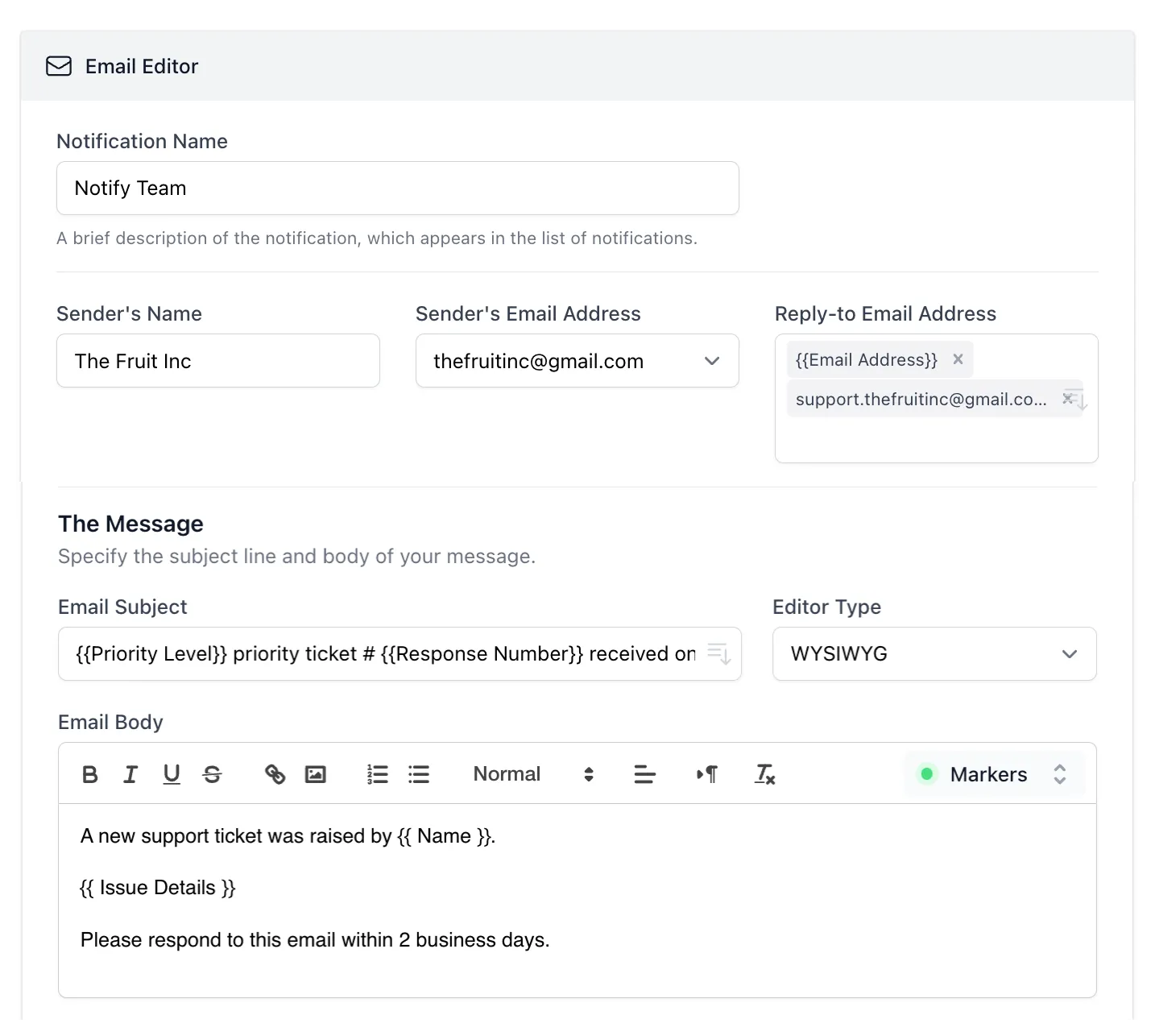
Schritt 3: Bedingte Logik einrichten
Im Abschnitt Empfänger aktivieren Sie die Schaltfläche Bedingte Benachrichtigungen senden. Hier können Sie:
- Bedingungen basierend auf Formularantworten definieren
- E-Mail-Adressen für jede Bedingung angeben
- Erweiterte Filterkriterien für komplexe Bedingungen verwenden
- Dynamische Formularfelder in E-Mail-Adressen einbinden
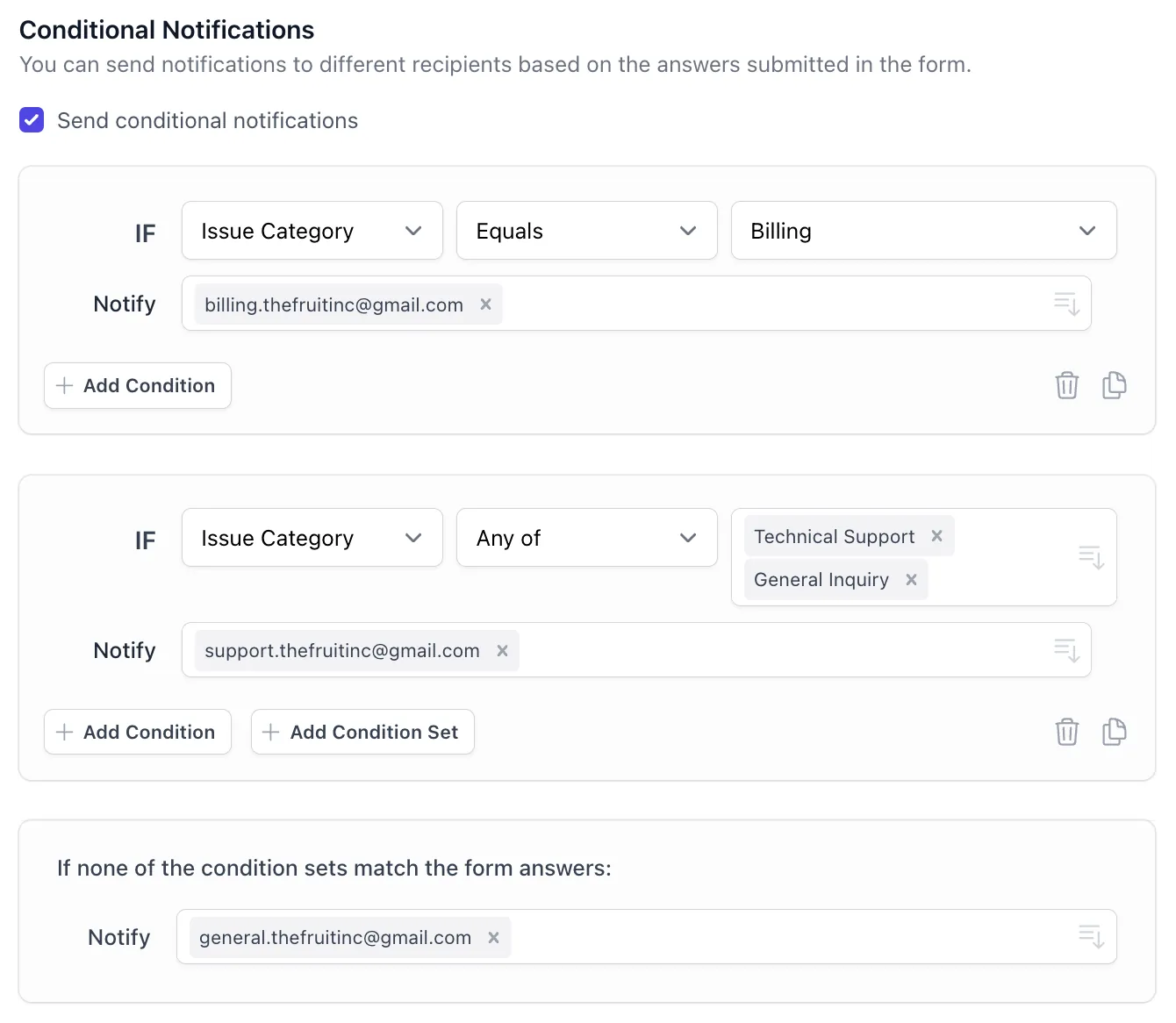
Schritt 4: Standardfälle behandeln
Für Antworten, die keiner Bedingung entsprechen, können Sie:
- An eine Standard-E-Mail-Adresse weiterleiten
- Benachrichtigungen überspringen
- An einen allgemeinen Support-Posteingang senden
Erweiterte bedingte Funktionen
Das Form Notifications Add-on bietet mehrere erweiterte Funktionen für bedingte E-Mails:
- Mehrere Bedingungen - Kombinieren Sie mehrere Kriterien mit UND/ODER-Logik
- Benutzerdefinierte Variablen - Verwenden Sie Formularantworten im E-Mail-Inhalt
- Dynamische Empfänger - Senden Sie an E-Mail-Adressen aus Formularfeldern
- Bedingte Anhänge - Fügen Sie verschiedene Dateien basierend auf Bedingungen ein