자동 응답 이메일에 파일을 첨부하는 방법
Google Forms용 Email Notifications 부가기능은 사용자가 양식을 제출할 때 양식 응답자에게 자동 응답을 보낼 수 있습니다. 또한 Google Drive에 있는 하나 이상의 파일을 사용해 자동 응답에 파일 첨부를 추가할 수도 있습니다.
이메일 알림에 파일을 포함하는 방법은 두 가지입니다.
- 파일을 Google Drive에 업로드하고 공개로 설정하여 링크가 있는 누구나 파일을 볼 수 있도록 할 수 있습니다.
- 파일을 Google Drive에 업로드하고 Google Forms가 해당 파일을 이메일 알림에 첨부파일로 포함하도록 지정할 수 있습니다.
첫 번째 방법은 파일 크기가 클 때(예: 5MB 이상) 큰 파일로 수신자의 메일함을 가득 채우고 싶지 않은 경우에 적합합니다.
두 번째 방법은 수신자가 외부 링크를 클릭하지 않고도 받은 편지함에서 첨부파일을 바로 볼 수 있어 더 편리합니다. 이 방법을 사용해 양식을 작성한 사용자에게 보상을 줄 수 있습니다. 양식 응답에 입력된 이메일 주소로 PDF 전자책, MP3 음악 파일, 소프트웨어 유틸리티, ZIP 압축 파일 등 어떤 파일이든 보낼 수 있습니다.
양식 제출 후 파일 보내기
먼저 파일을 Google Drive에 업로드하고 공개로 설정한 다음 파일의 URL을 가져와야 합니다. 단계는 다음과 같습니다.
Google Drive에 파일 업로드
drive.google.com을 열고 Google Form 이메일과 함께 보내려는 파일을 바탕화면에서 하나 이상 업로드하세요. 첨부파일이 크면 이메일 전달에 영향을 줄 수 있으므로 파일 크기는 5MB를 넘지 않아야 합니다.
업로드한 파일 공유
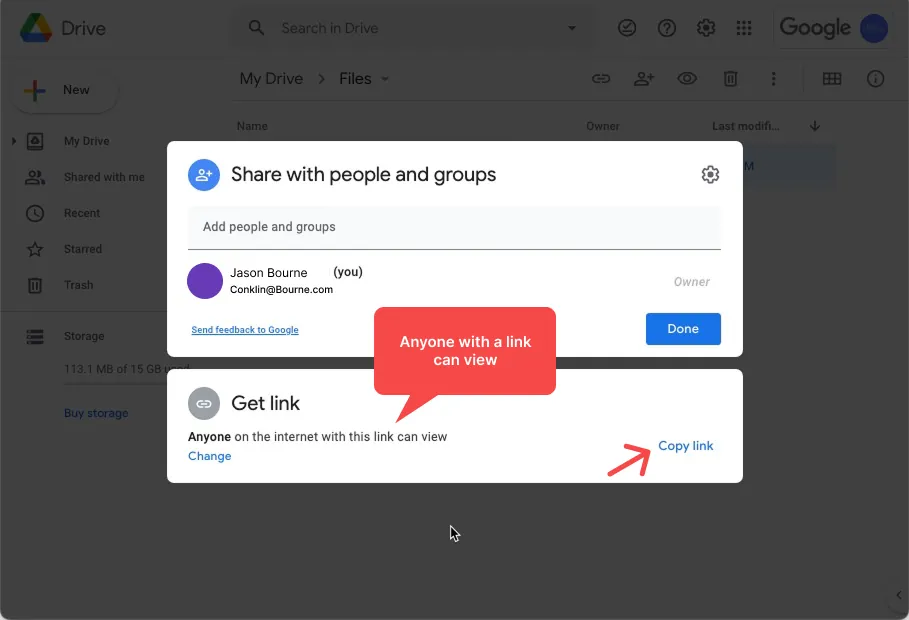
Drive에서 파일을 마우스 오른쪽 버튼으로 클릭하고 공유 옵션을 선택하세요. 링크가 있는 누구나 파일을 볼 수 있도록 공유 설정을 변경하세요. Copy Link 버튼을 클릭하면 파일 링크가 클립보드에 복사됩니다.
이메일에 파일 첨부
이메일 알림을 보내기 위한 새 워크플로를 만들거나 기존 워크플로를 편집한 다음 "PDF"라고 표시된 섹션으로 이동하세요. "Embed Google Dive Files" 입력란에 Google Drive 파일의 URL을 붙여넣고 Save 버튼을 클릭하여 새 워크플로를 활성화하세요.
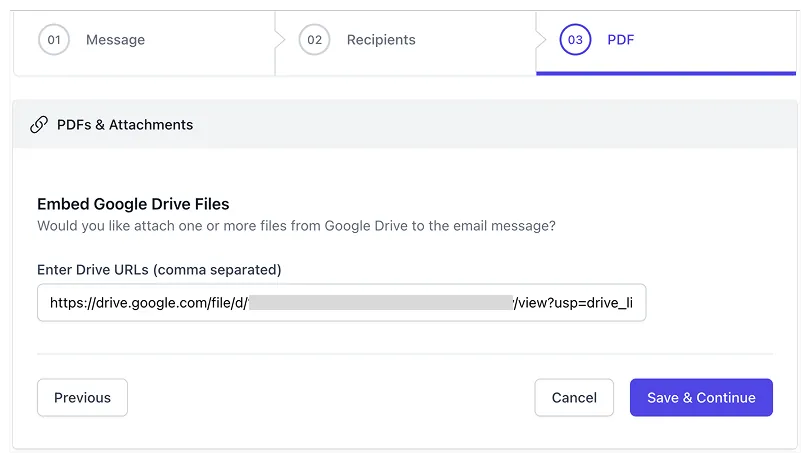
양식이 제출된 후 양식 응답자에게 여러 파일 첨부를 보낼 수도 있습니다. 모든 파일 링크를 Drive URLs 필드에 붙여넣되 링크는 쉼표로 구분해야 합니다.
문제 해결
지정한 파일이 이메일 알림에 첨부되지 않는다면 다음과 같은 원인이 있을 수 있습니다.
- 파일 크기는 5MB 미만이어야 합니다.
- 첨부된 모든 파일의 총 크기는 10MB를 초과해서는 안 됩니다.
- Google Drive의 파일이 공개되어 있어야 하며, 이는 로그인하지 않아도 누구나 파일을 볼 수 있다는 의미입니다.
- 파일이 PDF, 이미지, 오디오, ZIP, 동영상과 같은 바이너리 형식이어야 합니다.
- 기본 Microsoft Office 파일도 첨부할 수 있지만 기본 Google Docs는 지원되지 않습니다.
Google Forms 부가기능은 응답자가 업로드한 파일은 첨부할 수 없습니다.