Google Form 퀴즈 점수를 기반으로 조건부 알림 이메일을 보내는 방법
Google Forms용 이메일 알림 추가 기능을 사용하면 학생이 Google Form 퀴즈를 제출할 때마다 자동 이메일을 트리거할 수 있습니다. 또한 퀴즈 점수를 기반으로 조건부 이메일을 보낼 수 있으며, 이러한 이메일은 서로 다른 메시지 내용으로 서로 다른 이메일 수신자에게 전송될 수 있습니다.
예를 들어 한 학교가 학생들을 위한 온라인 퀴즈를 진행하는 데 Google Forms를 사용합니다. 학생들이 퀴즈를 제출하면 퀴즈 성적을 기반으로 한 피드백 보고서를 받습니다. 이메일은 다음 기준에 따라 전송됩니다:
- 학생이 60% 이상의 점수를 받으면 학생에게 점수와 답변이 담긴 이메일을 보냅니다.
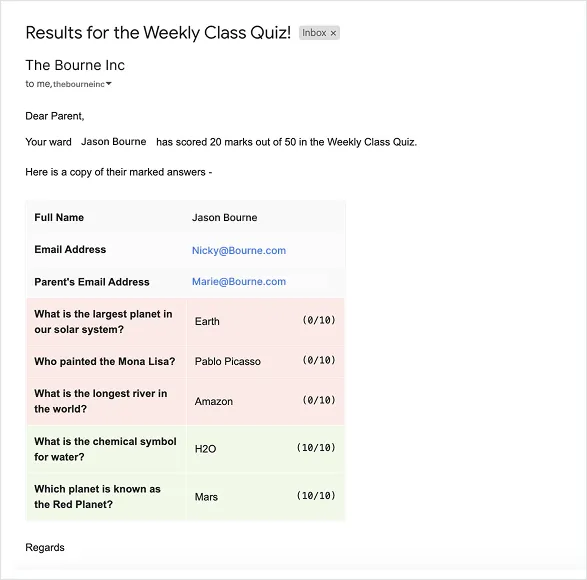
- 학생이 60% 미만의 점수를 받으면 학생을 참조 필드에 넣고 학생의 부모에게 이메일을 보냅니다.
Google Forms용 이메일 알림 추가 기능을 사용하여 이 워크플로우를 설정하는 방법을 살펴보겠습니다.
Google Form 퀴즈 준비하기
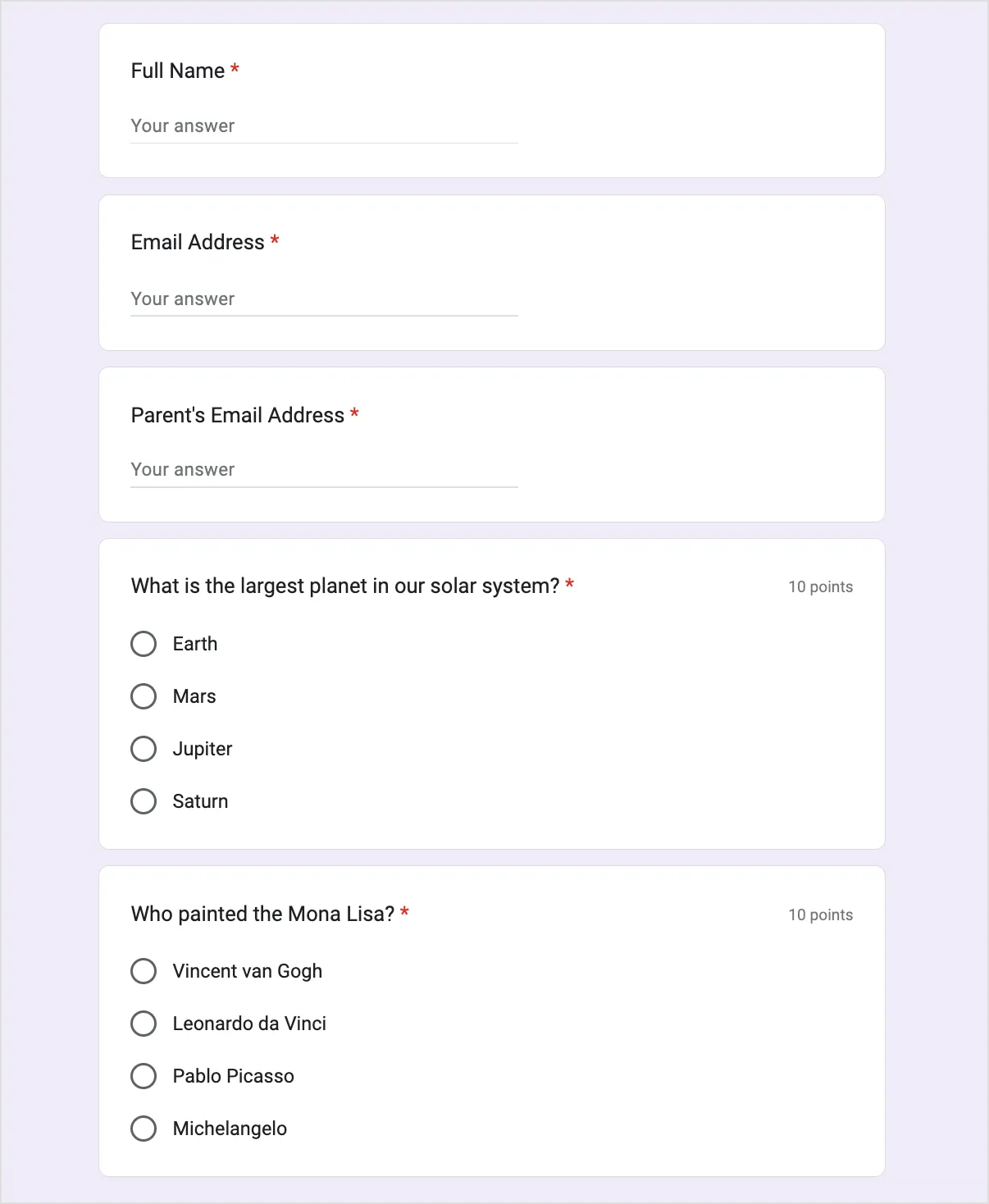
Google Forms 내에서 퀴즈를 만들고 각 질문에 답변과 정답에 대한 점수를 할당하세요. 이 예시에서는 각각 10점씩인 5개의 질문으로 퀴즈가 구성됩니다.
이 튜토리얼에서는 두 가지 다른 이메일을 보내기 위한 워크플로우를 설정하겠습니다. 하나의 이메일은 퀴즈에서 25점 이상을 받은 학생들에게 점수를 알리고 축하하기 위해 전송됩니다. 25점 미만을 받은 학생들을 위한 또 다른 이메일은 학생과 그 부모 모두에게 전송됩니다.
워크플로우 만들기
이메일 알림 추가 기능을 설치하고 Google Form 내에서 실행하세요. 만들기 드롭다운 메뉴에서 이메일 알림을 선택하세요.
이 워크플로우에 '25점 이상'과 같은 설명적인 이름을 지정하고 발신자 세부 정보를 지정하세요. 이메일은 기본 Google 계정에 별칭으로 연결된 모든 이메일 주소를 통해 전송될 수 있습니다.
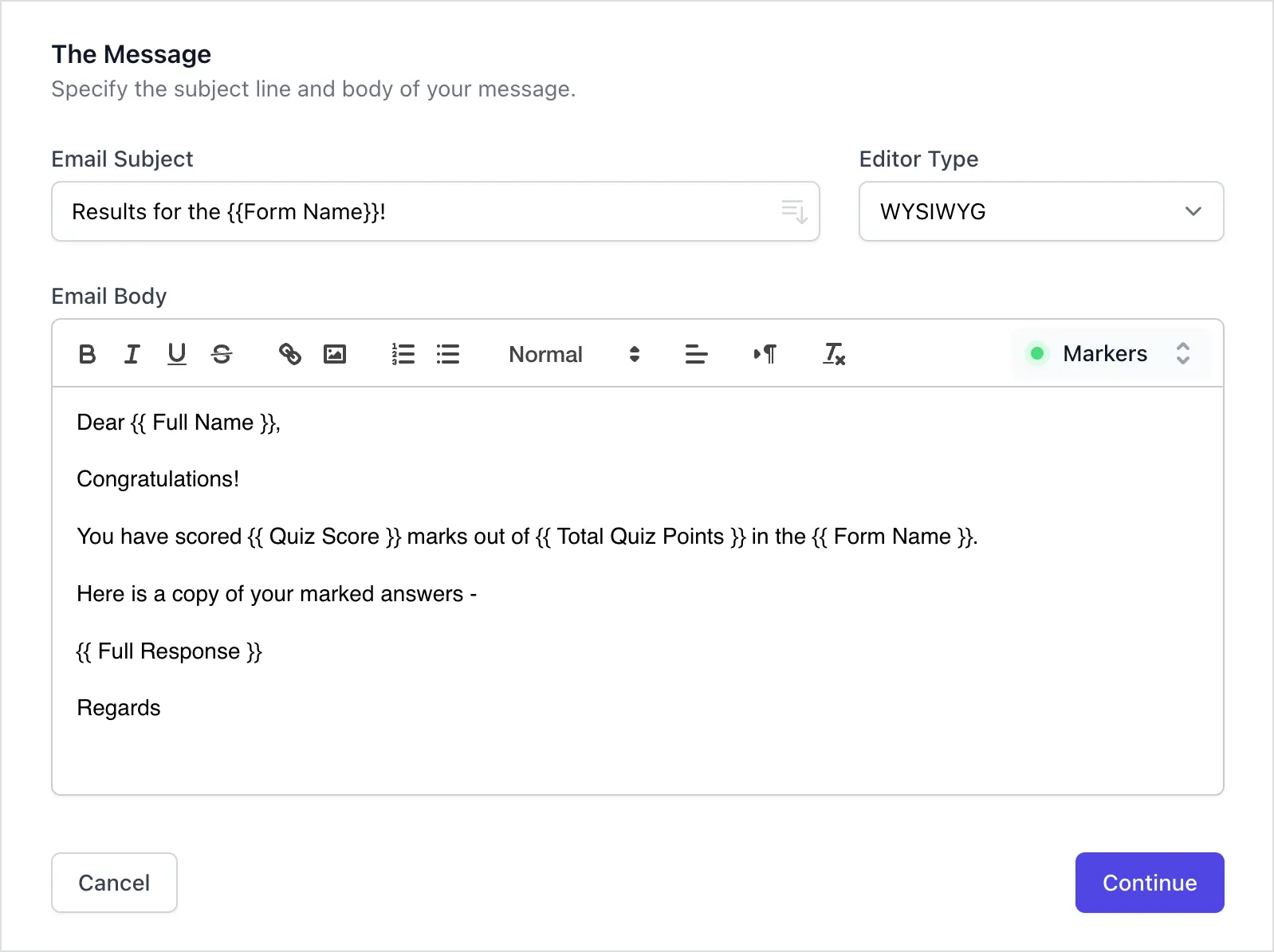
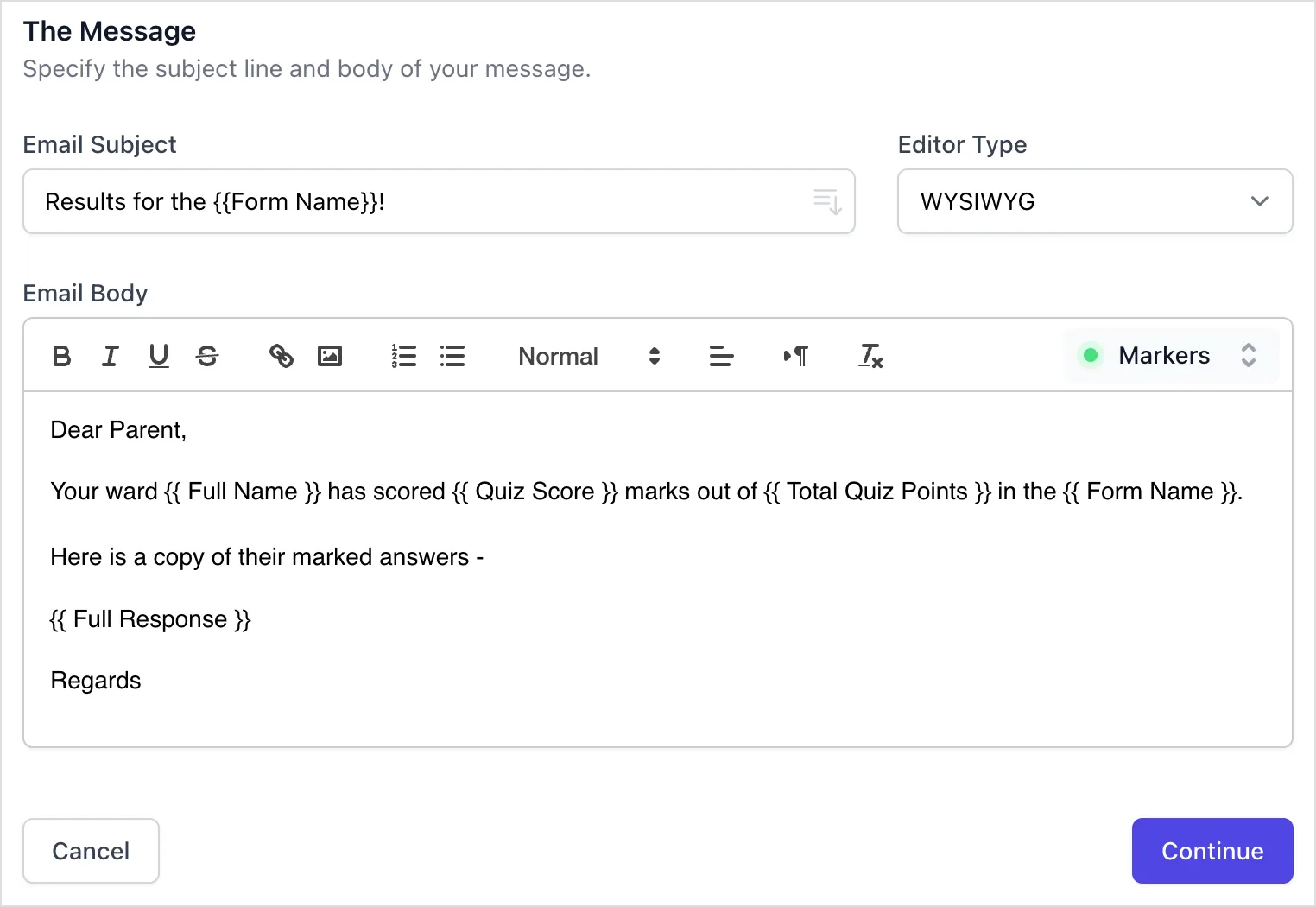
다음 단계는 이메일 제목 줄과 메시지 본문을 지정하는 것입니다. 여기에서 동적 마커를 사용할 수 있으며, 이는 폼 응답자가 Google 폼에 입력한 실제 답변으로 대체됩니다.
{{Full Response}}는 응답자가 폼에 입력한 모든 답변을 담은 깔끔하게 서식이
지정된 표로 대체되는 특수 마커입니다.
Continue를 클릭하여 수신자 섹션으로 이동하세요.
이 섹션에서는 Notify Form Respondent 옵션을 선택하여 모든 폼 응답자에게 이메일 알림을 보내거나,
받는사람, 참조, 숨은참조 필드에 이메일 주소를 지정하여 여러 사람에게 이메일을
보낼 수 있습니다.
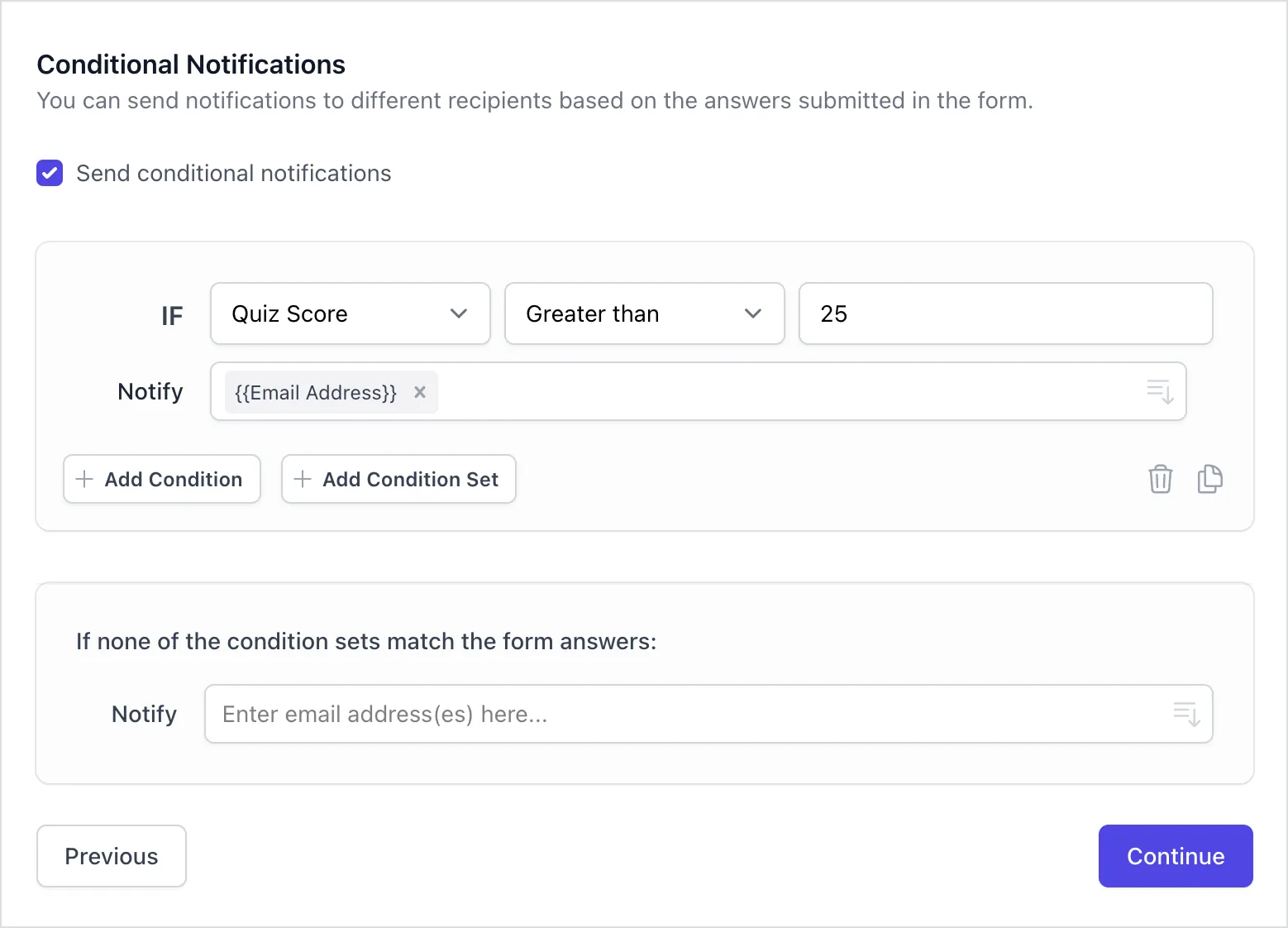
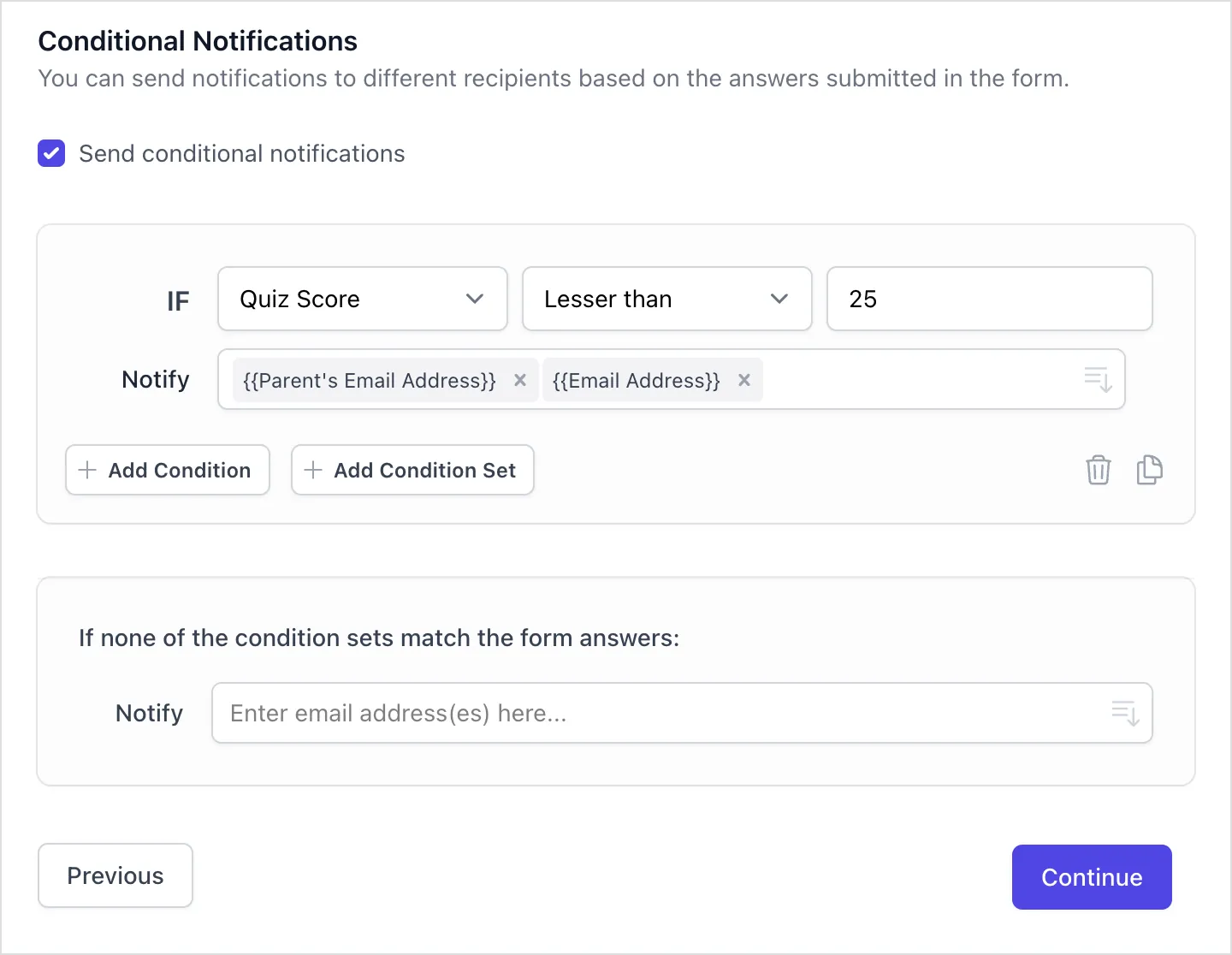
이 예시에서는 이메일이 조건을 기반으로, 즉 퀴즈에서 25점 이상을
받은 학생들에게만 전송되어야 하므로 Send conditional notifications 옵션을 선택하겠습니다.
조건 세트에서 조건과 이메일 주소를 정의하세요. 여러 개의 이메일 주소를 쉼표로 구분하여 입력할 수 있습니다. 이메일 필드는 동적 폼 필드도 허용하므로 응답자가 폼에 입력한 주소로 이메일을 보낼 수 있습니다.
비슷한 방식으로, 여러 조건을 설정하고 다양한 기준 필터를 활용하여 알림 이메일을 그에 맞게 라우팅할 수 있습니다.
Continue를 클릭하여 마지막 단계인 PDF 섹션으로 이동하세요. 여기에서
폼 답변이 담긴 맞춤형 PDF 파일을
생성하여 이메일에 첨부하도록 선택할 수 있습니다.
학교 교사로서 학생들을 위한 추가 학습 자료를 첨부하고 싶을 수도 있습니다. 그렇게 하려면 해당 파일을 Google Drive에 저장한 다음 'Enter Drive URLs' 필드에 Drive 링크를 붙여넣기만 하면 이메일에 포함할 수 있습니다.
마지막으로, Save & Continue를 클릭하여 워크플로우를 저장하세요.
여러 워크플로우 정의하기
이제 퀴즈에서 25점 이상을 받은 학생들에게 보내는 이메일 알림을 설정했으니, 25점 미만을 받은 학생들의 부모에게 이메일을 보내는 또 다른 워크플로우를 만들어 보겠습니다.
첫 번째 워크플로우를 복제하고 이메일 메시지 본문과 조건을 필요에 맞게 변경하거나, 처음부터 새 워크플로우를 만들 수 있습니다.
마찬가지로, 응답자가 Google Form 퀴즈에서 받은 점수를 기반으로 여러 개의 이메일 알림을 만들 수 있습니다. 모든 워크플로우를 정의한 후에는 샘플 답변으로 Google Form을 작성하여 그 기능을 확인하기 위해 테스트를 실행할 수 있습니다.
폼을 제출한 후 Gmail 받은편지함이나 보낸편지함으로 이동하면, 워크플로우가 올바르게 설정되었을 경우 퀴즈에서 받은 점수에 따른 이메일 알림 사본을 볼 수 있습니다.