Google Form 응답자에게 확인 이메일 보내기
이메일 알림을 사용하면 응답자가 Google Form을 제출한 후 자동으로 확인 이메일을 보낼 수 있습니다. 미리 작성된 자동 응답 템플릿을 만들 수 있으며 폼 제출자는 거의 즉시 확인 이메일을 받게 됩니다.
확인 이메일에는 깔끔한 표로 서식이 지정된 전체 폼 응답이 담긴 PDF 문서와 함께 사용자의 답변 사본을 포함할 수 있습니다.
응답자 알림 설정하기
-
Google Form을 열고 폼 알림 추가 기능을 실행하세요.
-
만들기 메뉴에서
Email Notification을 클릭하여 폼 응답자에게 자동 이메일 알림을 보내는 새 워크플로우를 만드세요. -
워크플로우 이름을 예를 들어
Respondent Notifications로 설정하세요. 이는 내부적으로 사용되며 발송되는 이메일에는 표시되지 않습니다. -
발신자 세부 정보를 지정하고 이메일 메시지 템플릿을 만드세요. 발신자 이름, 이메일이 발송되는 Gmail 별칭, 제목 줄, 그리고 동적 폼 필드가 포함된 메시지 본문을 사용자 정의할 수도 있습니다.
-
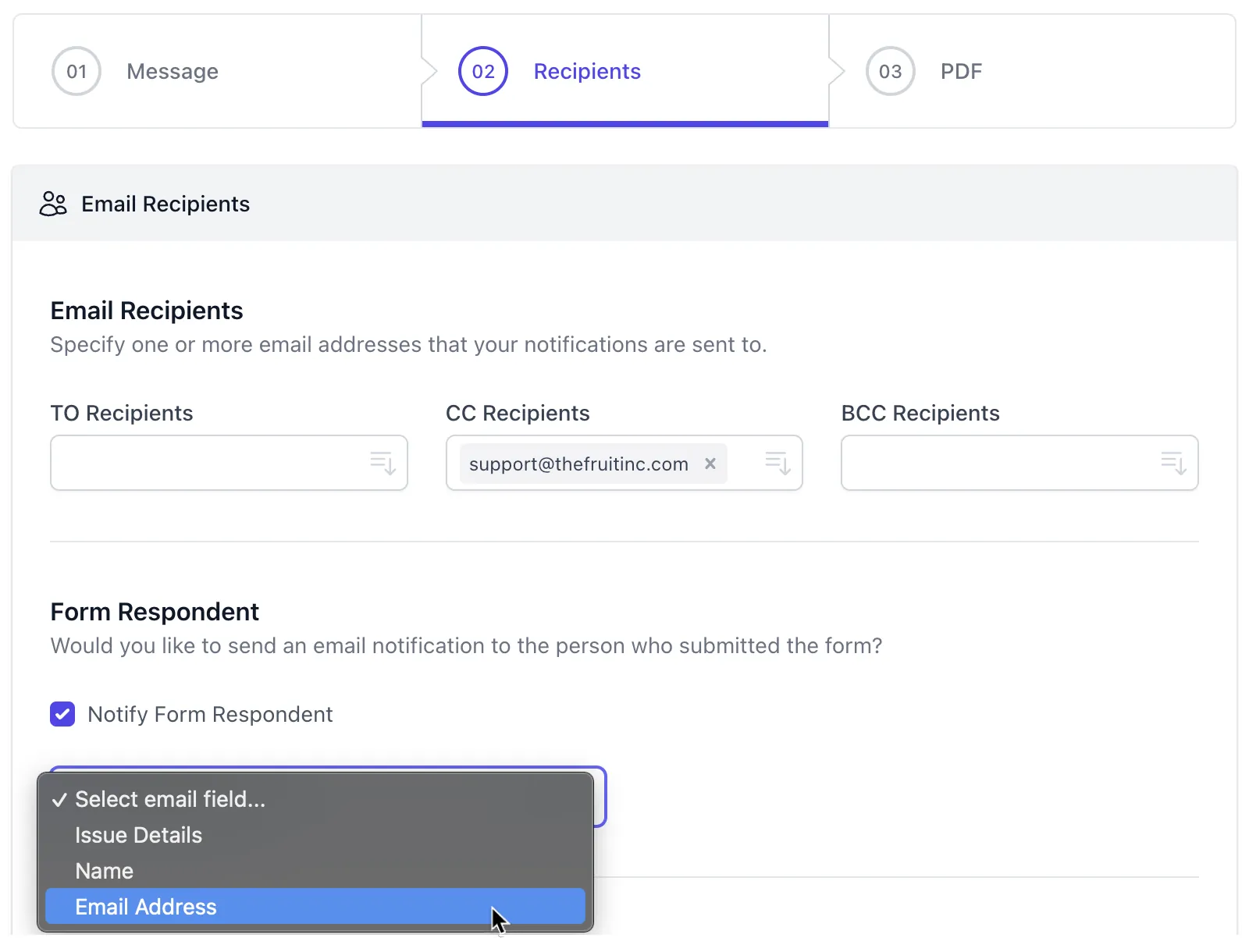
이메일 수신자 섹션에서
Notify Form Respondent옵션을 선택한 다음, 이메일 질문이 포함된 폼 필드를 드롭다운에서 선택하세요. 메일은 사용자가 이 이메일 질문의 답변 필드에 입력한 이메일 주소로 전송됩니다.
Google Form에 대해 Collect Email Addresses 옵션을 활성화한 경우, 드롭다운에서
Submitter Email Address라는 제목의 질문을
선택하면 알림이 제출자의 Google 계정으로 전송됩니다.
Save 버튼을 클릭하여 워크플로우를 활성화하세요. 응답자가 Google Form을 제출한 후
쉽게 후속 조치를 취할 수 있습니다.
여러 이메일 주소에 알림 보내기
학교를 위한 학부모 피드백 폼을 만들었고 Google Form에 응답자가 다음을 제공해야 하는 두 개의 질문 필드가 있다고 가정해 보겠습니다:
- 학생의 이메일 주소
- 학부모의 이메일 주소
여러 폼 필드의 답변으로 이메일 알림을 보내고 싶다면 동적 폼 필드가 도움이 될 수
있습니다. Notify form respondent 옵션을 켜는 대신, TO 또는
CC Recipients 필드로 이동하여 드롭다운에서 질문 필드 마커를 쉼표로 구분하여 선택하세요.
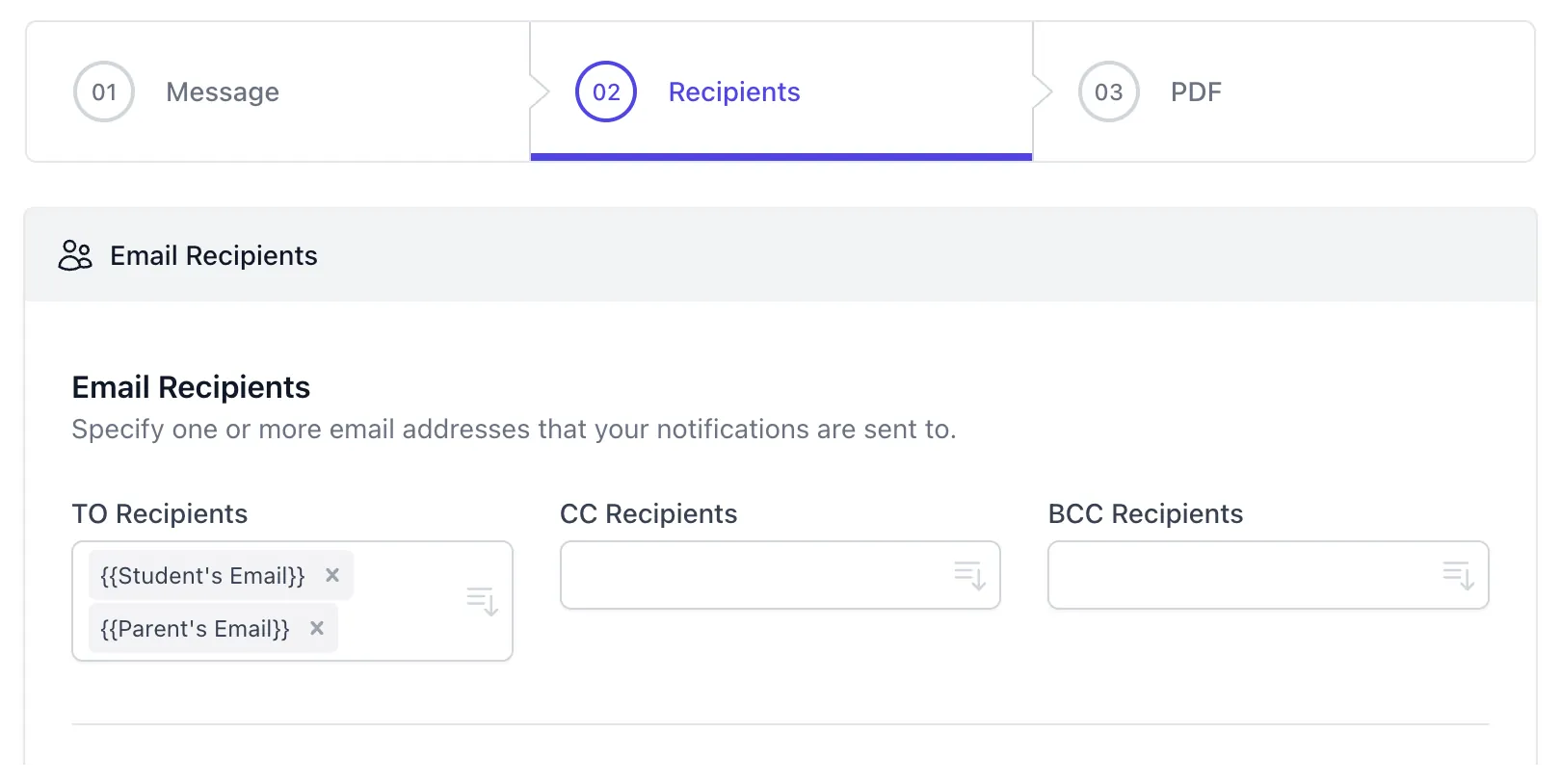
동적 폼 답변을 고정 이메일 주소와 결합할 수도 있습니다. 예를 들어 규칙에서 알림
이메일 주소를 {{Email Address}}, [email protected]으로 설정하면, 동일한 이메일 메시지가
폼 응답자와 지정된 이메일 주소 모두에게 전송됩니다.
여러 이메일 알림을 설정할 수 있는데, 하나는 폼 소유자를 위한 것이고 다른 규칙은 폼 응답자를 위한 것으로, 이렇게 하면 서로 다른 사람에게 별도의 이메일을 보낼 수 있습니다.