Google Form 이메일에 바코드와 QR 코드를 삽입하는 방법
Google Form Notifications 부가기능을 사용하면 사용자가 웹 양식을 제출한 후 양식 응답자에게 전송되는 이메일 메시지에 동적 QR 코드 및 바코드 기호를 포함할 수 있습니다. 이미지는 고정 텍스트로 생성하거나, 사용자가 제출한 답변을 기반으로 동적 이미지를 만들 수 있습니다.
이메일에 QR 코드 이미지 추가
이메일에 QR 코드 이미지를 추가하는 기본 구문은 다음과 같습니다.
=QRCODE(TEXT textcolor=#FFFFFF backgroundcolor=#4B0082)
QRCODE 함수에 키-값 쌍을 추가하여 QR 코드 이미지의 색상과 크기를 맞춤설정할 수 있습니다.
예를 들어 QR 코드의 배경을 인디고 색으로 하고 코드 자체는 흰색으로 표시하려면, 16진수 색상 코드를 적용한 수정된 수식은 다음과 같습니다.
=QRCODE(TEXT textcolor=#FFFFFF backgroundcolor=#4B0082)
QR 코드 이미지의 기본 너비는 300px이지만, 아래와 같이 width 매개변수로 이미지 크기를 맞춤설정할 수 있습니다.
=QRCODE(TEXT width=225)
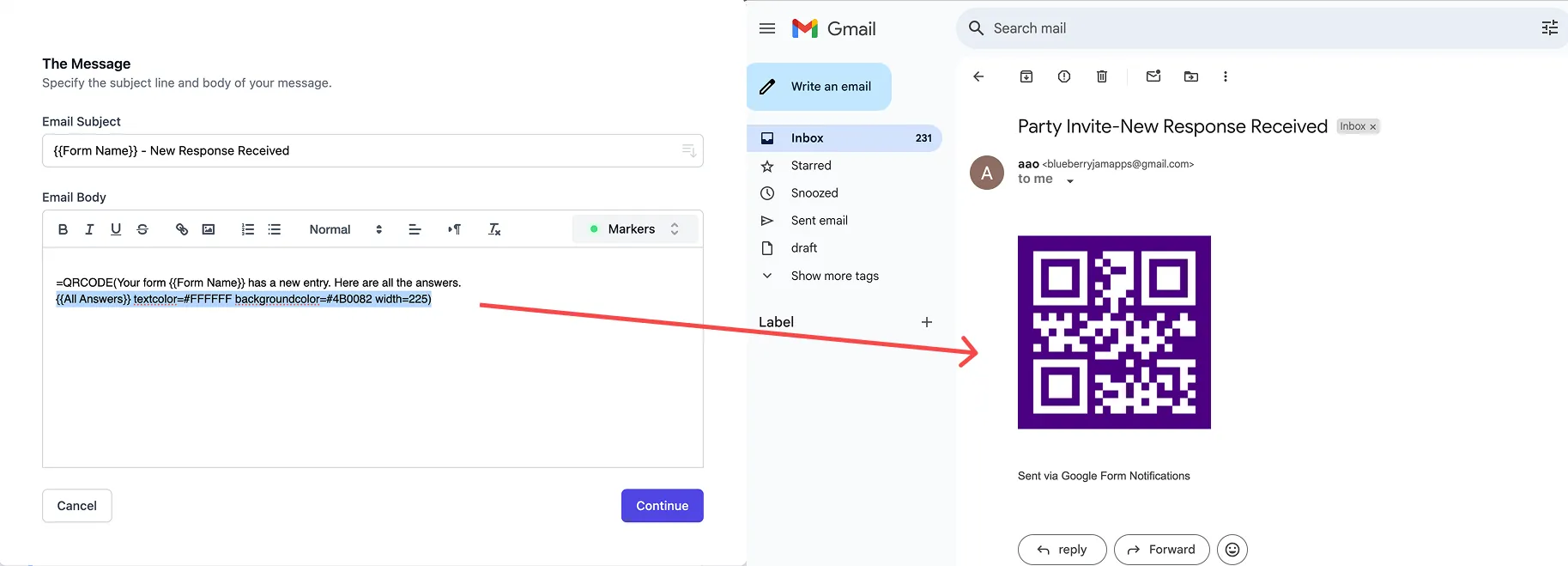
QR 코드 이미지에 동적 텍스트 포함
지금까지는 고정 텍스트 예시를 살펴봤지만, Google Forms 부가기능은 동적 양식 필드를 사용해 사용자의 답변에서 QR 코드 이미지를 만들 수도 있습니다.
예를 들어 Google Form에 "What is your website address?"라는 제목의 질문이 있다면, 아래와 같은 QR 코드 함수를 사용해 사용자의 답변을 동적 QR 코드로 변환할 수 있습니다. 스캔하면 양식 응답자의 웹사이트로 이동합니다.
=QRCODE({{What is your website address}} textcolor=#4B0082)
알림 이메일에 바코드 삽입
이메일 알림 부가기능에는 BARCODE 함수도 지원되어 EAN, UPC, ISBN, 우편번호, GS1 데이터베이스 등 널리 사용되는 모든 형식의 바코드 이미지를 PNG 형식으로 삽입할 수 있습니다.
바코드 함수의 기본 구문은 다음과 같습니다.
=BARCODE(TEXT format=CODE39)
예를 들어 ISBN-13 코드가 9781786330895인 책의 바코드 이미지를 삽입하려면 함수는 다음과 같습니다.
=BARCODE(9781786330895 format=EAN13 includetext=true)
includetext=true 매개변수는 데이터 텍스트가 바코드 이미지에 포함되도록 합니다.
16진수 코드를 사용해 바코드 이미지의 색상을 수정할 수도 있습니다.
=BARCODE(9781786330895 format=EAN13 includetext=true barcolor=AA0000 textcolor=008888 backgroundcolor=FFFF60)
마찬가지로 바코드 이미지의 너비, 막대 높이를 수정하고 테두리, 여백 등을 추가할 수 있습니다.