Google Form 이메일에서 날짜 및 시간 형식을 변경하는 방법
Google Forms는 날짜 필드와 시간 필드를 모두 지원합니다. 필요에 따라 날짜 유형 질문에서 시간 및 연도 구성 요소를 추가하거나 제거할 수 있습니다.
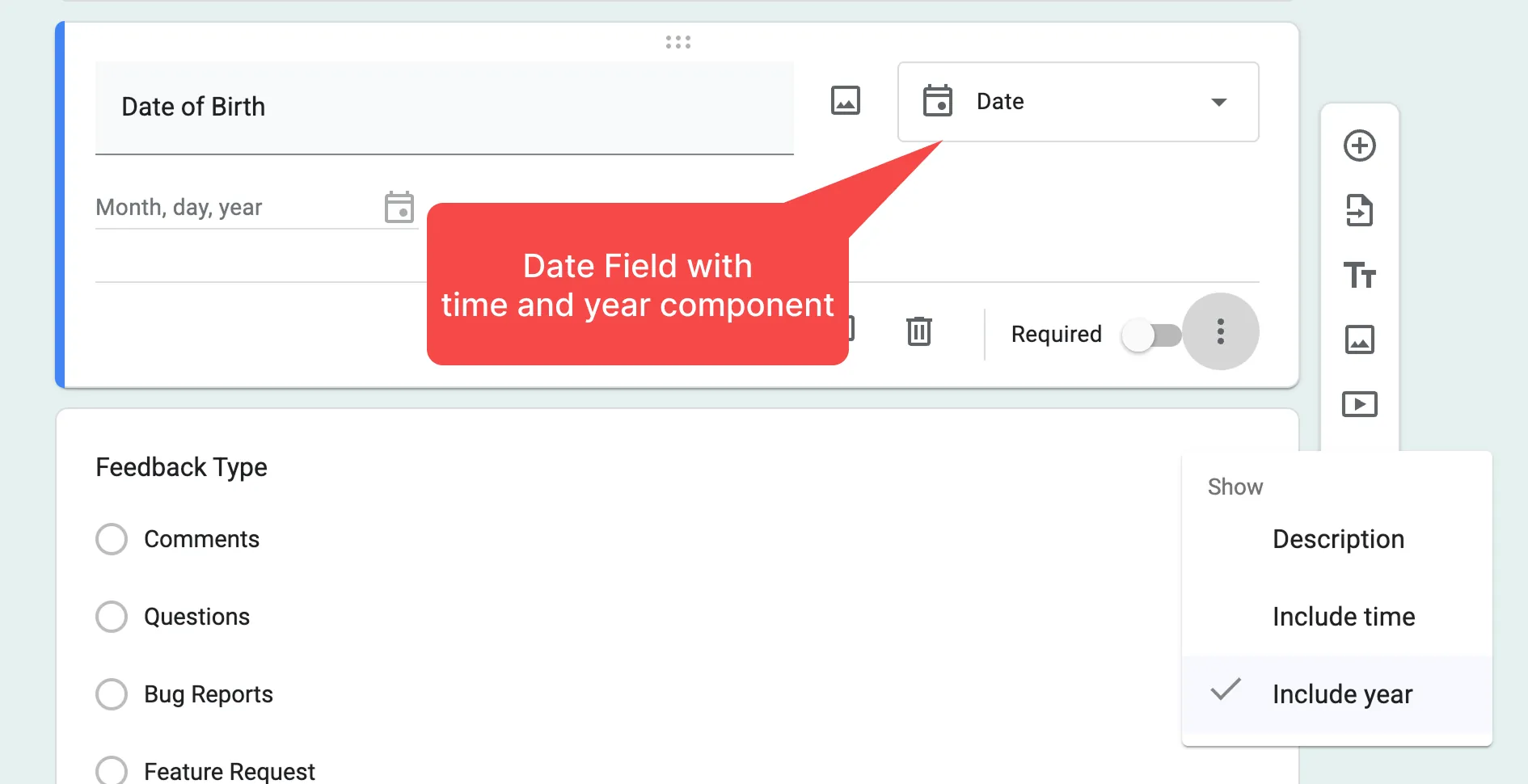
알림 이메일의 날짜 및 시간 답변은 사용자의 로케일/지역에 맞게 형식을 지정할 수 있어 이해하기 쉽습니다. 예를 들어 미국의 양식 사용자는 MM/dd/yyyy 형식을 선호할 수 있고, 인도의 응답자는 dd/MM/yyyy 형식으로 표시된 날짜를 선호할 수 있습니다.
Google Forms에서 날짜 및 시간 형식 지정
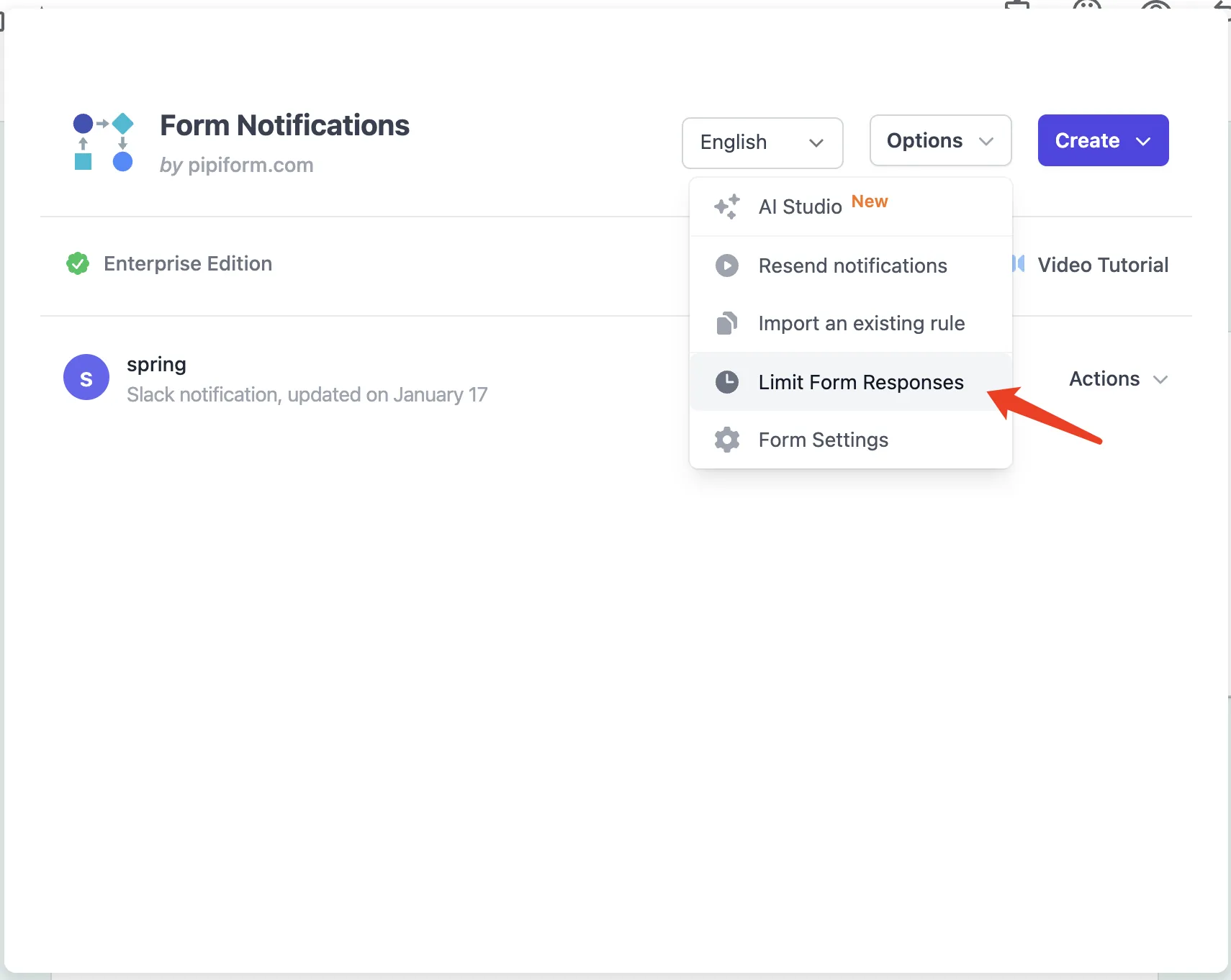
Google Form 이메일의 날짜 및 시간 필드에 다른 형식을 적용하려면 부가기능 메뉴를 실행하고 옵션 메뉴에서 Form Settings를 선택하세요.
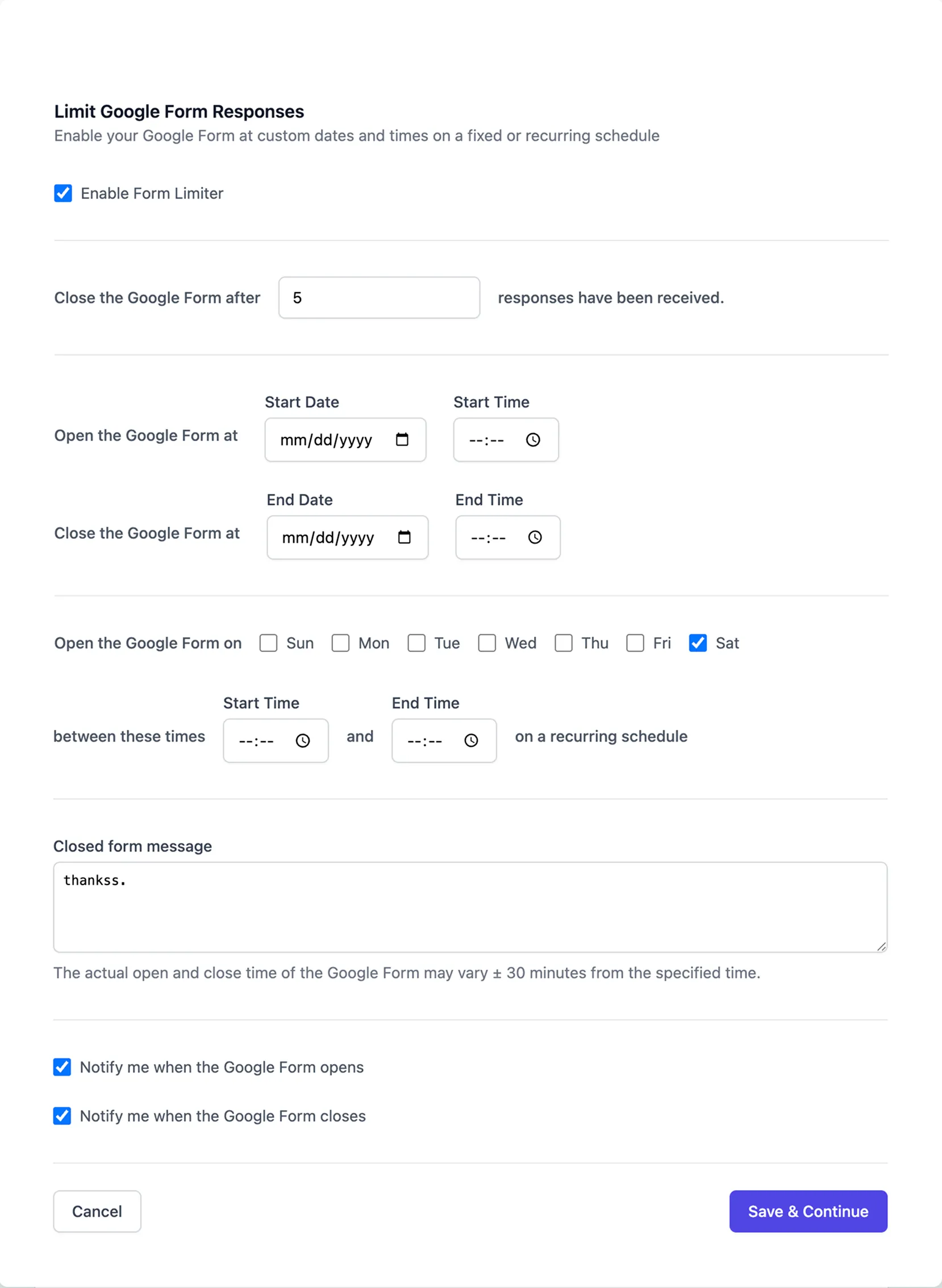
이제 Google Form의 기본 시간대를 변경할 수 있으며, 알림 이메일에서 날짜 및 시간 유형 질문을 출력할 때 사용할 정확한 날짜 및 시간 형식도 지정할 수 있습니다.
날짜 및 시간 패턴 예시
Google Forms는 날짜 형식 지정 및 구문 분석에 Oracle 날짜 및 시간 패턴을 사용합니다. 다음은 몇 가지 형식 예시와 이메일 메시지에 표시될 해당 출력입니다.
| 날짜 및 시간 패턴 | 형식이 지정된 텍스트 출력 |
|---|---|
| yyyy-MM-dd hh:mm a | 2024-01-19 11:34 PM |
| yyyy-MMM-d HH:mm:ss | 2024-Jan-19 23:34:49 |
| MMMMM dd, yyyy | January 19, 2024 |
| EEE, d MMM yyyy | Thu, 19 Jan 2024 |
| EEEEE, d MMM yyyy | Thursday, 19 Jan 2024 |
| yyyy/MM/dd HH:mm:ss | 2024/01/19 23:34:49 |
알아둘 점
-
패턴 문자의 개수가 4개 이상이면 전체 형식이 사용되며, 그렇지 않으면 가능한 경우 짧은 형식이나 축약 형식이 사용됩니다. 예를 들어
MMM은Jan으로 표시되지만MMMMM은January로 표시됩니다. -
패턴 문자의 개수는 최소 자릿수를 의미하며, 더 짧은 숫자는 이 자릿수에 맞게 0으로 채워집니다. 예를 들어 날짜가 11월 9일이고 형식이
d이면 출력은9가 됩니다. 패턴을dd로 지정하면 출력은09가 됩니다. -
패턴의 대소문자가 중요합니다.
M은 연중 월을 나타내고 소문자m은 시간 내 분을 나타냅니다. 마찬가지로h는 12시간제(1-11)를,H는 24시간제(0-23)를 가리킵니다.