Google Form 응답으로 SMS 메시지 보내기
Forms Notifications를 사용하면 응답자가 Google Form을 제출할 때 응답자의 전화번호로 개인화된 SMS 문자 메시지를 보낼 수 있습니다. 또한 새 양식 제출이 수신될 때 SMS로 팀원에게 알릴 수도 있습니다.
여러 SMS 제공업체가 있지만, Form Notifications에서는 전 세계 모든 전화번호로 SMS 문자를 보낼 수 있는 Twilio를 사용합니다.
Google Forms용 Twilio 구성
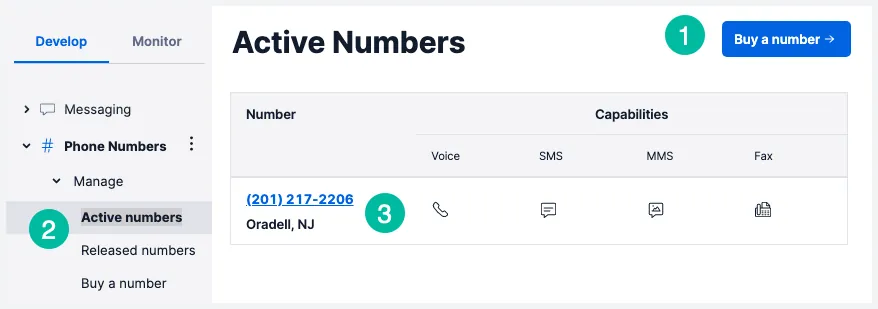
Twilio 계정에 로그인하고 콘솔에서 새 전화번호를 구매하세요. Twilio는 이 번호로 문자 메시지를 보냅니다.
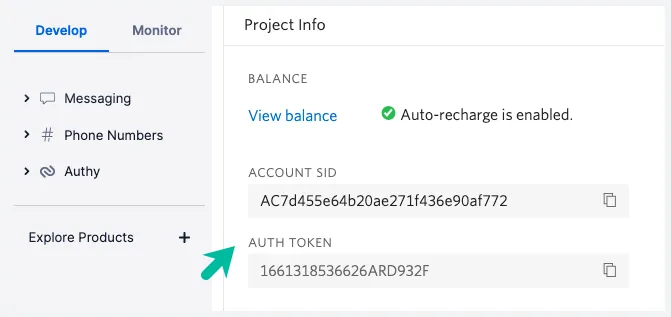
다음으로 프로젝트 콘솔에서 Twilio 프로젝트의 Account SID와 Auth Token을 복사하세요. 이후 단계에서 필요합니다.
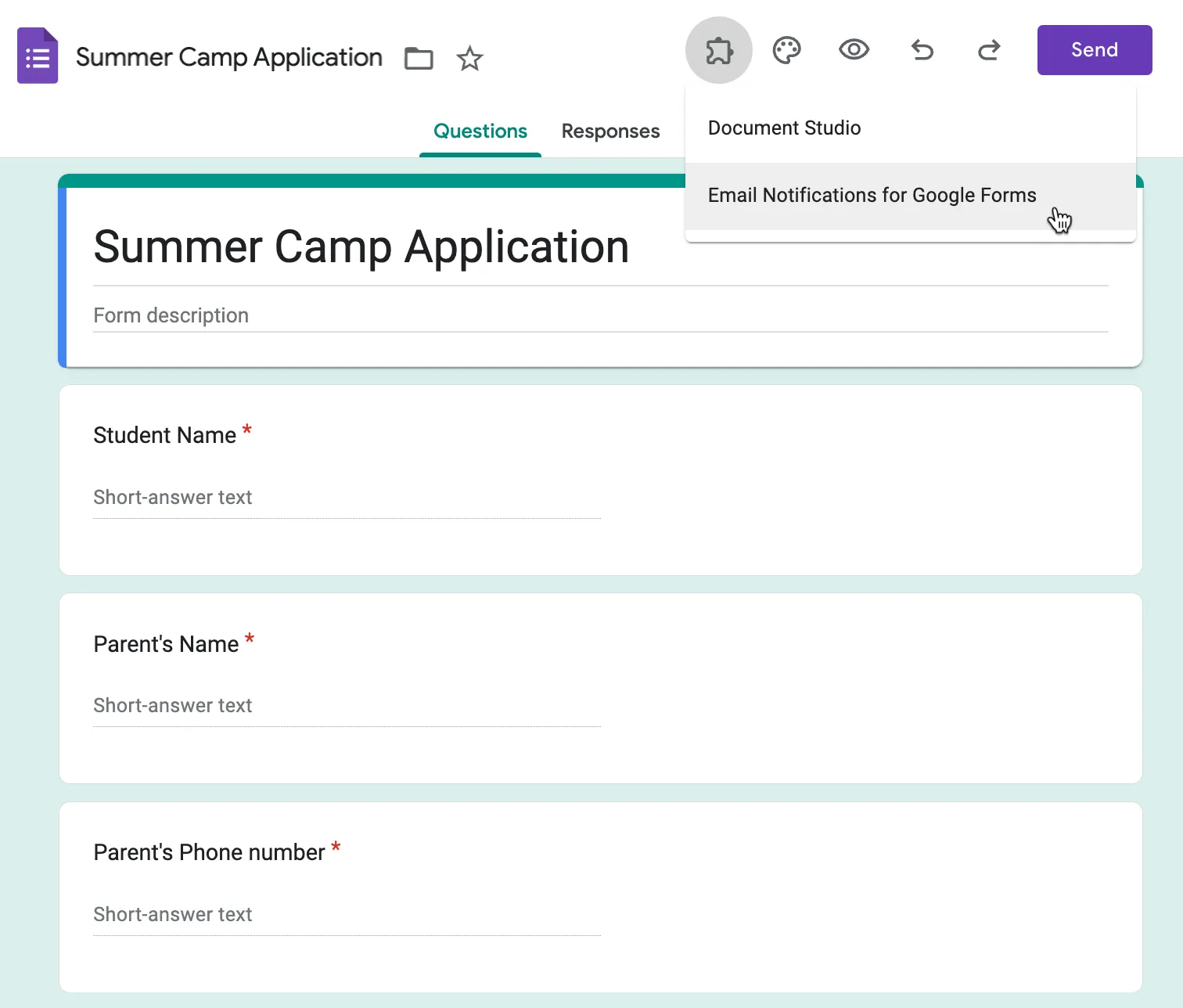
Google Forms용 Forms Notification 열기
Forms Notifications 부가기능을 설치하고 Google Form 내에서 실행하세요. 여기서는 여름 캠프 신청 양식을 만들었으며, 학생이 여름 캠프에 신청하는 즉시 해당 세부 정보가 SMS로 학생의 부모에게 전송됩니다.
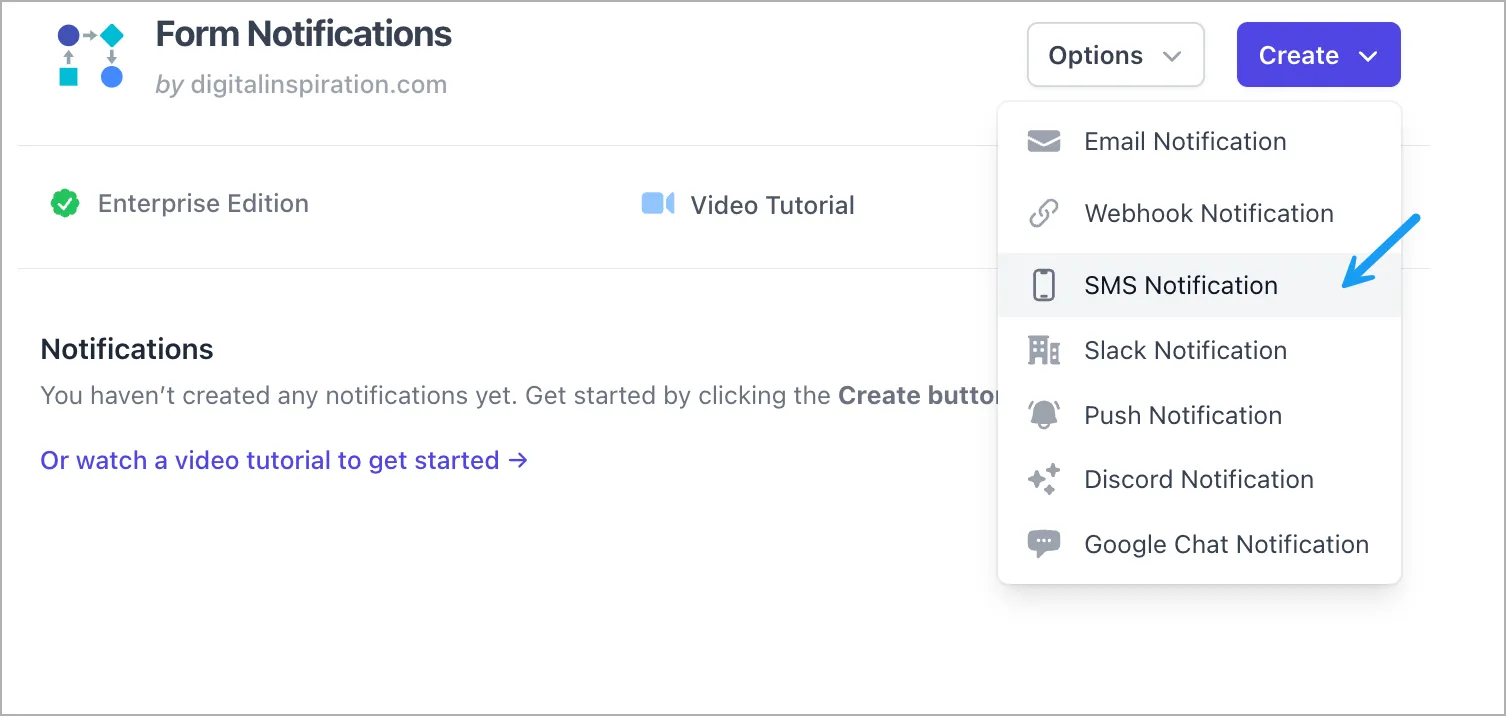
다음으로 Create를 클릭하고 드롭다운에서 SMS Notification을 선택하세요.
Twilio SMS를 Google Forms에 연결
이 워크플로에 알아보기 쉬운 이름을 지정하세요. Twilio 프로젝트 콘솔에서 Twilio Account SID와 Auth Token을 복사하여 Form Notifications 부가기능 대시보드의 해당 필드에 붙여넣으세요.
다음으로 보낸 사람 전화번호를 입력하세요. 이는 Twilio에서 구매한 번호와 동일합니다.
여름 캠프 신청 양식에서 학생은 부모의 전화번호를 입력해야 하며, 그래야 세부 정보가 SMS로 부모에게 전송됩니다. 따라서 드롭다운에서 전화번호를 묻는 양식 질문 제목을 선택하겠습니다.
전화번호에는 국가 코드, 지역 번호, 가입자 번호가 포함되어야 하며 앞에 + 기호를 붙여야 합니다. 양식 응답에 코드가 포함되어 있지 않다면 수신자 전화번호 필드에 직접 추가하고 그 옆에 동적 마커를 넣을 수 있습니다.
SMS 템플릿 만들기
SMS 메시지 본문 필드에 메시지 템플릿을 입력하세요. {{placeholders}}로 SMS 문자 메시지를 개인화할 수 있으며, 이는 Google Form에 제출된 실제 답변으로 대체됩니다.
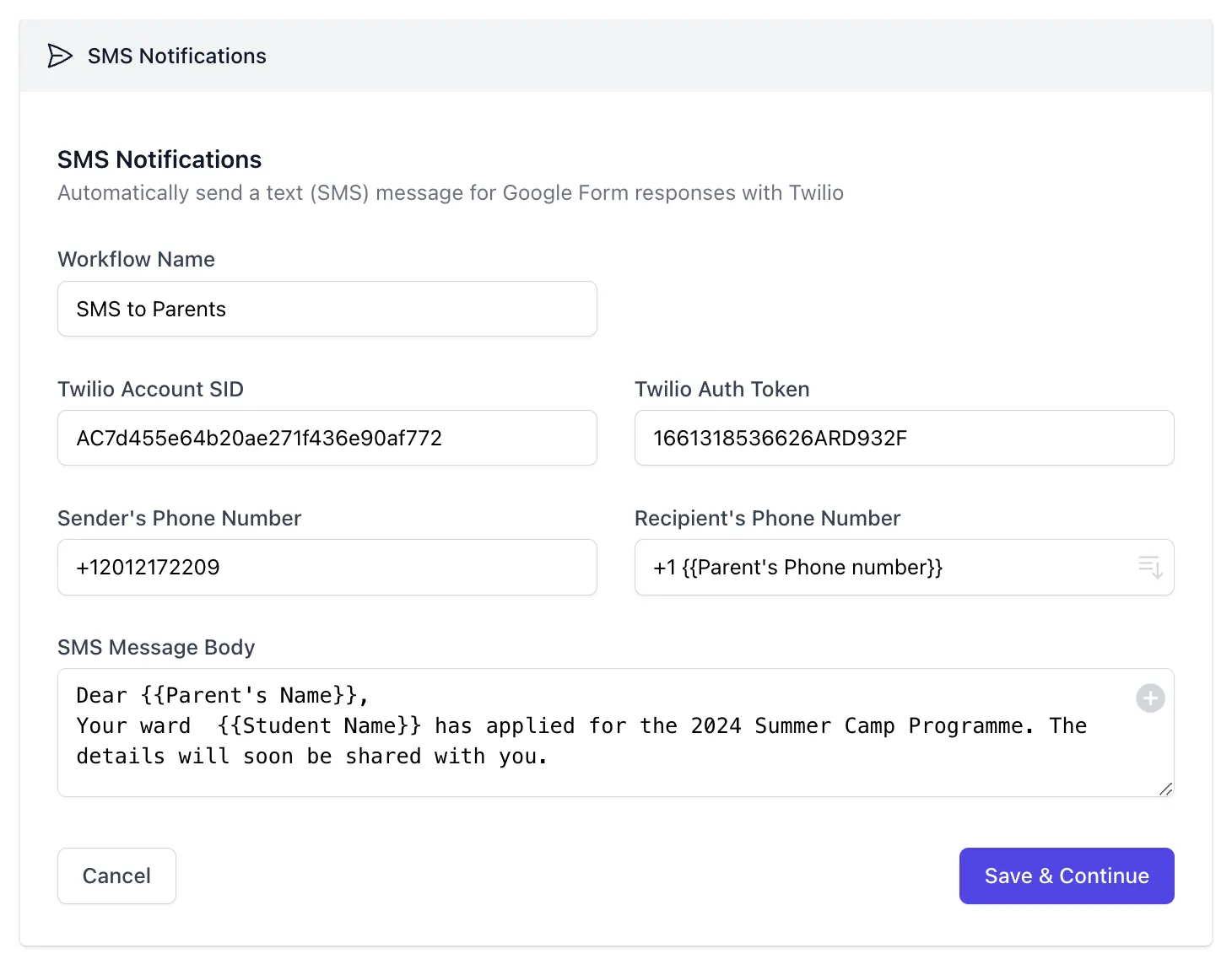
이제 메시지 템플릿이 준비되었으니 Save & Continue를 클릭하여 워크플로를 저장하세요. 이제 새 Google Form 응답이 수신되는 즉시 SMS 알림이 자동으로 전송됩니다.