이메일 알림에서 동적 양식 필드를 사용하는 방법
Google Forms 부가기능은 이메일 제목과 메시지 본문에서 동적 양식 필드를 지원합니다. 이러한 필드는 항상 {{Your first name}}처럼 이중 중괄호로 묶이며, 사용자가 양식에 제출한 실제 답변으로 자동 대체됩니다.
예를 들어 Google Form에 "What is your name"이라는 제목의 질문이 있다면, 아래와 같이 질문 제목을 이중 중괄호로 묶어 동적 필드로 만들 수 있습니다.
{{What is your name}}
이러한 동적 필드는 이메일 템플릿의 제목이나 메시지 본문 어디에나 넣을 수 있습니다. 부가기능은 이메일을 보낼 때 양식 응답의 해당 답변으로 이러한 모든 필드를 대체합니다.
사용 가능한 동적 필드
양식의 질문 제목을 이중 중괄호로 묶으면 동적 필드가 됩니다. Google Form의 질문 제목 외에도 다음 변수 필드를 이메일 템플릿에 사용할 수 있습니다.
| 변수 필드 이름 | 설명 |
|---|---|
{{ All Answers}} |
비어 있지 않은 모든 답변을 표 형식으로 정리하여 이메일에 포함합니다. |
{{ Full Response}} |
모든 답변을 표 형식으로 정리하여 이메일에 포함합니다. |
{{ Response Date}} |
양식이 제출된 날짜와 시간 |
{{ Response Id}} |
양식 항목의 고유 ID |
{{ Response Number}} |
양식 응답의 순차 번호를 삽입합니다 |
{{ Response Url}} |
현재 양식 제출을 편집할 수 있는 비밀 링크 |
{{ Form Url}} |
새 응답을 제출할 수 있는 현재 Google Form의 URL |
{{ Form Name}} |
현재 Google Form의 제목 (양식 이름 변경) |
{{ Form Id}} |
Google Drive에서 제공하는 현재 Google Form의 고유 ID |
이메일 템플릿 예시
다음은 동적 양식 필드를 포함한 이메일 템플릿 예시입니다.
제목 줄
{{Google Form}}에 대한 응답#{{Response Number}}이 수신됨
메시지 본문
Google Form
{{Form Name}}에{{Name}}님이 제출한 새 항목이 있습니다.다음은 양식 응답자가 제출한 모든 답변의 사본입니다.
{{All Answers}}원본 양식 응답을 편집하려면 링크를 클릭하세요
{{Response Url}}
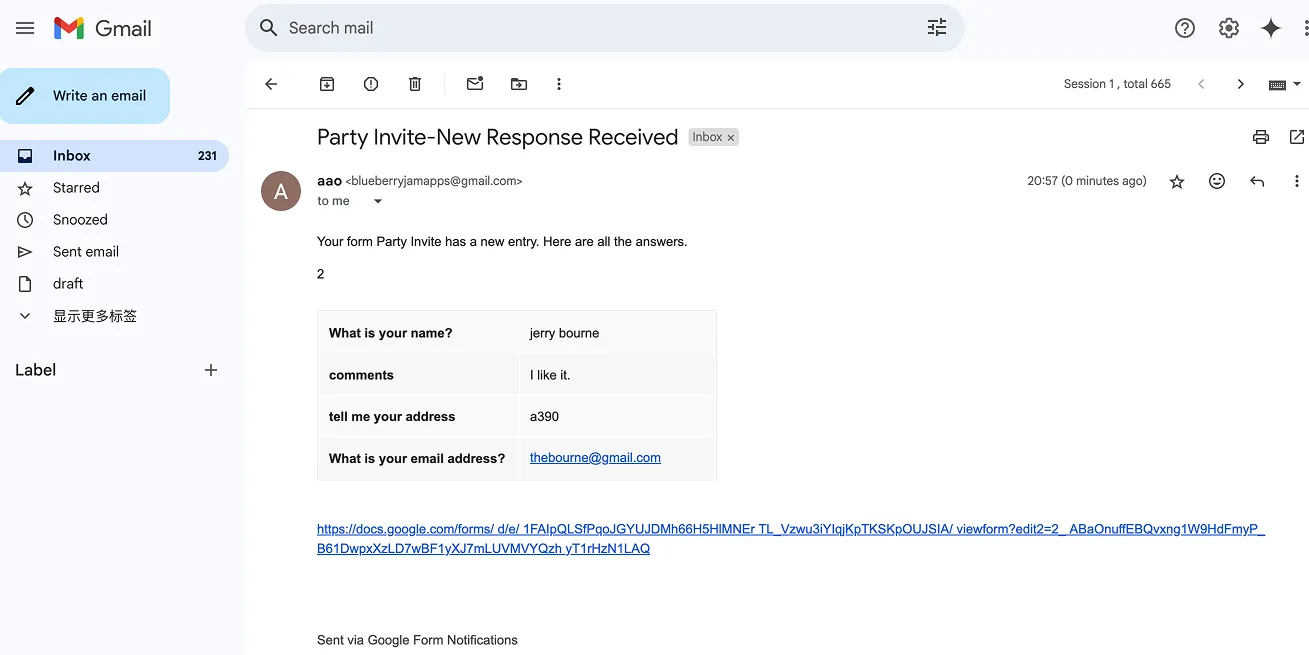
다음은 위 템플릿으로 렌더링된 이메일 메시지의 스크린샷입니다.