예약된 일정에 따라 Google Forms를 자동으로 열고 닫는 방법
이벤트 등록을 받기 위해 Google Forms를 사용하는 경우, 마감일을 지정하여 이벤트가 종료되면 새 등록에 대해 양식을 자동으로 닫고 싶을 수 있습니다.
수업 퀴즈 과제를 받기 위해 Google Forms를 사용하는 교사라면, 시간 제한을 설정하여 특정 요일의 수업 시간에만 양식을 열고 그 외의 시간에는 닫아 둘 수 있습니다.
Google Forms 부가기능에는 미리 정의된 일정에 따라 Google Form을 자동으로 열고 닫을 수 있는 양식 스케줄러가 기본 내장되어 있습니다.
Google Forms 예약
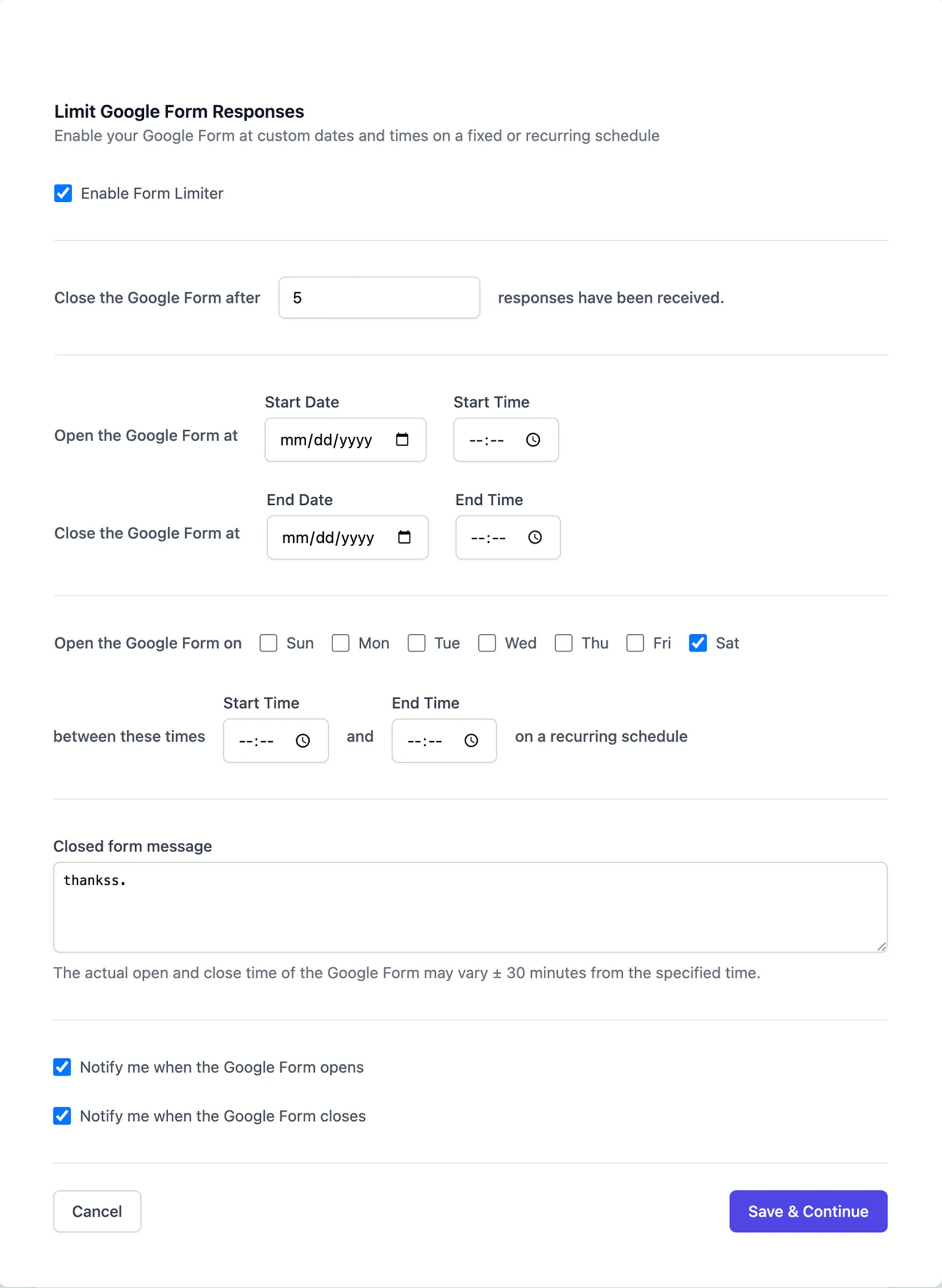
시작하려면 Google 마켓플레이스에서 Email Google Forms 부가기능을 설치하세요. 부가기능이 설치되면 양식 부가기능을 실행하고 "Options" 메뉴에서 Limit Form Responses를 선택하세요.
예약된 일정에 Google Form 열기
양식이 현재 닫혀 있어 응답을 받지 않는 경우, 열림 날짜를 지정하면 닫힌 Google Form이 예약된 날짜에 자동으로 열립니다.
이는 특정 날짜에만 일반에게 등록을 열어야 하는 이벤트 등록 양식에 유용합니다.
Google Form 자동으로 닫기
열려 있는 양식의 경우, 양식이 자동으로 닫혀야 하는 정확한 날짜를 지정할 수 있습니다.
이는 특정 날짜와 시간까지만 유효한 등록 양식, 설문조사, 콘테스트에 유용합니다.
반복 일정
양식 제한 기능을 사용하면 반복 일정을 정의할 수도 있어, 특정 요일에 양식을 열고 그 주의 다른 요일에는 닫힌 상태로 유지할 수 있습니다.
예를 들어 매주 월요일과 화요일 오전 8시부터 11시까지 양식이 열리도록 일정을 지정할 수 있습니다. 지정된 시간대 외에는 양식이 응답을 받지 않습니다.
Google Form 제한 기능에 지정된 열림 및 닫힘 날짜와 시간은 브라우저의 기본 시간대를 기준으로 설정됩니다.
튜토리얼 - Google Forms 예약
"Reset" 버튼을 클릭하면 양식 일정과 마감 한도를 완전히 제거할 수 있습니다.