iPhone과 Android 휴대폰에서 Google Forms 푸시 알림을 받는 방법
Google Form Notifications 부가기능은 응답자가 Google Form을 제출할 때마다 양식 데이터를 이메일 메시지로 보냅니다. 또한 양식 응답자에게 응답이 접수되었음을 확인하는 확인 이메일을 보낼 수도 있습니다.
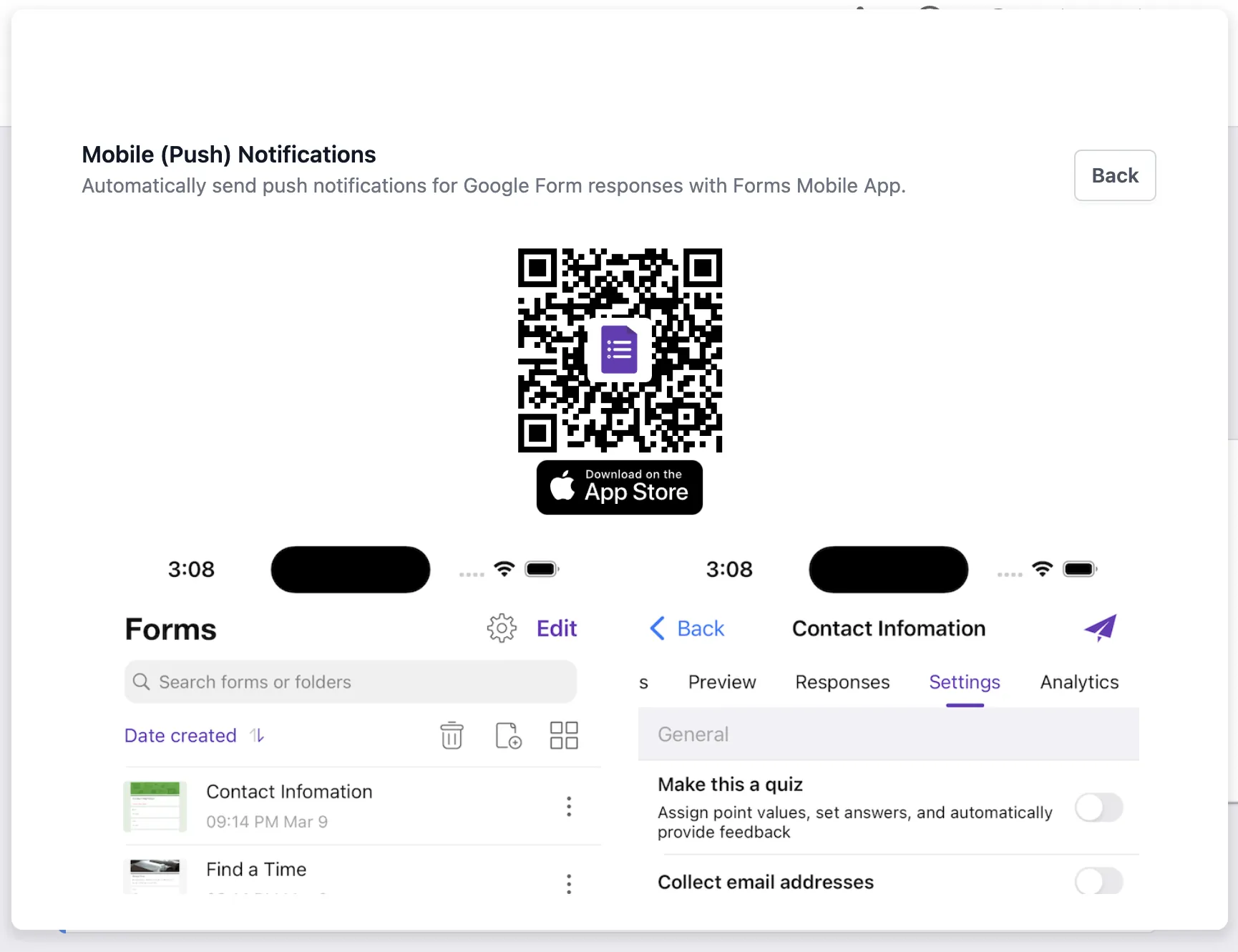
이메일 전송 외에도 Google Forms 부가기능을 간단히 설정하여 휴대폰과 태블릿으로도 푸시 알림을 보낼 수 있습니다. 즉, 응답자가 Google Form을 제출하면 iPhone이나 Android 휴대폰에서 실시간 알림을 즉시 받게 됩니다.
Google Forms로 푸시 알림 보내기
휴대폰으로 전송되는 리치 푸시 알림에는 Google Form의 답변과 제출된 양식 링크가 포함될 수 있습니다. 알림을 탭하면 휴대폰에서 전체 양식 응답을 볼 수 있습니다.
빠른 응답 시간은 특히 고객 서비스나 영업 리드 마감과 같은 분야에서 성공의 핵심이며, 모바일 푸시 알림은 중요한 양식 항목이 매일 쏟아지는 이메일 속에서 묻히지 않도록 해 줍니다.
Google Forms 모바일 알림 설정
Google Forms 부가기능을 설치한 후, Android의 경우 Google Play 스토어에서, iPhone의 경우 App Store에서 IFTTT 모바일 앱을 다운로드하세요. 새 양식 항목이 수신되면 IFTTT 앱을 통해 휴대폰으로 푸시 알림이 전달됩니다.
IFTTT를 Google Form에 연결
다음으로 양식이 제출된 직후 휴대폰에서 모바일 알림이 트리거되도록 Google Form과 IFTTT 앱 간의 연결을 만들어야 합니다.
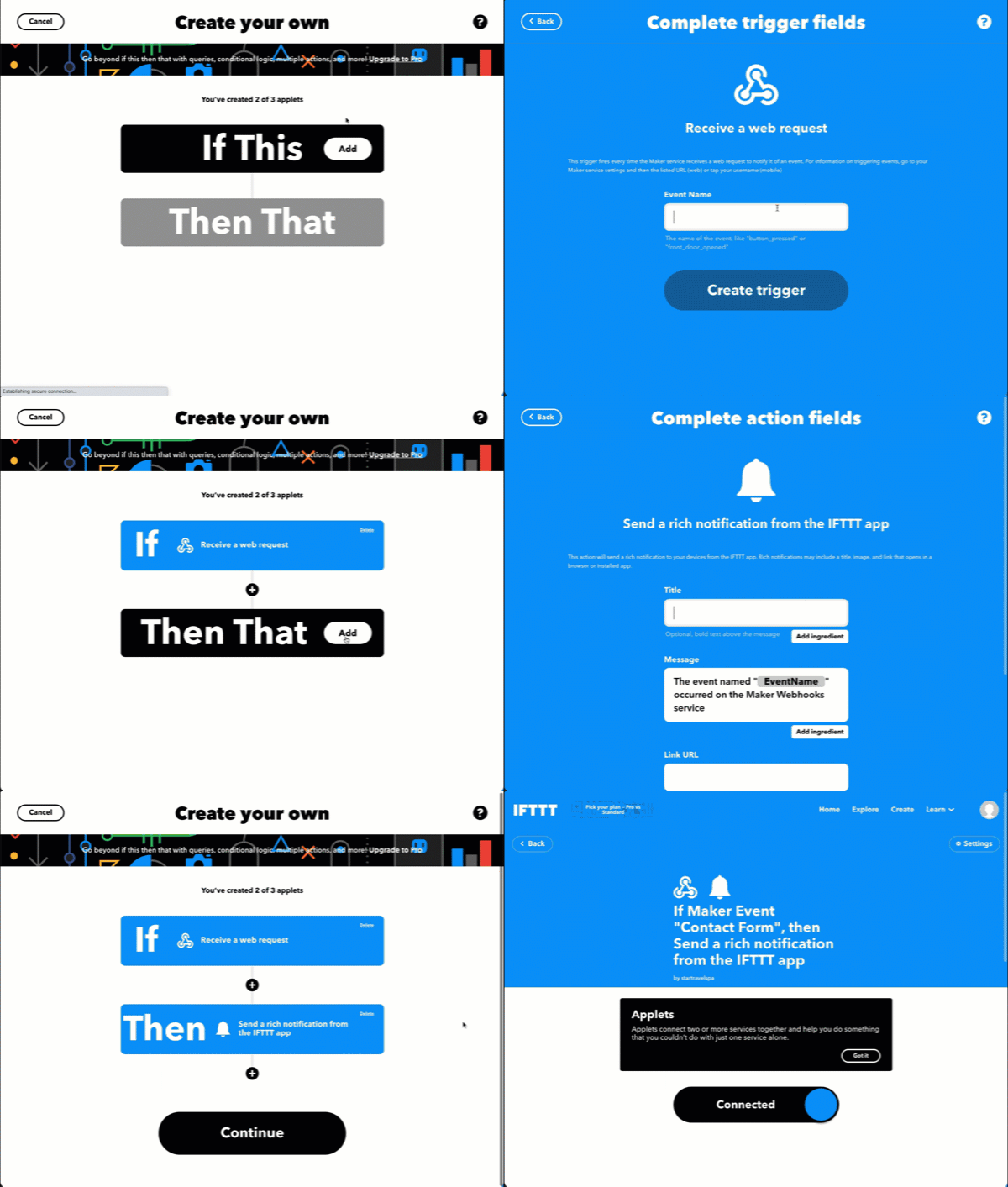
- 데스크톱에서 ifttt.com을 열고 새 애플릿을 만드세요.
If this조건의Add버튼을 클릭하고Webhooks서비스를 선택하세요.Request a web request트리거를 선택하고Event Name을 Google Form의 이름으로 설정하세요.if this then that작업의 경우Add버튼을 클릭하고Notifications서비스를 선택하세요.- "Send a rich notification from the IFTTT app" 작업을 선택하세요.
- Title 필드에서
Add Ingredient버튼을 선택하고{{Value 1}}을 선택하세요. 마찬가지로 Message에는{{Value 2}}, Link URL에는{{Value 3}}을 선택하세요.
"Create Action" 버튼을 클릭한 다음 "Finish"를 눌러(이 단계가 중요합니다) IFTTT 애플릿을 활성화하세요.
알림을 탭했을 때 Google Form 응답이 열리지 않게 하려면, 알림 서비스를 구성할 때 Link URL 필드를 비워 두세요.
IFTTT 애플릿 키 가져오기
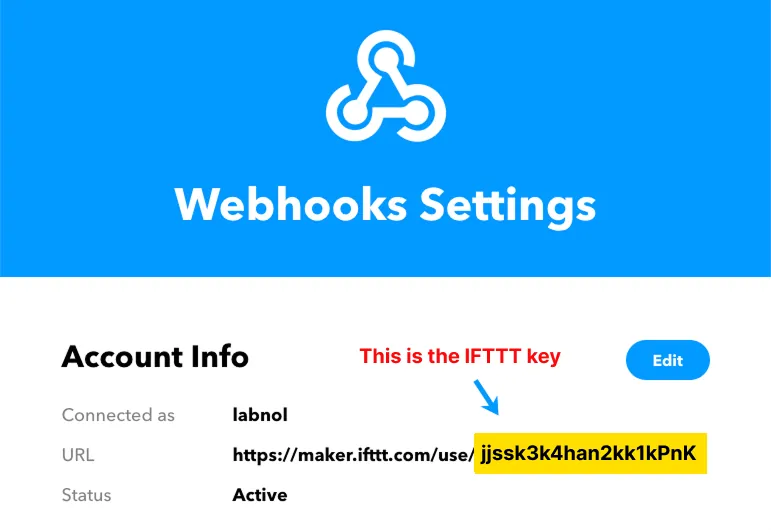
Webhooks Settings를 열고 비밀 IFTTT 애플릿 키를 기록해 두세요. 이 키는 IFTTT URL에서 /use/ 경로 뒤에 오는 전체 문자열입니다.
푸시 알림 만들기
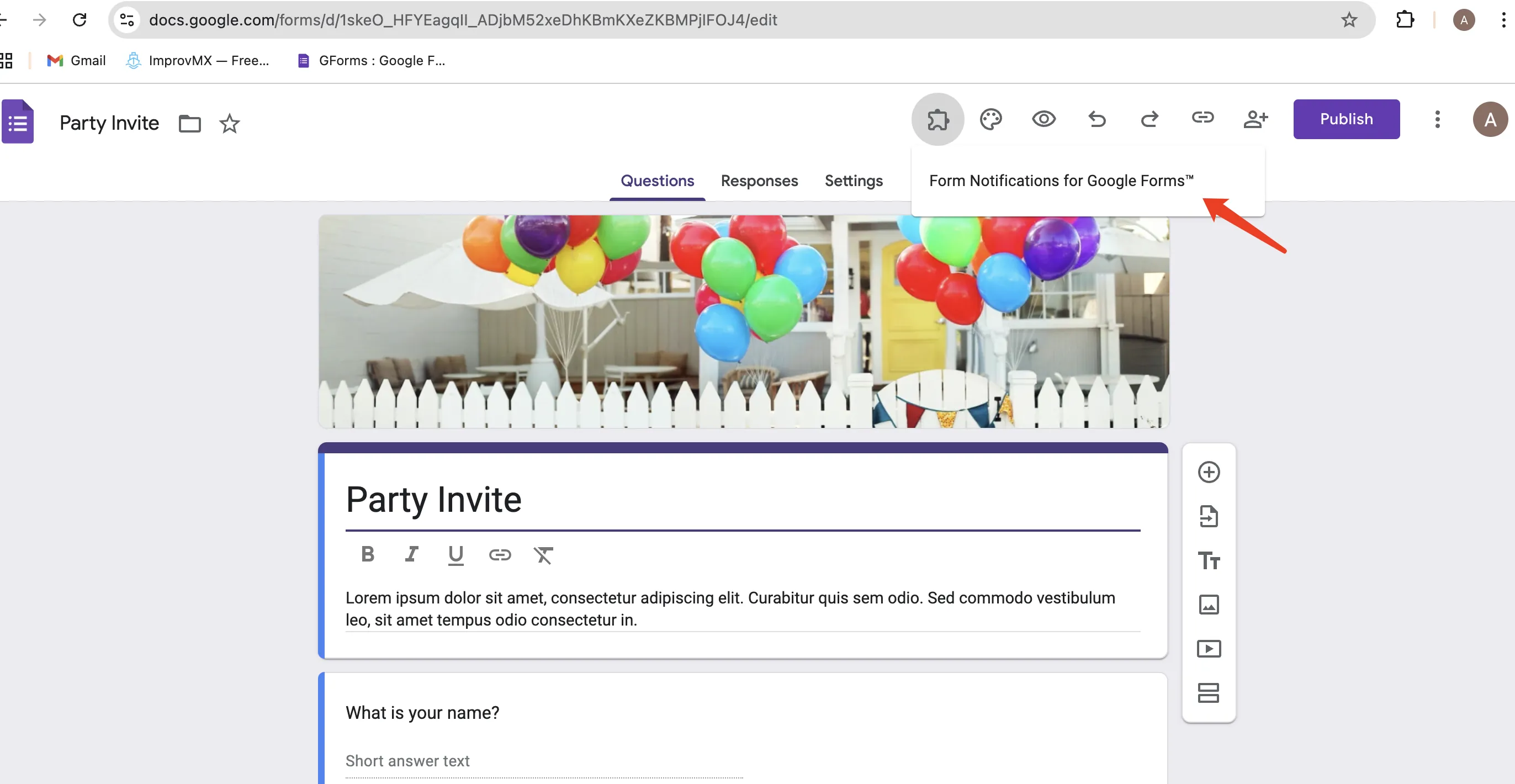
Google Form을 열고 Notifications 부가기능을 실행하세요. 여기서는 이벤트 등록을 받는 Google Form을 만들었습니다. 새 등록이 수신되는 즉시 휴대폰으로 푸시 알림을 받게 됩니다.
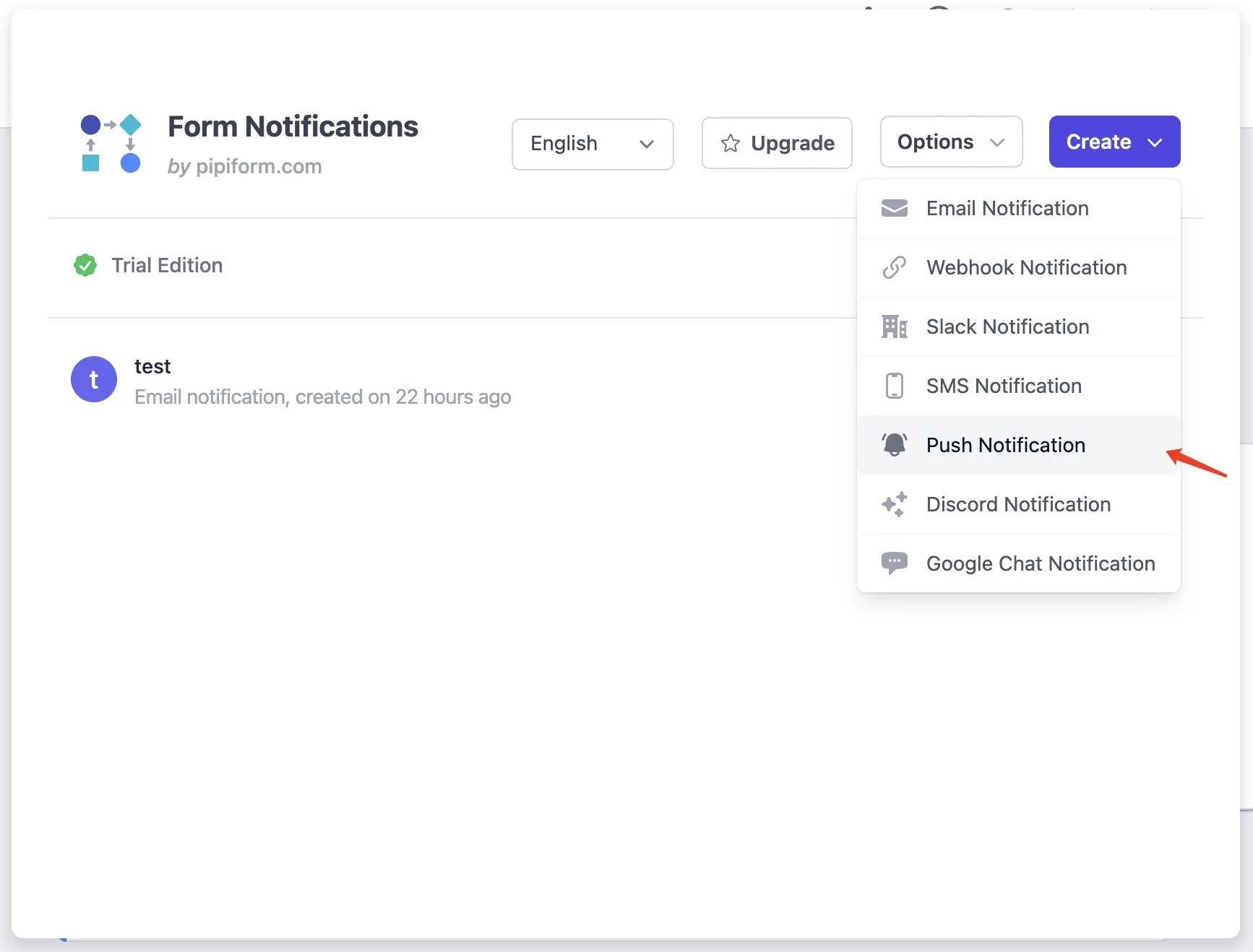
부가기능을 실행한 후 Create 드롭다운에서 Push Notification을 선택하세요.
이벤트 이름(양식 이름과 동일), IFTTT 키, 푸시 알림 텍스트를 입력하세요. 텍스트에 {{form field}}를 넣을 수 있으며, 이는 모바일 알림에서 사용자가 입력한 실제 값으로 대체됩니다.
Test 버튼을 클릭하여 양식과 휴대폰 간의 연결을 테스트하세요. 정상적으로 작동하면 Save를 클릭하여 모바일 알림을 활성화하세요.
이 워크플로에 알아보기 쉬운 이름을 지정하세요. 이벤트 이름(양식 이름과 동일), IFTTT 키, 푸시 알림 텍스트를 입력하세요. 텍스트에 {{form field}}를 넣을 수 있으며, 이는 모바일 알림에서 사용자가 입력한 실제 값으로 대체됩니다.
여러 개의 Google Forms가 있는 경우 각 양식마다 별도의 IFTTT 애플릿을 만들어야 하며, 이벤트 이름은 애플릿마다 고유해야 합니다.
모바일 알림 문제 해결
- 휴대폰이 인터넷에 연결되어 있는지 확인하세요.
- 애플릿의 이벤트 이름이 양식 구성의 이벤트 이름과 일치해야 합니다.
- 휴대폰의 IFTTT 앱에 로그인되어 있어야 합니다.
- 알림이 전송되고 있는지 확인하려면 IFTTT 로그를 확인하세요.
IFTTT의 Webhooks는 이전에 Maker로 알려져 있었습니다.