Google Forms용 폼 알림 - 시작하기 가이드
Google Forms 이메일 알림을 사용하면 응답자가 Google Form을 제출하는 즉시 한 명 이상의 수신자에게 자동 이메일 알림을 보낼 수 있습니다. 또한 여러 개의 이메일 템플릿을 만들어 폼 답변에 따라 서로 다른 사람에게 서로 다른 이메일을 보낼 수도 있습니다.
이메일 알림 만들기
Google Form을 열고 이메일 알림 추가 기능을 실행하세요. 여기서는 고객의 지원 요청을 수집하기 위한 Google 폼을 만들었습니다.
추가 기능이 실행되면 Create 버튼을 클릭하고 드롭다운 목록에서 이메일 알림을 선택하세요. 그러면 새 폼 응답이 수신될 때마다 이메일을 보내는 워크플로우를 설정하는 단계별 마법사가 열립니다.
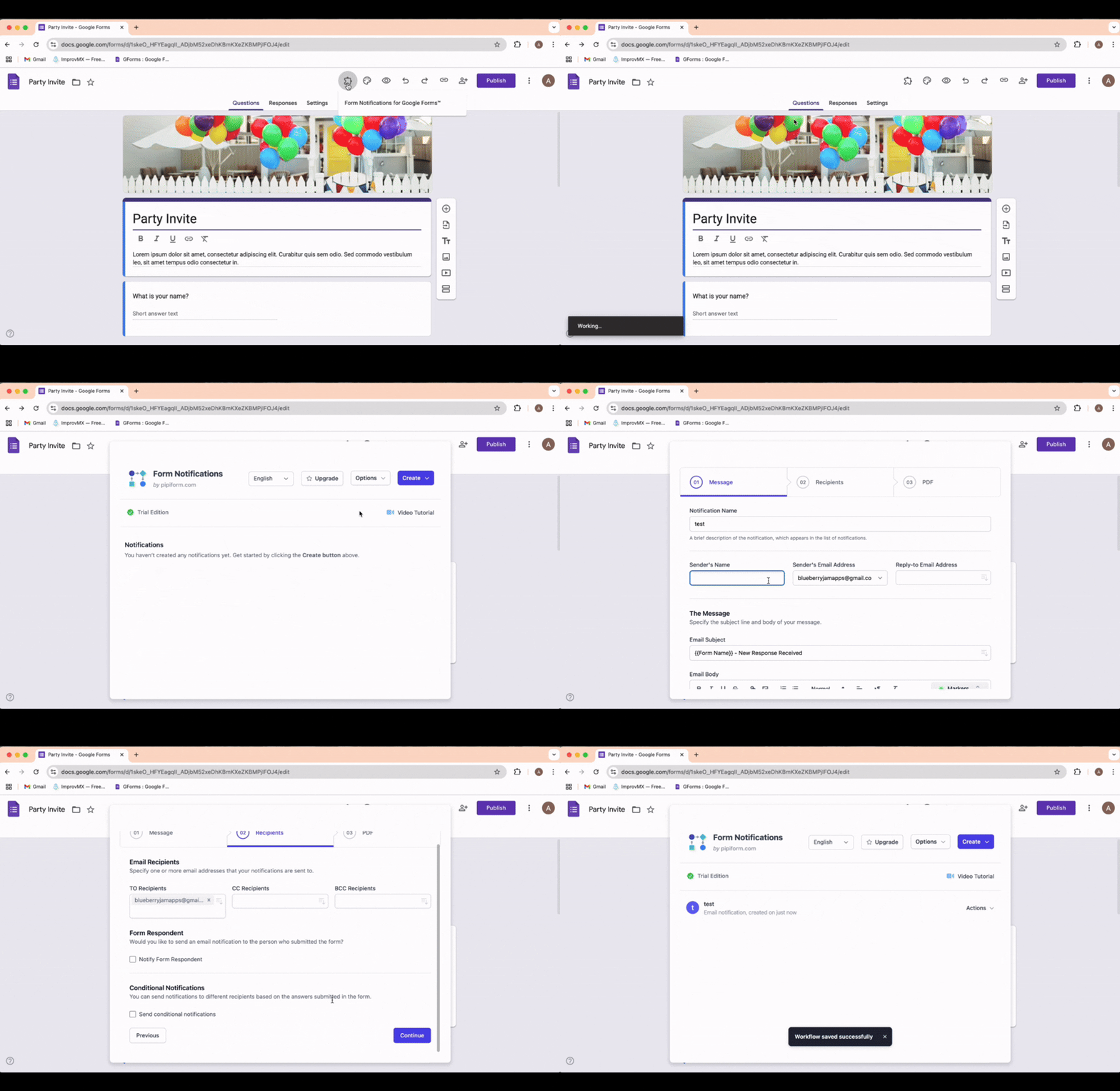
이메일 알림 구성하기
첫 번째 단계는 이메일 수신자에게 보내려는 메시지를 작성하는 것입니다. 이 단계에서 다음 필드를 채워야 합니다:
1. 알림 이름: 이 알림에 이름을 지정하세요. 동일한 Google Form에 여러 알림이 연결되어 있는 경우 워크플로우를 식별하는 데 도움이 되도록 내부적으로 사용됩니다.
2. 발신자 이름: Google Form을 통해 발송되는 이메일 메시지의 보낸사람 필드에 표시되는 이름입니다.
3. 발신자 이메일: 기본 Google 계정에 별칭으로 연결된 모든 이메일 주소를 대신하여 이메일 알림을 보낼 수 있습니다.
4. 회신 이메일 주소: 수신자가 이메일 알림에 회신하거나 전체 회신을 선택할 때 이메일 답장이 도착하는 이메일 주소입니다.
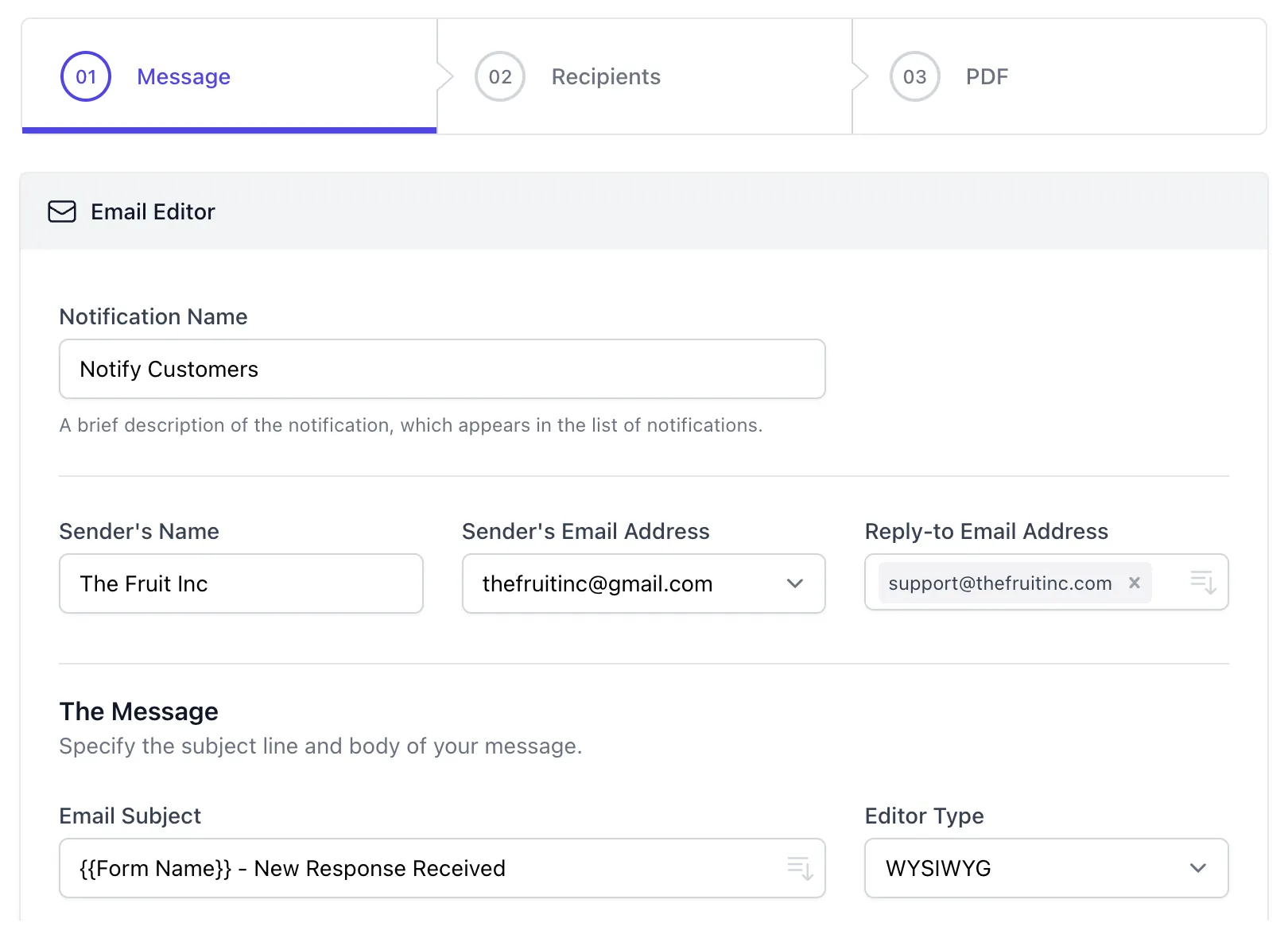
다음 단계는 이메일 제목 줄과 메시지 본문을 지정하는 것입니다. 기본값을 사용하거나 처음부터 모든 것을 입력할 수 있습니다. 드롭다운 목록에서 마커를 사용할 수 있으며, 이는 응답자가 Google 폼에 입력한 실제 값으로 대체됩니다.
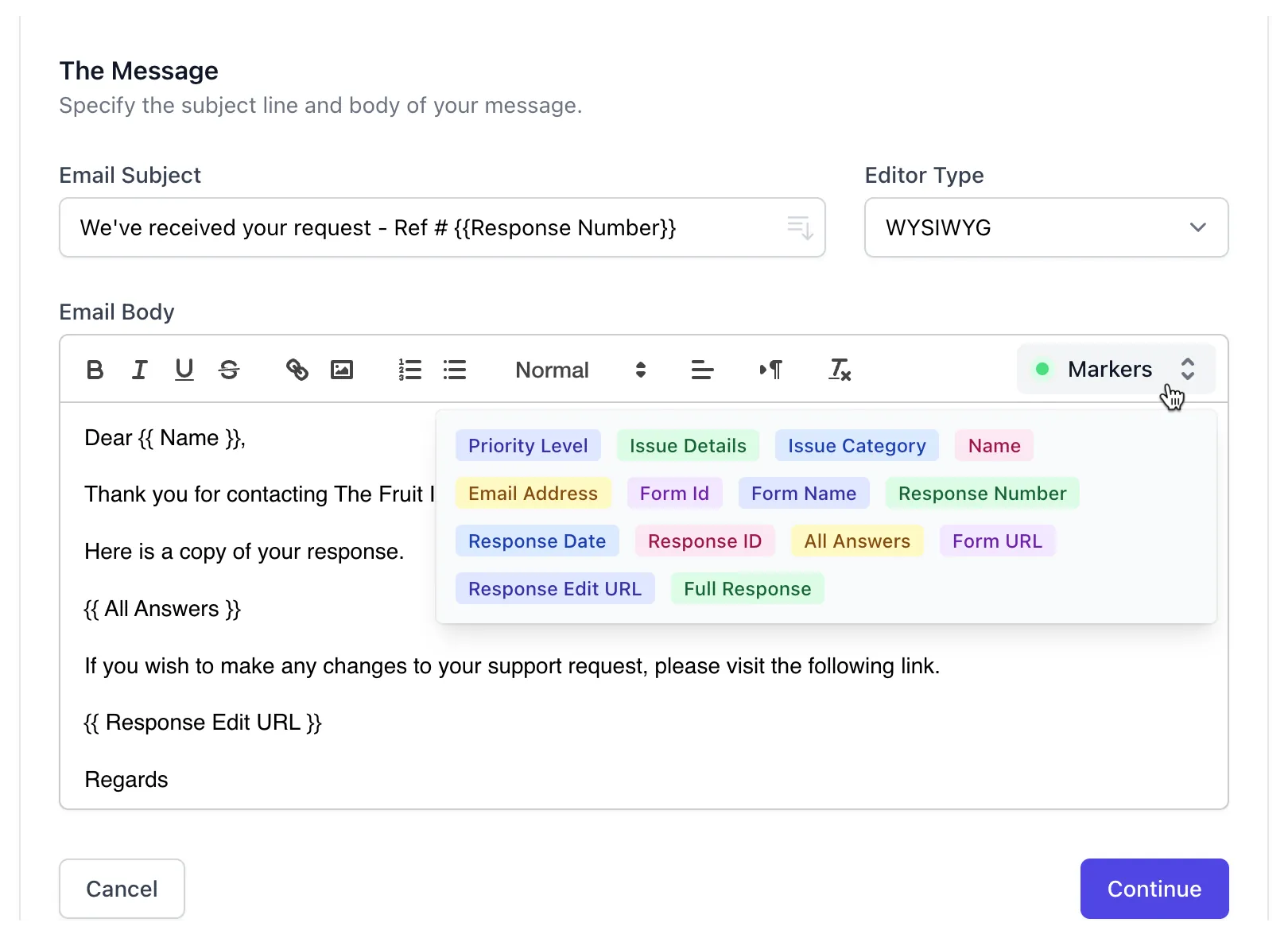
{{All Answers}}는 사용자가 폼에 입력한 모든 답변을 담은 깔끔하게 서식이 지정된 표로 대체되는 특수 마커입니다.
Google Form 설정에서 응답자가 응답을 편집할 수 있도록 허용한 경우, {{Response Edit URL}} 마커를 사용하여 응답자가 응답을 편집할 수 있는 링크를 이메일 본문에 포함할 수 있습니다.
이제 이메일을 작성했으니, 다음 단계는 이메일 수신자를 지정하는 것입니다.