폼 알림의 발신자 이메일 주소를 변경하는 방법
발신자 이메일 주소는 수신자가 알림 이메일의 보낸사람(From) 필드에서 보게 되는 주소입니다. Google Forms용 이메일 알림을 사용하면 기본 Gmail 계정 또는 Google 계정에 별칭으로 연결된 다른 이메일 주소에서 이메일을 보낼 수 있습니다.
알림 이메일은 기본적으로 Google Form을 소유한 Google 계정의 이메일 주소에서
전송됩니다. 예를 들어 Google 계정 이메일이 [email protected]이고 새 Google
Form을 만들면, 알림 이메일의 보낸사람 필드에 있는 발신자 이메일도 [email protected]이 됩니다.
그러나 Google Forms 이메일의 기본 발신자로 다른 이메일 주소를 사용할 수도 있습니다.
이는 폼을 관리하는 사람과 폼을 소유한 사람이 다른 조직에서 유용합니다. 또한 개인 Google 계정으로 Google Form을 만들었지만 직장이나 대학 이메일 계정을 대신하여 이메일을 보내고 싶을 때 발신자 이메일을 변경할 수 있습니다.
Gmail 계정에 별칭 추가하기
데스크톱 컴퓨터에서 gmail.com을 열고 설정으로 이동한 다음, 계정 탭을 클릭하고 "다른 주소에서 메일 보내기" 섹션에서 "다른 이메일 주소 추가"라고 표시된 링크를 클릭하세요.
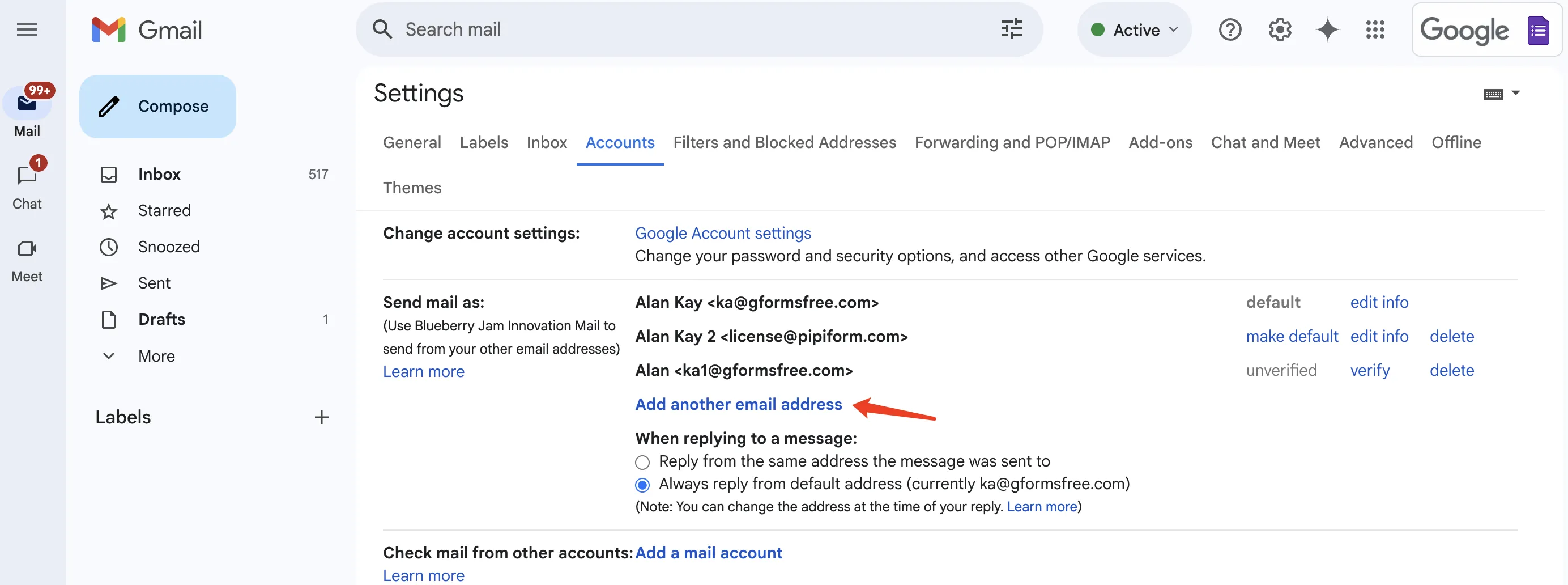
단계별 마법사를 따라 현재 Gmail 계정에 다른 이메일 주소를 별칭으로 추가하세요. 발신자 이름, 대신하여 이메일을 보내고자 하는 이메일 주소 그리고 회신 주소를 지정해야 합니다.
"별칭으로 처리" 옵션이 선택되어 있는지 반드시 확인하세요. 그렇지 않으면 Gmail 서비스가 새 이메일 주소를 계정의 유효한 별칭으로 처리하지 않을 수 있습니다.
다른 주소에서 폼 이메일 보내기
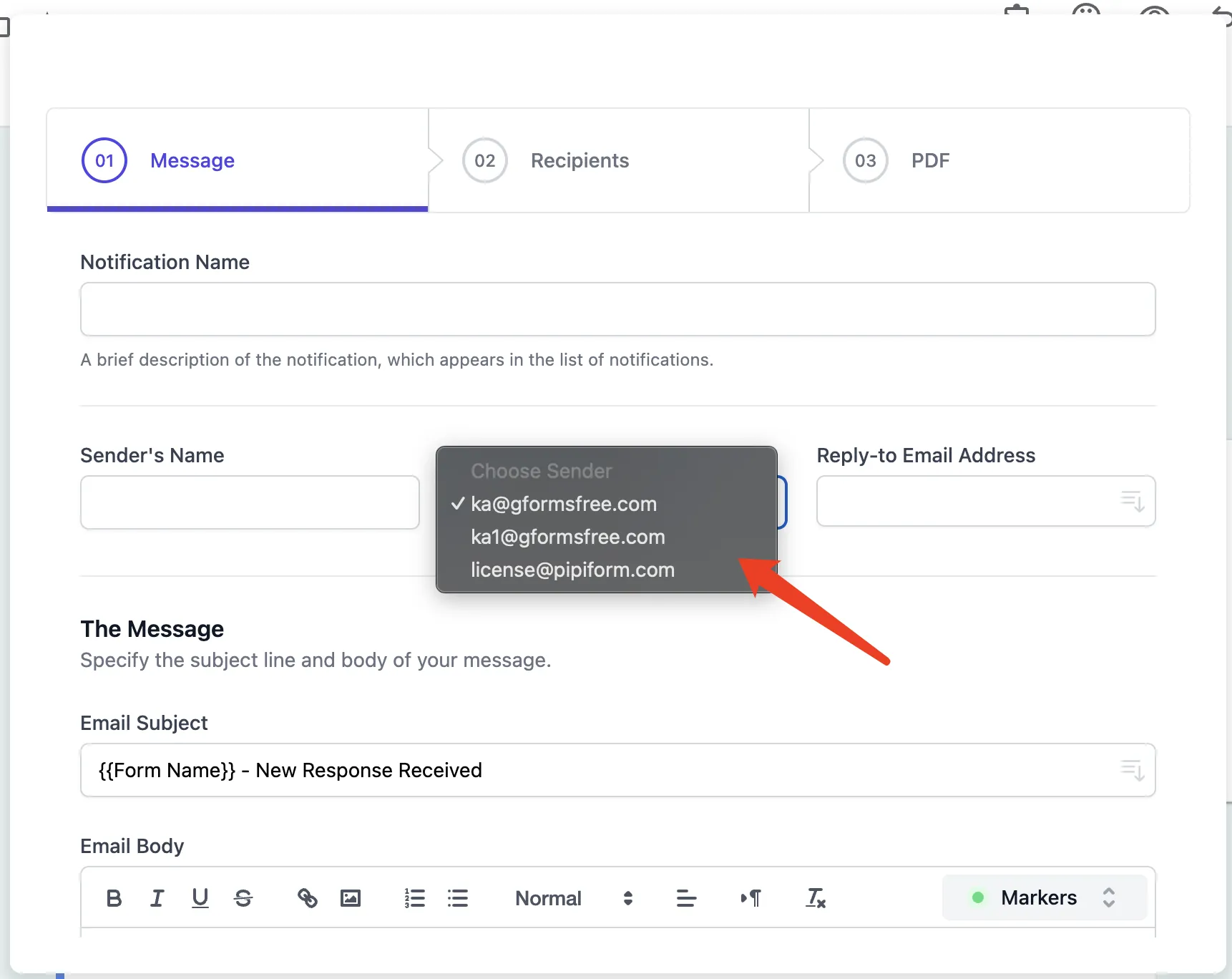
Google Form의 기본 발신자 이메일 주소를 변경하려면 폼 알림 추가 기능을 실행하고 만들기 드롭다운에서 이메일 알림을 선택하세요. 이미 워크플로우를 설정한 경우, 작업 메뉴에서 Edit를 선택하여 기존 알림을 편집하세요.
발신자 이메일 주소(Sender's Email Address) 드롭다운을 선택하면 이제 기본 Gmail 이메일 주소 외에 대체 이메일 주소가 옵션으로 표시됩니다.
알아두면 좋은 점
-
Google은 사용자가 소유하지 않았거나 인증되지 않은 주소를 대신하여 이메일을 보내는 것을 허용하지 않습니다. Gmail 계정에서 별칭으로 설정된 계정에서만 이메일을 보낼 수 있습니다.
-
발신자 이메일 주소를 응답자의 이메일 주소로 설정하여 이메일 알림을 보낼 수는 없습니다. 그러나 보낸사람 필드에서 발신자 이름을 응답자의 이름으로 변경할 수는 있습니다.
-
Gmail 설정에서 별칭을 추가하는 옵션이 보이지 않는다면, Google Workspace 도메인 관리자가 도메인 설정에서 별칭으로 이메일을 보내는 옵션을 비활성화했기 때문일 가능성이 높습니다.
-
Outlook 또는 Gmail이 아닌 주소를 사용하는 별칭에서 이메일을 보내는 경우 발송 한도가 줄어들 수 있습니다.