Google Form 응답을 여러 이메일 주소로 보내기
Google Forms용 이메일 알림을 사용하면 새 폼이 제출될 때 여러 사람에게 자동 이메일을 보낼 수 있습니다. 이메일에는 전체 폼 응답의 사본이 포함될 수 있으며, 동적 폼 필드를 사용하여 이메일 메시지에 특정 질문에 대한 답변을 삽입할 수도 있습니다.
여러 워크플로우를 설정하여 동일한 폼 응답에 대해 서로 다른 사람에게 서로 다른 이메일을 보낼 수 있습니다. 또는 단일 워크플로우를 만들어 누군가가 폼을 제출한 후 모든 수신자에게 동일한 이메일 메시지를 보낼 수 있습니다.
여러 수신자의 이메일 주소를 서로 숨기고 싶다면 전자의 방식을 권장합니다.
여러 워크플로우를 사용하면 서로 다른 수신자에게 서로 다른 폼 데이터를 보낼 수도 있습니다. 예를 들어 폼 응답자에게는 맞춤형 확인 이메일을, CRM에는 보관용 사본을, 폼 소유자와 다른 팀원에게는 응답 전체 사본을 보낼 수 있습니다.
여러 사람에게 이메일 보내기
시작하려면 Google Form을 열고 이메일 알림 추가 기능을 실행하세요.
만들기 메뉴에서 Email Notification을 선택하여 폼 응답자에게 자동 이메일 알림을
보내는 새 워크플로우를 만드세요.
여러 수신자에게 이메일 보내기
발신자 세부 정보를 지정하고 이메일 메시지
템플릿을 만든 후 수신자 섹션으로 이동하세요. TO Recipients 필드에 폼이
제출된 후 알림을 받아야 할 모든 수신자의 이메일 주소를 입력하세요. 이메일 주소는
쉼표로 구분해야 합니다.
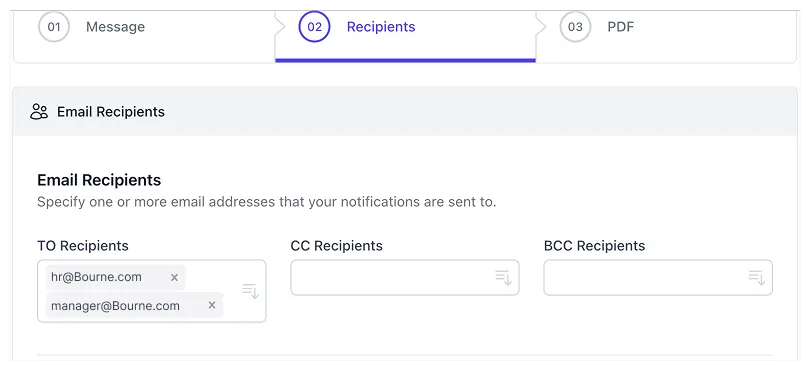
알림(Notify) 필드에 지정된 모든 이메일 주소는 받는사람 필드에 포함되지만, 참조 및 숨은참조를 사용하는 옵션도 있습니다.
폼 제출자에게 이메일 보내기
Google Form에 제출자에게 이메일 주소를 입력하도록 요청하는 질문이 있다고 가정해 보겠습니다.
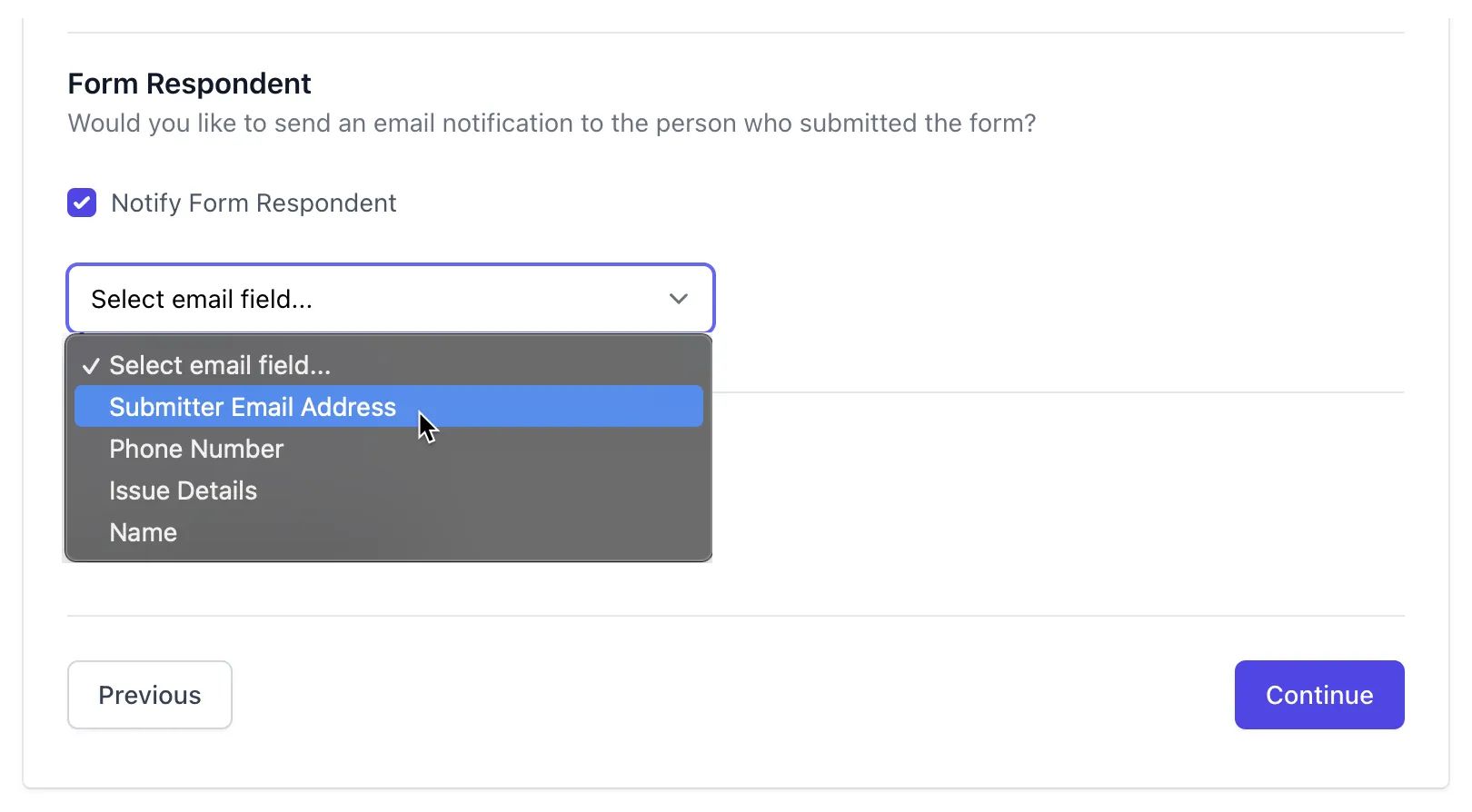
Notify Form Respondent 섹션의 드롭다운 목록에서 동적 마커를 선택하여 해당 폼을 작성한
사람에게 확인 이메일을 보낼 수 있습니다.
Google Form이 제출자가 폼을 완료하기 전에 Google 계정으로 로그인하도록 요구하고
이메일 주소를 수집하도록 구성된 경우, 특수 필드 {{Submitter Email Address}}가
자동으로 응답자의 이메일 주소를 담게 됩니다.
이메일 주소를 수집하는 Google Forms의 경우, 다른 이메일 주소와 함께 알림 필드에
{{Submitter Email Address}}를 입력하여 폼 제출자에게 자동 응답을 보낼 수 있습니다.