วิธีการส่งอีเมลแจ้งเตือนตามเงื่อนไขจากคำตอบใน Google Form
ด้วยส่วนเสริม Form Notifications คุณสามารถตั้งค่าการแจ้งเตือนทางอีเมลตามเงื่อนไขที่จะส่งไปยังผู้ตอบฟอร์มหรือสมาชิกในทีมของคุณได้เมื่อตรงตามเงื่อนไขที่กำหนดไว้
ความเข้าใจเกี่ยวกับการแจ้งเตือนทางอีเมลตามเงื่อนไข
การแจ้งเตือนทางอีเมลตามเงื่อนไขช่วยให้คุณสามารถส่งอีเมลที่แตกต่างกันตามคำตอบที่ได้รับจาก Google Form ของคุณ ต่อไปนี้คือตัวอย่างการใช้งานจริง:
- ส่งการแจ้งเตือนไปยังผู้ปกครองหากอายุของนักเรียนน้อยกว่า 18 ปี
- ส่งต่อตั๋วสนับสนุนไปยังผู้จัดการเมื่อระดับความรุนแรงถูกระบุเป็น "สูง"
- ส่งอีเมลข้อเสนอแนะที่แตกต่างกันไปยังนักเรียนตามคะแนนแบบทดสอบของพวกเขา
- ส่งต่อคำถามของลูกค้าไปยังหัวหน้าฝ่ายต่างๆ ตามหมวดหมู่ของปัญหา
การตั้งค่าการแจ้งเตือนตามเงื่อนไข
มาดูวิธีการตั้งค่าการแจ้งเตือนตามเงื่อนไขโดยใช้ฟอร์มสนับสนุนลูกค้าเป็นตัวอย่าง ฟอร์มนี้จะส่งต่อคำถามไปยังทีมต่างๆ ตามหมวดหมู่ของปัญหา (เทคนิค, การเรียกเก็บเงิน, หรือคำถามทั่วไป)
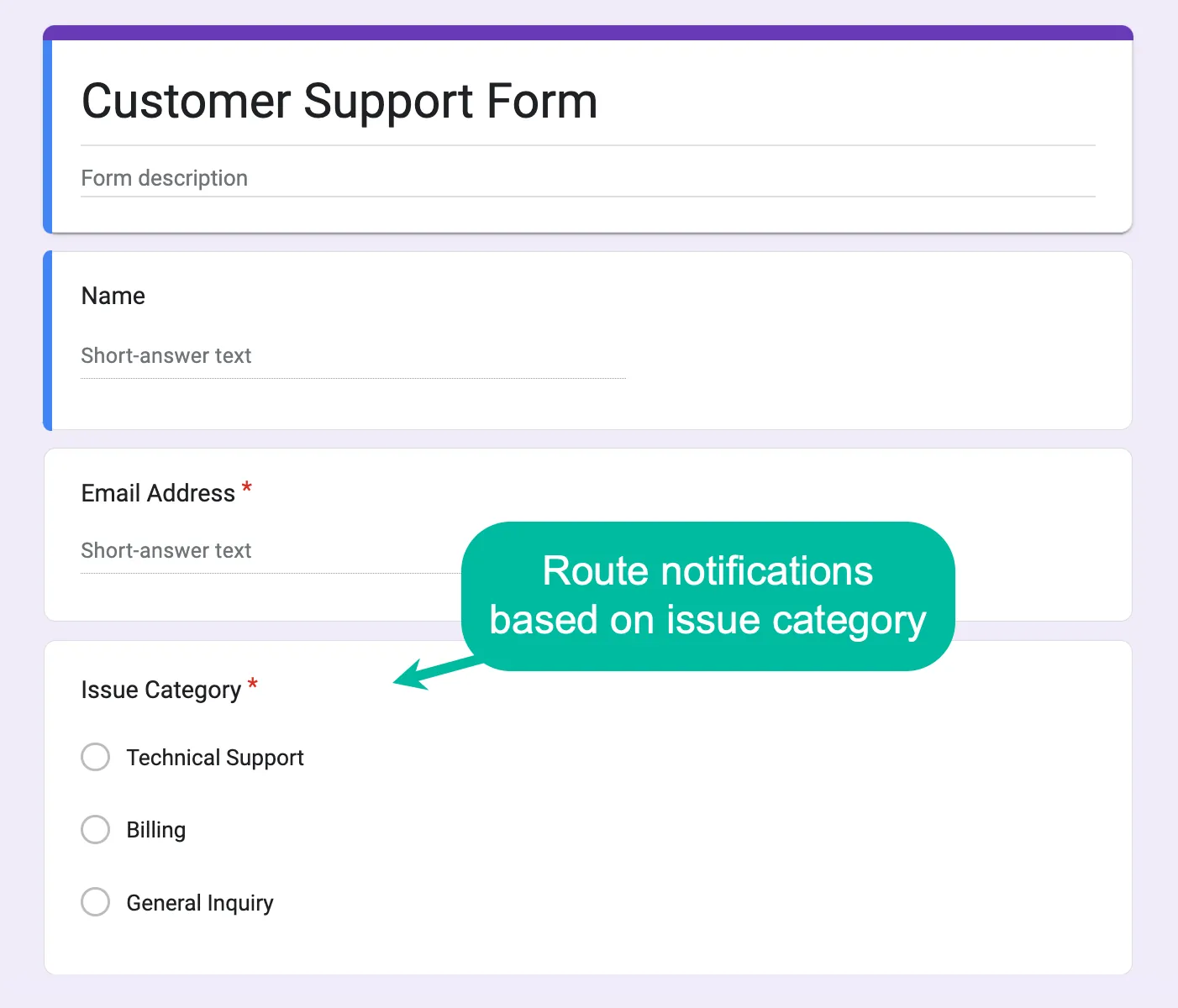
ขั้นตอนที่ 1: เปิดใช้งานส่วนเสริม
เปิด Google Form ของคุณ เปิดใช้งาน ส่วนเสริมฟอร์ม และเลือกการแจ้งเตือนทางอีเมลจากเมนูสร้าง
ขั้นตอนที่ 2: กำหนดค่าการตั้งค่าพื้นฐาน
ตั้งชื่อการแจ้งเตือนของคุณและระบุรายละเอียดของผู้ส่ง คุณสามารถตั้งค่าที่อยู่อีเมลตอบกลับให้ใช้อีเมลของลูกค้าจากฟอร์ม เพื่อให้การตอบกลับไปยังพวกเขาโดยตรง สามารถเพิ่มที่อยู่อีเมลหลายรายการโดยใช้เครื่องหมายจุลภาค
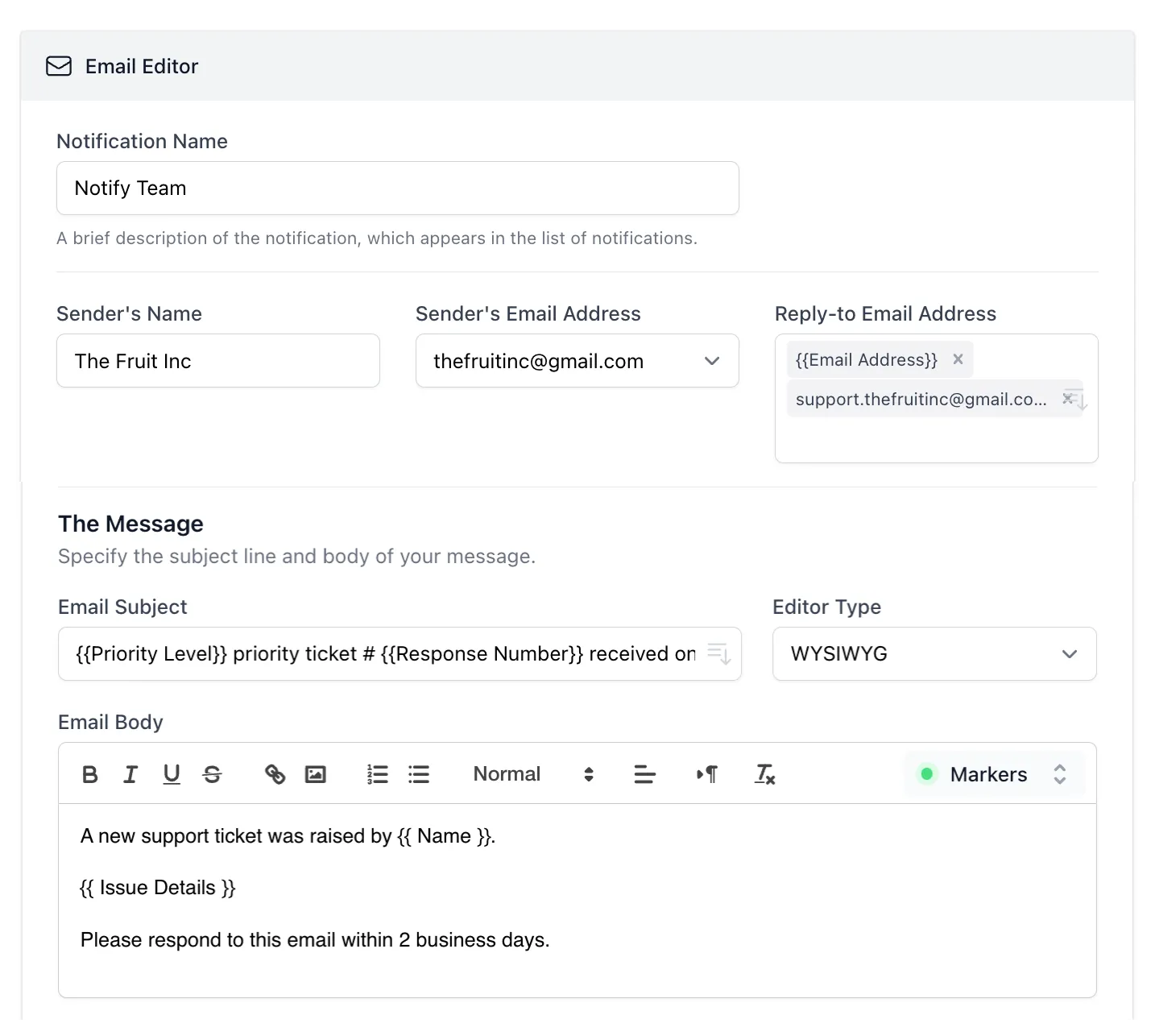
ขั้นตอนที่ 3: ตั้งค่าเงื่อนไข
ในส่วนผู้รับ ให้เปิดใช้งานปุ่ม ส่งการแจ้งเตือนตามเงื่อนไข ที่นี่คุณสามารถ:
- กำหนดเงื่อนไขตามคำตอบในฟอร์ม
- ระบุที่อยู่อีเมลสำหรับแต่ละเงื่อนไข
- ใช้ เกณฑ์การกรองขั้นสูง สำหรับเงื่อนไขที่ซับซ้อน
- รวม ฟิลด์ฟอร์มแบบไดนามิก ในที่อยู่อีเมล
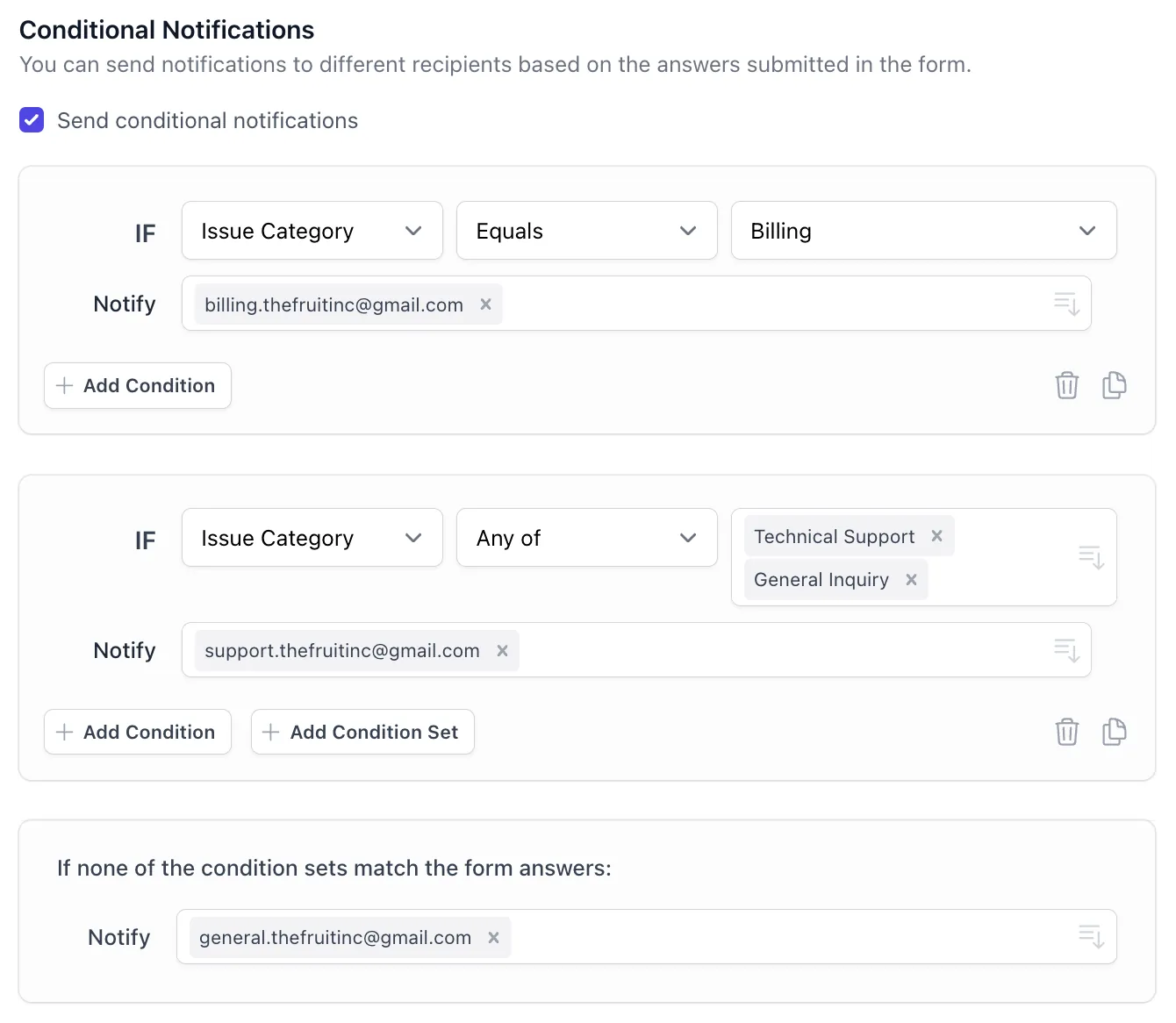
ขั้นตอนที่ 4: จัดการกรณีเริ่มต้น
สำหรับคำตอบที่ไม่ตรงกับเงื่อนไขใดๆ คุณสามารถ:
- ส่งต่อไปยังที่อยู่อีเมลเริ่มต้น
- ข้ามการส่งการแจ้งเตือน
- ส่งไปยังกล่องจดหมายสนับสนุนทั่วไป
ฟีเจอร์เงื่อนไขขั้นสูง
ส่วนเสริม Form Notifications มีฟีเจอร์ขั้นสูงหลายอย่างสำหรับอีเมลตามเงื่อนไข:
- เงื่อนไขหลายรายการ - รวมเกณฑ์หลายรายการโดยใช้ตรรกะ AND/OR
- ตัวแปรที่กำหนดเอง - ใช้คำตอบในฟอร์มในเนื้อหาอีเมล
- ผู้รับแบบไดนามิก - ส่งไปยังที่อยู่อีเมลจากฟิลด์ฟอร์ม
- ไฟล์แนบตามเงื่อนไข - รวมไฟล์ที่แตกต่างกันตามเงื่อนไข