إرسال استجابات Google Form إلى عناوين بريد إلكتروني متعددة
باستخدام إشعارات البريد الإلكتروني لنماذج Google، يمكنك إرسال رسائل بريد إلكتروني تلقائية إلى عدة أشخاص عند تقديم نموذج جديد. يمكن أن تحتوي الرسالة على نسخة من استجابة النموذج بالكامل، أو يمكنك استخدام حقول النموذج الديناميكية لإدراج إجابات أسئلة محددة في نص الرسالة.
يمكنك إعداد عدة سير عمل وإرسال رسائل مختلفة إلى أشخاص مختلفين عن نفس استجابة النموذج. أو يمكنك إنشاء سير عمل واحد وإرسال نفس الرسالة إلى جميع المستلمين بعد أن يقدّم أحدهم نموذجاً.
يُوصى بالنهج الأول إذا كنت ترغب في إخفاء عناوين البريد الإلكتروني للمستلمين المتعددين عن بعضهم البعض.
مع سير العمل المتعدد، يمكنك حتى إرسال بيانات نموذج مختلفة إلى مستلمين مختلفين. على سبيل المثال، قد ترسل رسالة شكر مخصصة إلى مستجيب النموذج، ونسخة إلى نظام إدارة علاقات العملاء (CRM) للأرشفة، ونسخة كاملة من الاستجابة إلى مالك النموذج وأعضاء الفريق الآخرين.
إرسال بريد إلكتروني إلى عدة أشخاص
للبدء، افتح نموذج Google الخاص بك وشغّل إضافة إشعارات
البريد الإلكتروني. اختر Email Notification من قائمة الإنشاء لإنشاء سير عمل جديد
لإرسال إشعارات بريد إلكتروني تلقائية إلى مستجيب النموذج.
إرسال بريد إلكتروني إلى عدة مستلمين
بمجرد تحديد تفاصيل المرسل وإنشاء قالب رسالة البريد
الإلكتروني، انتقل إلى قسم المستلم. في حقل TO Recipients، اكتب عناوين البريد
الإلكتروني لجميع المستلمين الذين يجب أن يتلقّوا الإشعار بعد تقديم النموذج. يجب فصل عناوين البريد
الإلكتروني بفواصل.
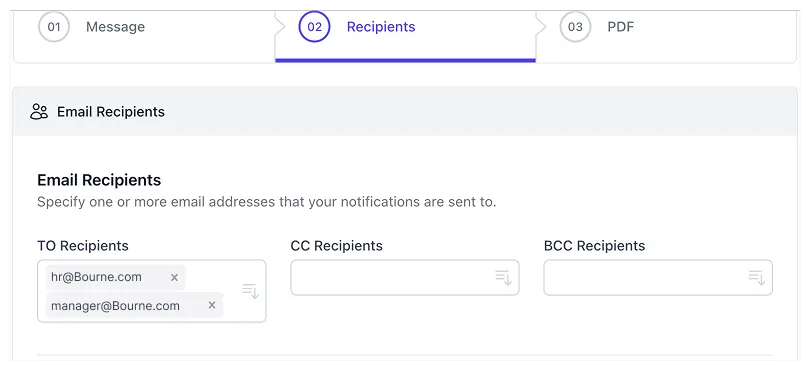
تُدرَج جميع عناوين البريد الإلكتروني المحددة في حقل الإشعار ضمن حقل TO، ولكن لديك أيضاً خيار استخدام النسخة الكربونية والنسخة الكربونية المخفية.
إرسال بريد إلكتروني إلى مقدّم النموذج
لنفترض أن لديك سؤالاً في نموذج Google تطلب فيه من مقدّم النموذج تقديم عنوان بريده الإلكتروني. يمكنك
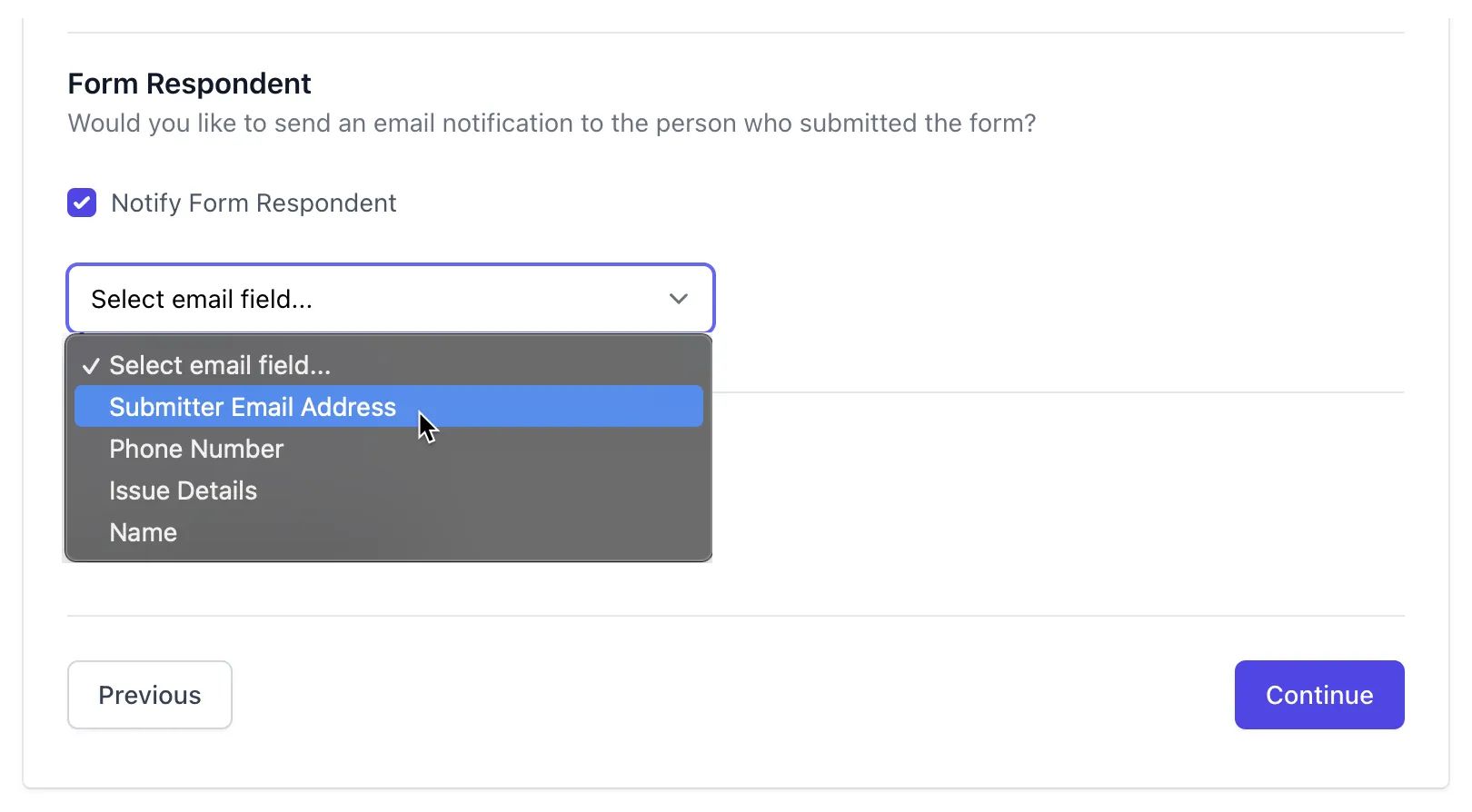
تحديد العلامة الديناميكية من القائمة المنسدلة في قسم Notify Form Respondent لإرسال
رسالة تأكيد إلى الشخص الذي ملأ ذلك النموذج.
إذا كان نموذج Google الخاص بك يتطلب من مقدّم النموذج تسجيل الدخول بحساب Google الخاص به قبل أن يتمكن من إكمال النموذج
وكان نموذجك مُهيّأً لجمع عناوين البريد الإلكتروني، فسيحمل حقل خاص {{Submitter Email Address}}
عنوان البريد الإلكتروني للمستجيب تلقائياً.
بالنسبة لنماذج Google التي تجمع عناوين البريد الإلكتروني، يمكنك وضع {{Submitter Email Address}} في
حقل الإشعار، إلى جانب عناوين البريد الإلكتروني الأخرى، لإرسال رد تلقائي إلى مقدّم النموذج.