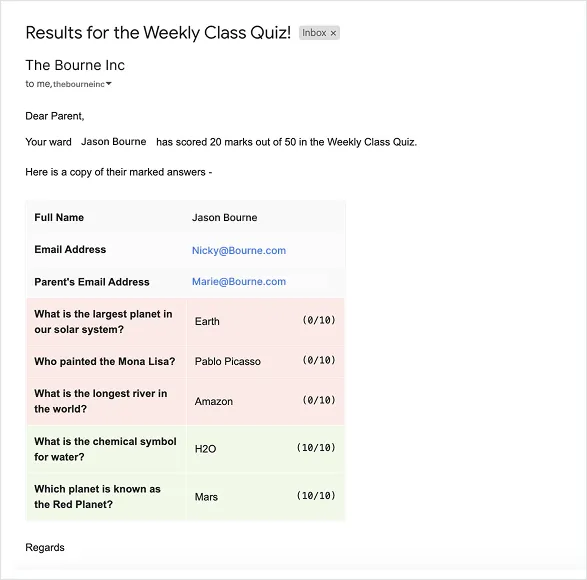
如何根据 Google 表单测验分数发送条件通知邮件
使用 Email Notifications 加载项,您可以触发 自动电子邮件,每当学生提交 Google 表单测验时。您还可以根据测验分数发送条件电子邮件 这些电子邮件可以发送给具有不同消息内容的不同的电子邮件收件人。
例如,学校使用 Google 表单来为学生进行在线测验。当学生提交测验时,他们会收到基于他们表现的成绩报告。电子邮件基于以下标准发送:
- 如果学生得分超过 60%,则向学生发送带有分数和答案的电子邮件。
- 如果学生得分低于 60%,则向学生的父母发送带有学生信息的电子邮件。
让我们看看如何使用我们的 Email Notifications 加载项来设置此工作流程。
准备 Google 表单测验
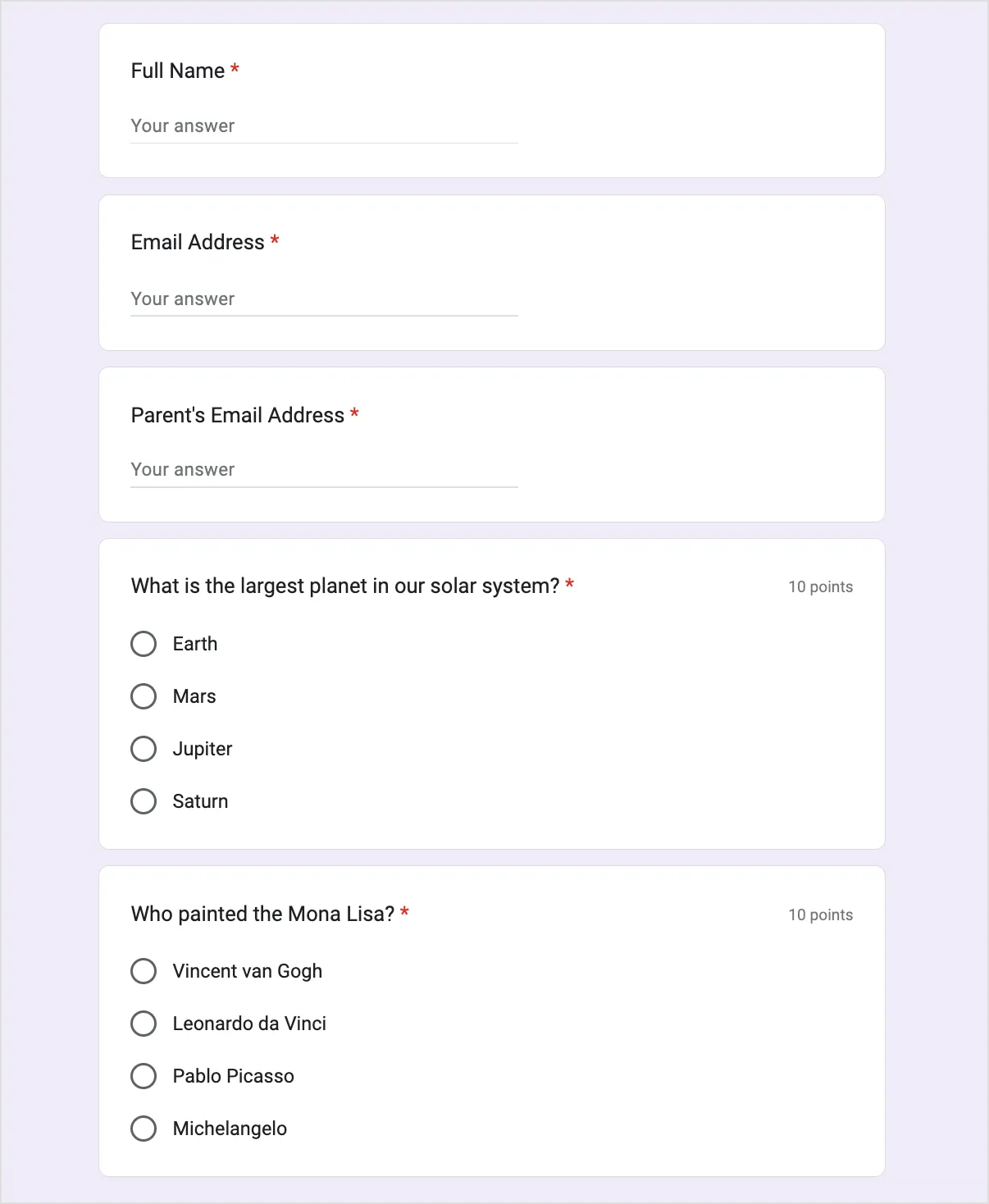
在 Google 表单中创建测验并分配每个问题的答案以及正确答案的分数。 对于这个例子,我们的测验由 5 个问题组成,每个问题 10 分。
在本教程中,我们将设置两个不同的电子邮件的工作流程。一个电子邮件将发送给 得分超过 25 分的学生的分数和祝贺他们。另一个 电子邮件,对于得分低于 25 分的学生,也将发送给学生和他们的父母。
创建工作流程
安装 Email Notifications 加载项,并 启动 它内部您的 Google 表单。从创建下拉菜单中, 选择 Email Notification.
给这个工作流程一个描述性名称,例如 '得分超过 25 分',并指定发送者的详细信息。电子邮件 可以通过连接到您的 Google 帐户的任何电子邮件地址发送,该地址作为 别名。
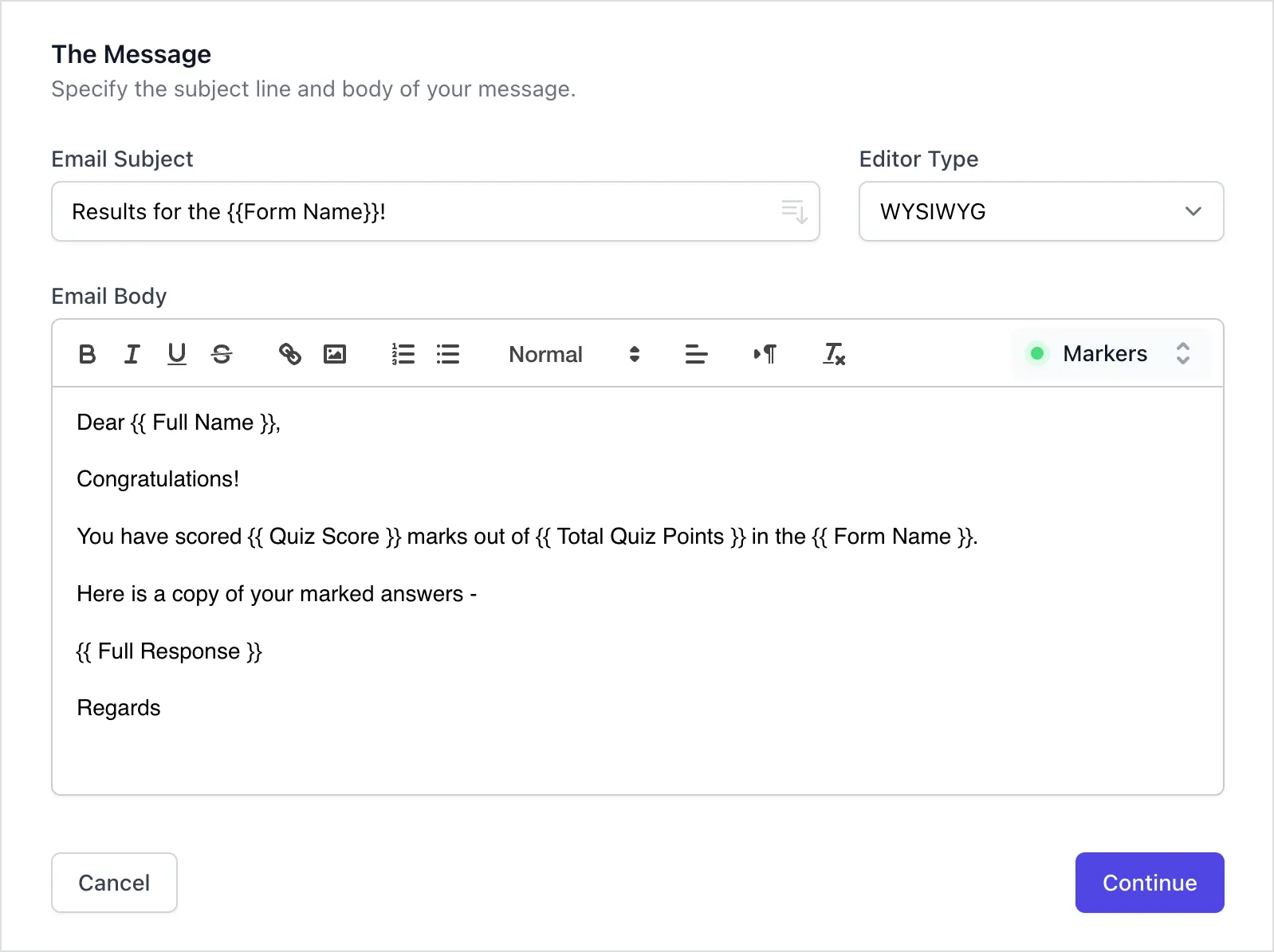
下一步是指定电子邮件主题行和消息正文。您可以使用动态标记,这些标记将 由表单响应者在 Google 表单中输入的实际答案替换。
{{Full Response}} 是一个特殊的标记,将替换为包含响应者输入的所有答案的格式化表。
点击 继续 进入收件人部分。
在此部分中,您可以通过检查
通知表单响应者 选项,将电子邮件通知发送给所有 表单响应者,或者您可以通过指定电子邮件地址
在 To、CC 和 BCC 字段中发送电子邮件给 多个 人。
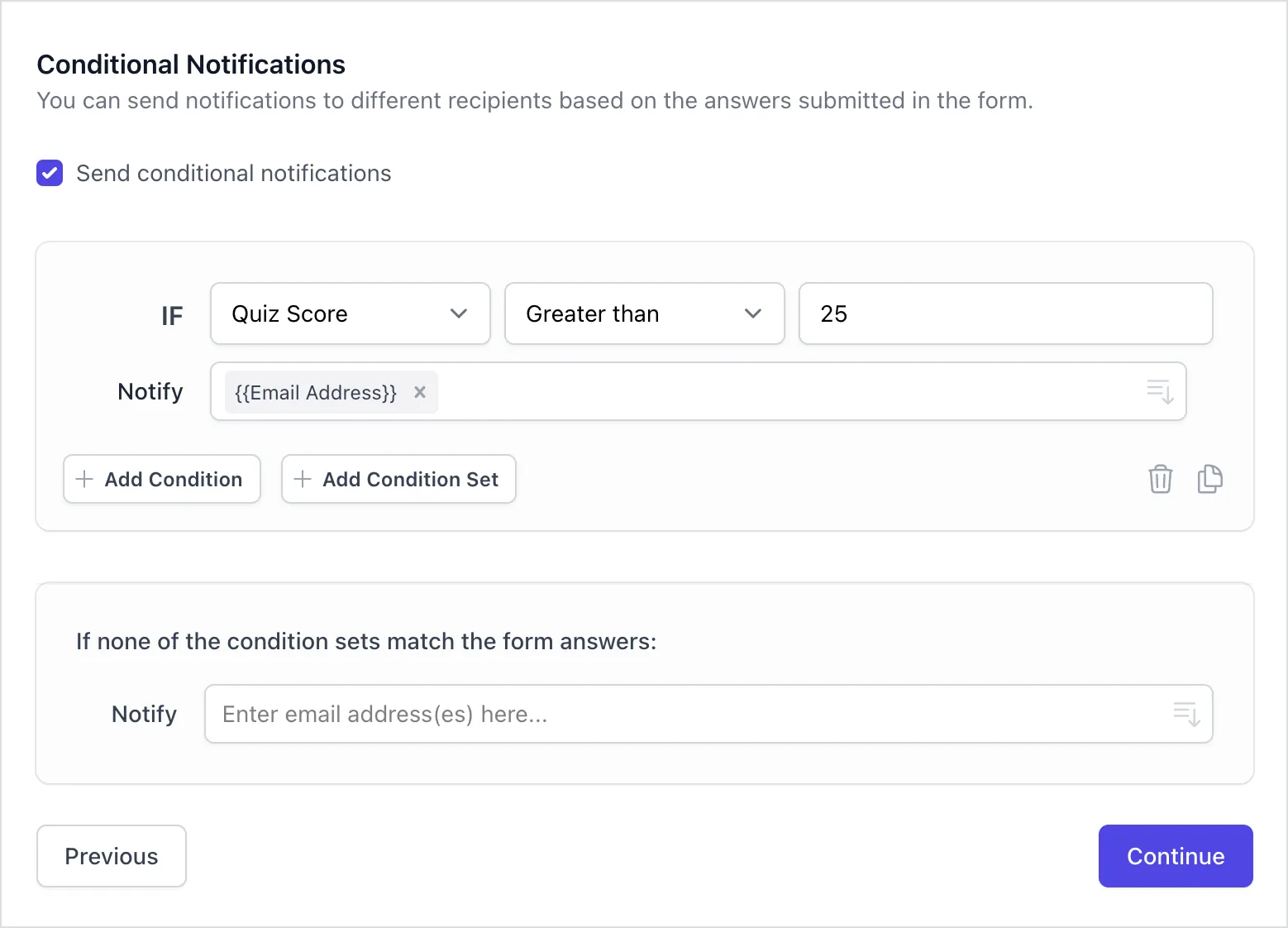
对于这个例子,电子邮件应该基于 条件 发送,即仅向得分超过 25 分的学生发送,所以让我们检查 发送条件通知 选项。
在条件集中定义条件和电子邮件地址。您可以通过用逗号分隔多个电子邮件地址来放置多个电子邮件地址。电子邮件字段也接受动态表单字段,因此您可以将电子邮件发送给响应者的地址,他们已在表单中输入。
同样,您可以设置多个条件,并使用各种 条件过滤器 来路由通知 电子邮件。
点击 继续 进入最后一步,即 PDF 部分。在这里,您可以选择生成一个 自定义的 PDF 文件,包含
表单答案并将其附加到电子邮件中。
作为学校老师,您可能还想附加额外的学习资源给学生。为此,您可以将这些文件保存到您的 Google Drive 中,然后 嵌入 它们在电子邮件中,只需 将 Drive 链接粘贴到 'Enter Drive URLs' 字段中。
最后,点击 保存并继续 保存工作流程。
定义多个工作流程
现在我们已经设置了一个电子邮件通知,向得分超过 25 分的学生发送电子邮件,让我们创建 另一个工作流程,向得分低于 25 分的学生家长发送电子邮件。
您可以 复制 第一个工作流程并进行 必要的更改在电子邮件消息正文和条件中,或者您可以从头开始创建新工作流程。
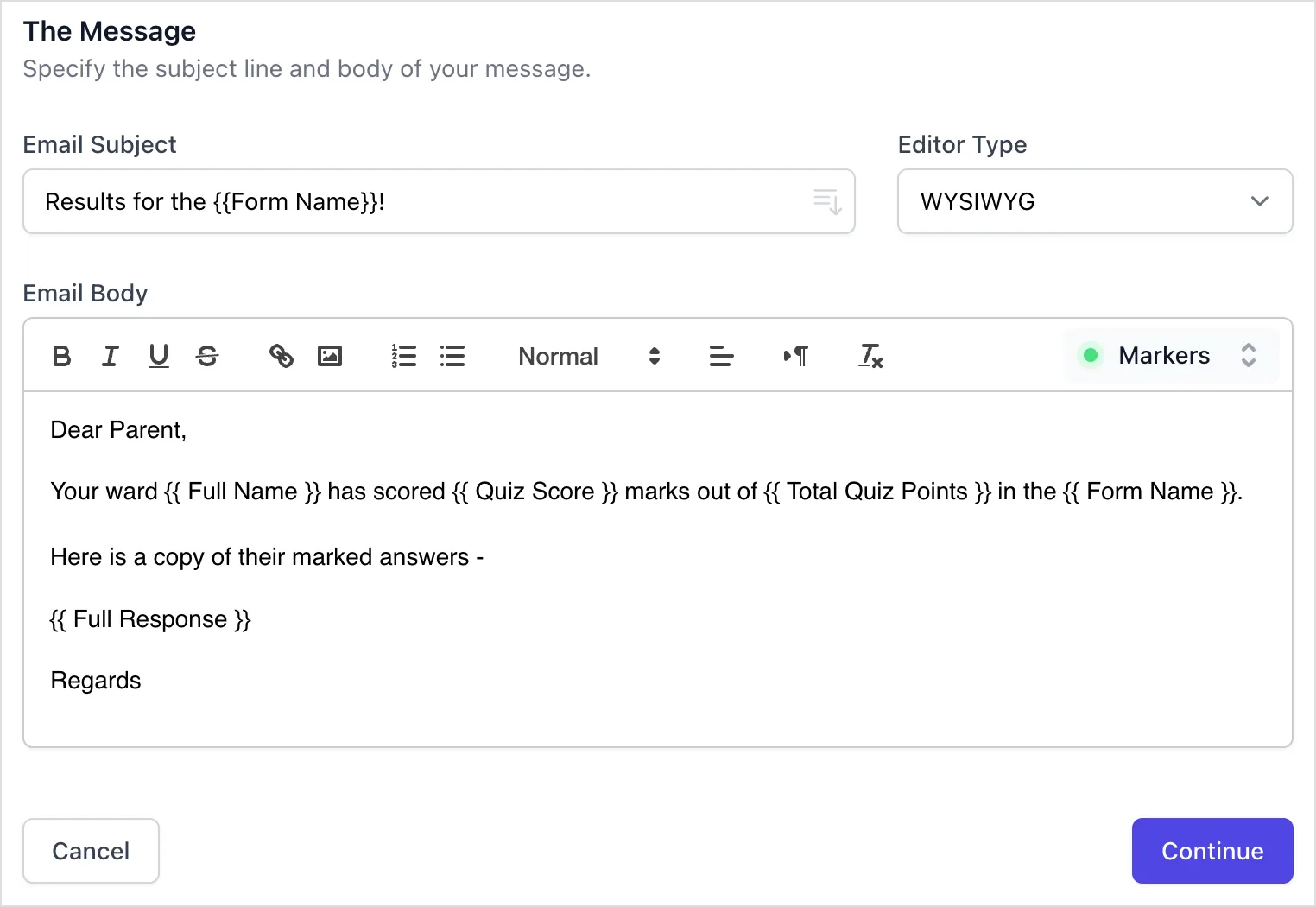
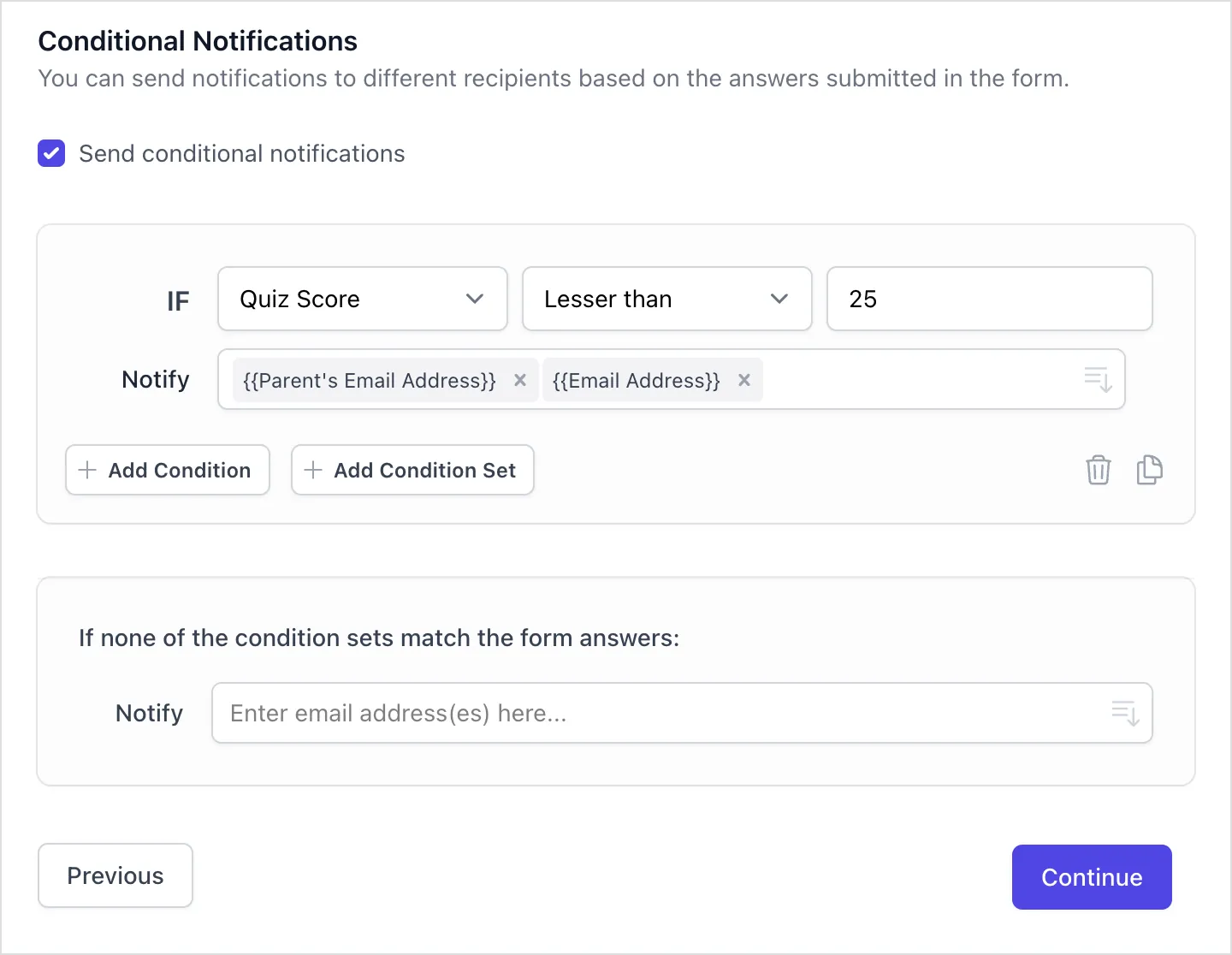
同样,您可以根据响应者在您的 Google 表单测验中获得的分数创建多个电子邮件通知。一旦您定义了所有的工作流程,您可以 运行测试 以确保他们的 功能性,方法是填写带有示例答案的 Google 表单。
提交表单后,转到您的 Gmail 收件箱或已发送文件夹,如果工作流程已正确设置,您应该会看到一封电子邮件通知,根据您在测验中获得的分数。