Как получать push-уведомления для Google Forms на iPhone и Android
Добавление Google Form Notifications отправляет данные формы в виде электронного письма каждый раз, когда кто-то отправляет вашу форму Google Forms. Он также может отправлять подтверждающие электронные письма ответственному лицу, подтверждая, что их ответ был получен.
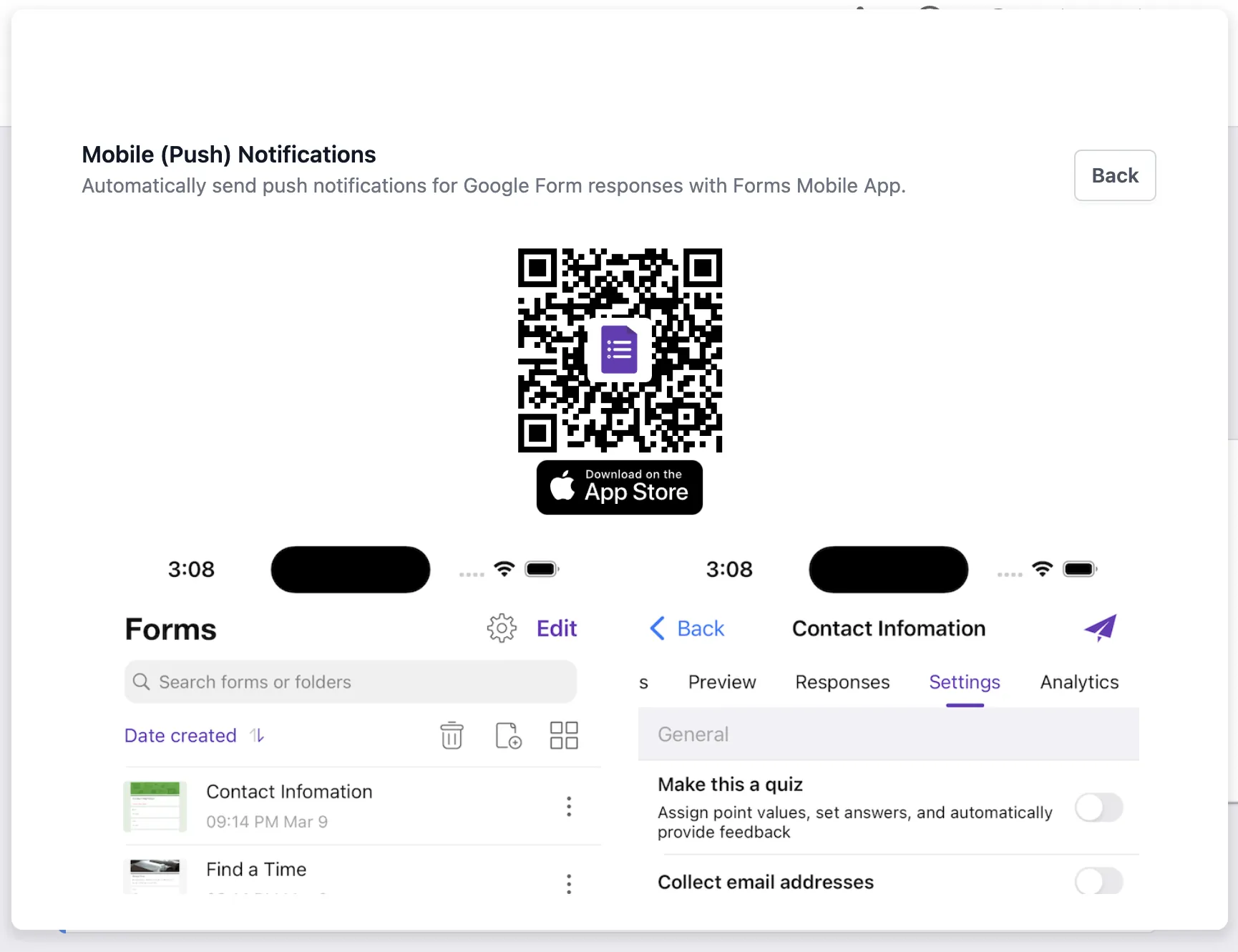
Помимо отправки электронных писем, добавление Google Forms можно легко настроить для отправки push-уведомлений на ваши мобильные устройства и планшеты. Это означает, что когда пользователи отправляют форму Google Forms, вы получаете реальное уведомление на вашем iPhone или Android-телефоне.
Отправка push-уведомлений с Google Forms
Богатые push-уведомления, отправляемые на ваше мобильное устройство, могут включать ответы из Google Forms, а также ссылку на отправленную форму. Вы можете нажать уведомление и просмотреть полный ответ формы на вашем мобильном устройстве.
Быстрое время ответа является ключом к успеху, особенно в областях, таких как обслуживание клиентов и закрытие продаж, и push-уведомления на мобильные устройства гарантируют, что важные записи формы никогда не будут потеряны в ежедневном потоке электронных писем.
Настройка мобильных уведомлений для Google Forms
После того, как вы установили добавление Google Forms, скачайте приложение IFTTT для Android с Google Play Store или вашего iPhone с App Store. Когда получается новая запись формы, push-уведомление будет доставлено на ваше мобильное устройство через приложение IFTTT.
Подключите IFTTT к Google Form
Далее нам нужно создать соединение между Google Form и приложением IFTTT, чтобы push-уведомления активировались на мобильном устройстве сразу после отправки формы.
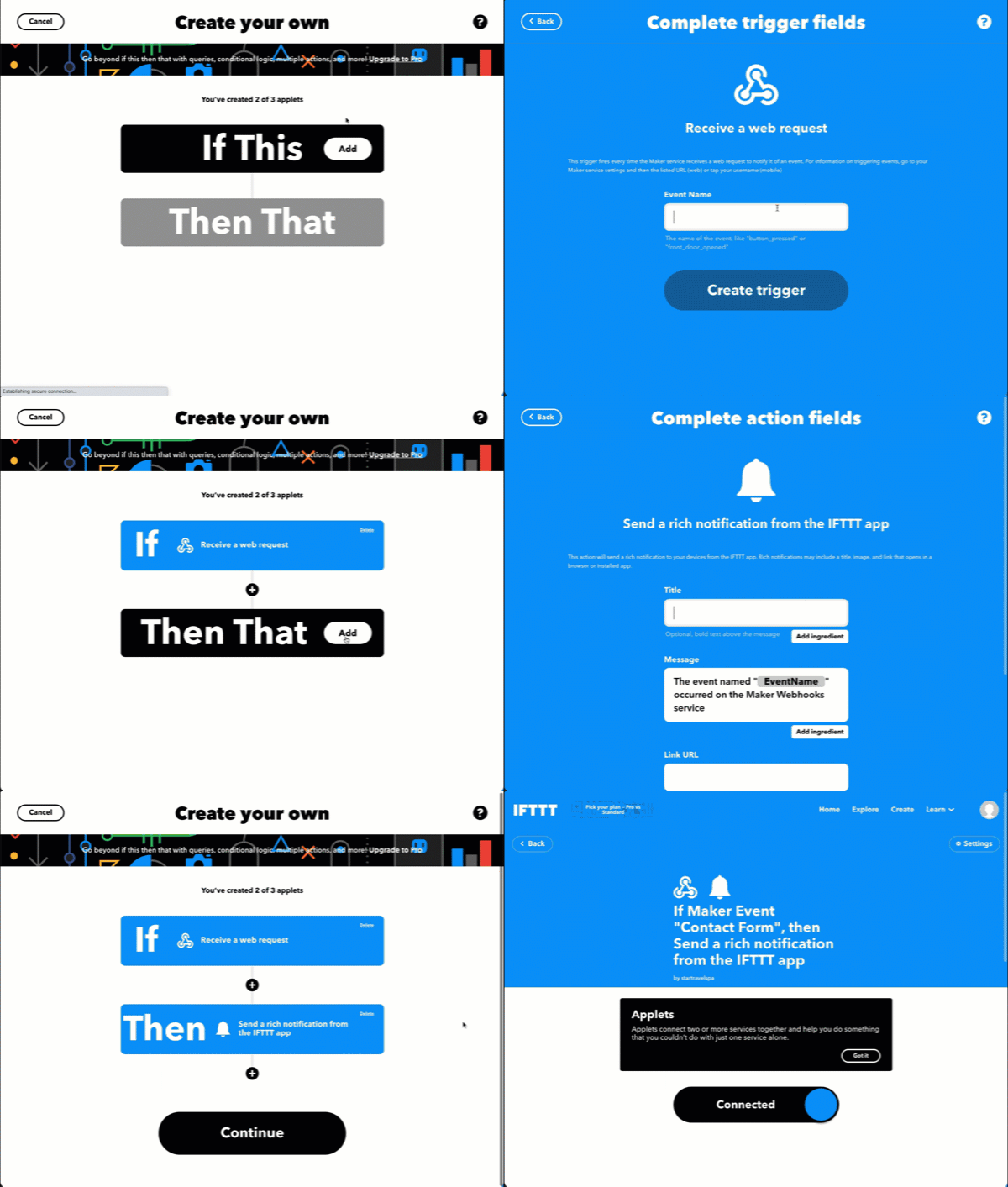
- Откройте ifttt.com на вашем рабочем столе и создайте новый апплет.
- Нажмите кнопку
Addдля условияIf thisи выберитеWebhooksсервис. - Выберите триггер
Request a web requestи установитеEvent Nameкак имя вашей Google Form. - Для действия
if this then thatнажмите кнопкуAddи выберитеNotificationsсервис. - Выберите действие "Отправить богатое уведомление из приложения IFTTT".
- Нажмите кнопку
Add Ingredientдля поля Title и выберите{{Value 1}}. Аналогично выберите{{Value 2}}для Message и{{Value 3}}для URL ссылки.
Нажмите кнопку "Создать действие" и затем нажмите "Готово" (это важно) для активации вашего апплета IFTTT.
Если вы не хотите, чтобы уведомление открывало ответ формы Google, оставьте поле URL ссылки пустым при настройке сервиса уведомлений.
Получите ключ вашего апплета IFTTT
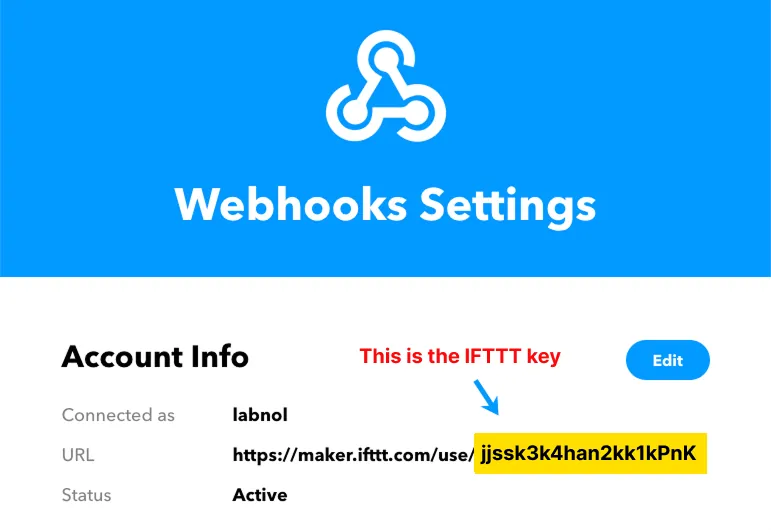
Откройте Webhooks Settings и сделайте заметку о вашем секретном ключе
апплета IFTTT. Ключ - это вся строка в URL IFTTT, которая находится после пути /use/.
Создайте push-уведомление
Откройте вашу Google Form, запустите добавление Notifications. Здесь мы создали Google Form для регистрации на мероприятие. Мы получим push-уведомление на нашем телефоне, как только получим новую регистрацию.
После запуска добавления выберите Push Notification из выпадающего списка Create.
Введите имя события (то же, что и имя вашей формы), ключ IFTTT и текст push-уведомления. Вы можете поместить любое {{form field}} в текст и эти значения будут заменены на фактические значения, введенные пользователем в push-уведомлении.
Нажмите кнопку Test для проверки соединения между формой и вашим мобильным устройством. Если все в порядке, нажмите Save, чтобы включить мобильные уведомления.
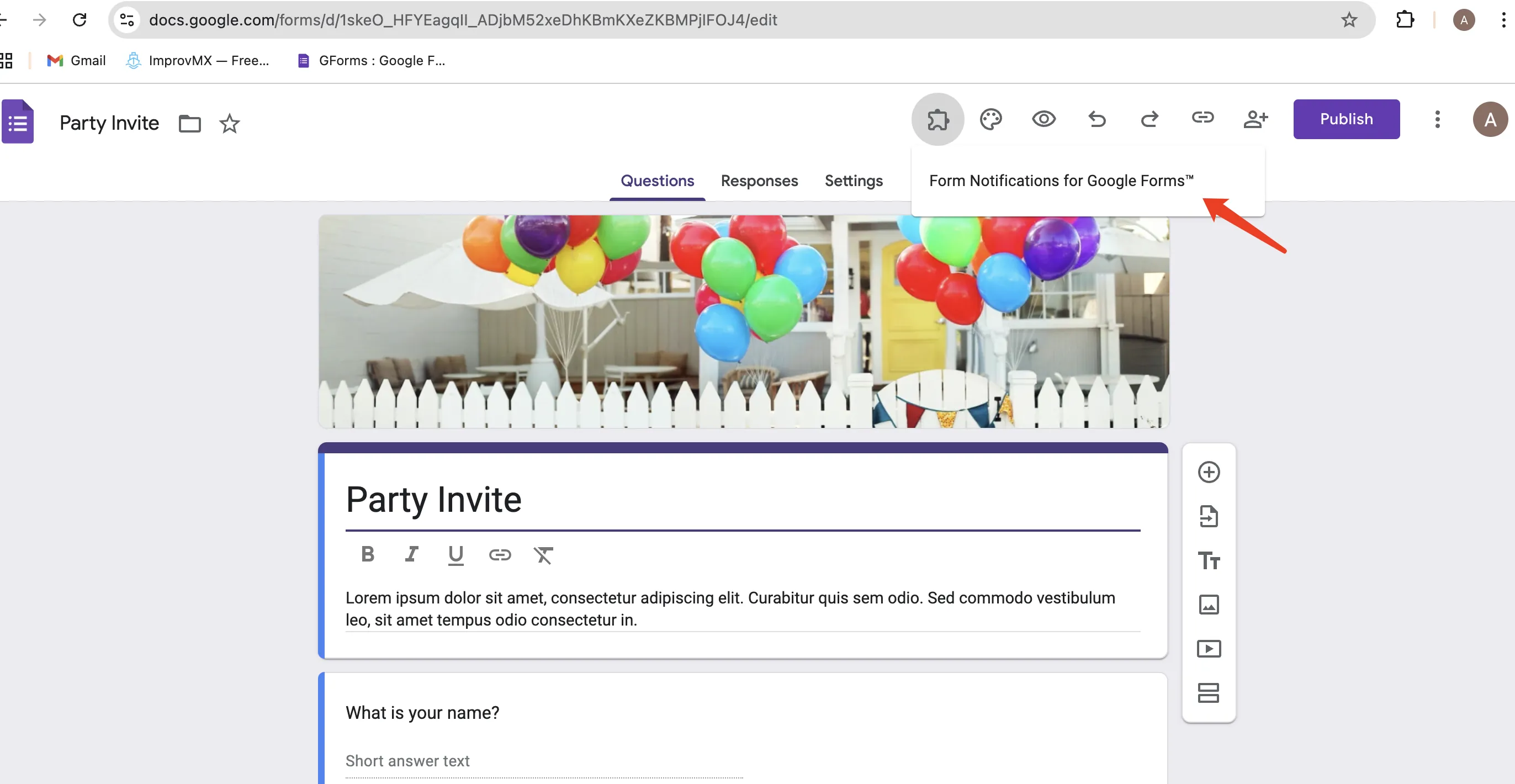
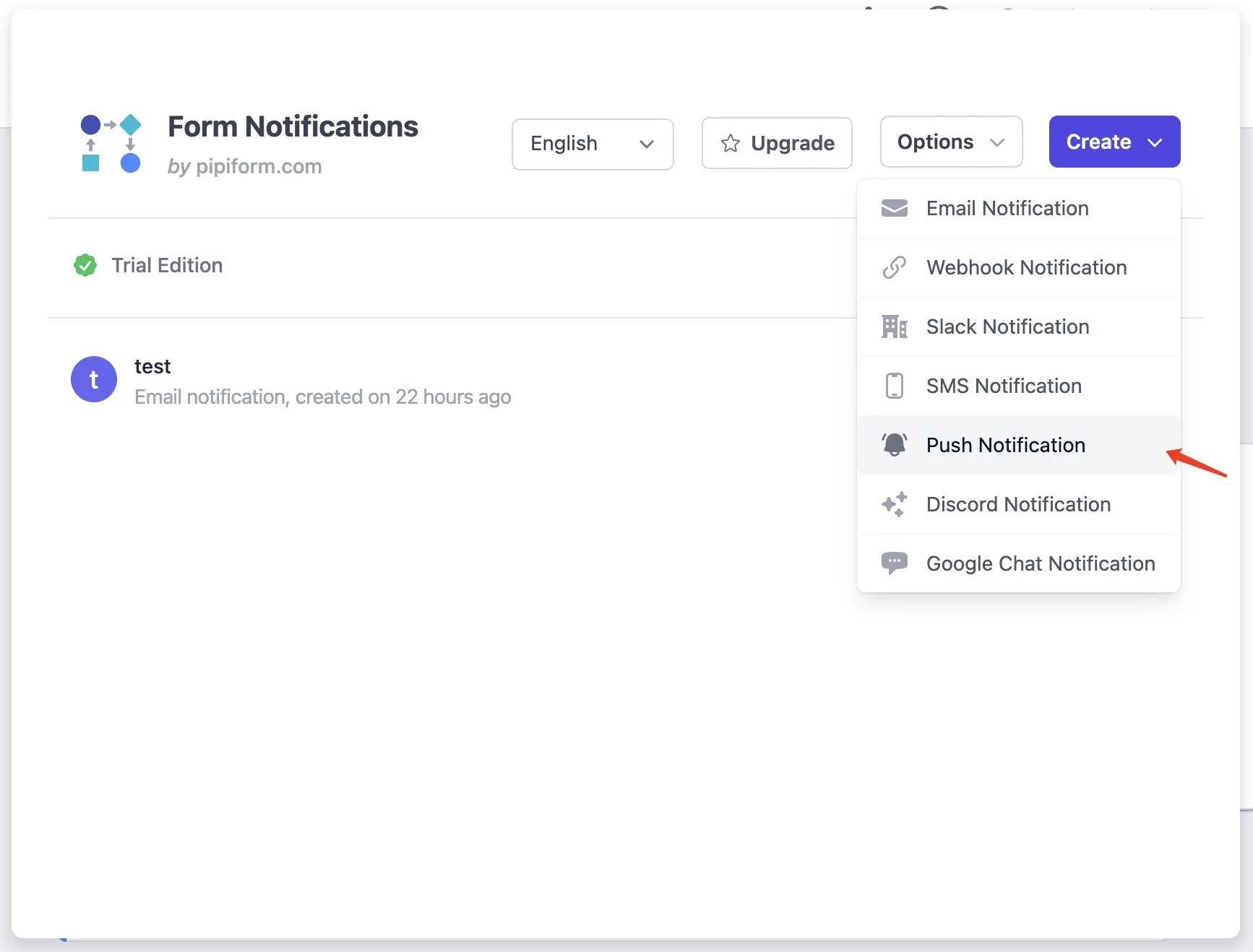
Дайте этому рабочему процессу описательное имя. Введите имя события (то же, что и имя вашей формы), ключ IFTTT и текст push-уведомления. Вы можете поместить любое {{form field}} в текст и эти значения будут заменены на фактические значения, введенные пользователем в push-уведомлении.
Если у вас несколько Google Forms, вам нужно создать отдельные апплеты IFTTT для каждой формы и имя события должно быть уникальным для каждого апплета.
Устранение неполадок мобильных уведомлений
- Убедитесь, что ваше мобильное устройство подключено к Интернету.
- Имя события в апплете должно соответствовать имени события в конфигурации формы.
- Вы вошли в приложение IFTTT на вашем мобильном устройстве.
- Проверьте IFTTT журнал, чтобы убедиться, что уведомления отправляются.
Webhooks в IFTTT ранее назывались Maker.