วิธีรับการแจ้งเตือนแบบพุชสำหรับ Google Forms บน iPhone และ Android
ส่วนเสริม Google Form Notifications จะส่งข้อมูลแบบฟอร์มในข้อความอีเมลทุกครั้งที่มีผู้ตอบส่ง Google Form ของคุณ นอกจากนี้ยังสามารถส่งอีเมลยืนยันไปยัง ผู้ตอบแบบฟอร์ม เพื่อยืนยันว่าการตอบกลับของพวกเขาถูกได้รับแล้ว
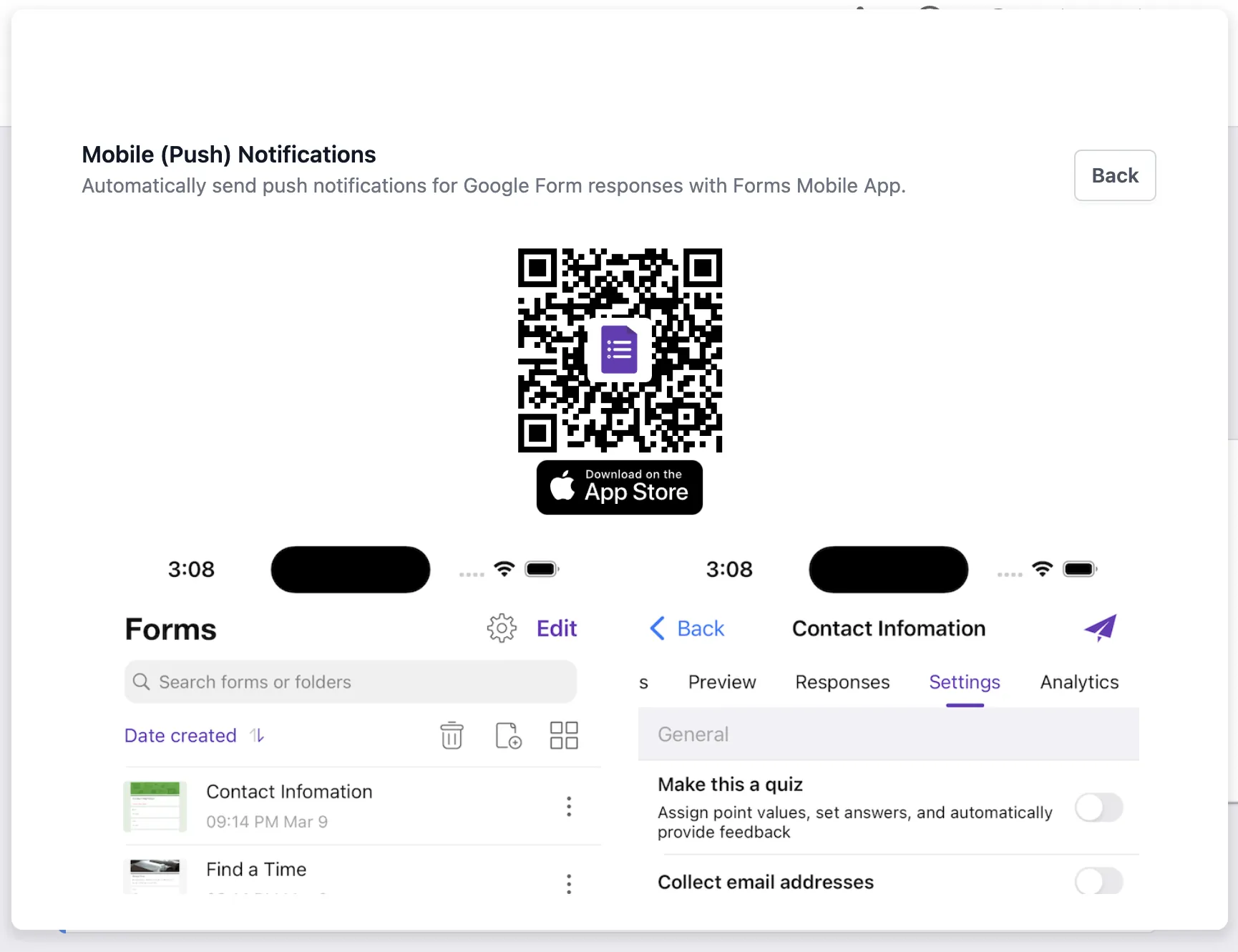
นอกจากจะส่งอีเมลแล้ว ส่วนเสริม Google Forms ยังสามารถตั้งค่าให้ส่งการแจ้งเตือนแบบพุชไปยังโทรศัพท์มือถือและแท็บเล็ตของคุณได้อย่างง่ายดาย ซึ่งหมายความว่าเมื่อผู้ตอบส่ง Google Form คุณจะได้รับการแจ้งเตือนแบบเรียลไทม์ทันทีบน iPhone หรือ Android ของคุณ
ส่งการแจ้งเตือนแบบพุชด้วย Google Forms
การแจ้งเตือนแบบพุชที่ส่งไปยังโทรศัพท์มือถือของคุณสามารถรวมคำตอบจาก Google Form พร้อมลิงก์ไปยังแบบฟอร์มที่ส่งแล้ว คุณสามารถแตะที่การแจ้งเตือนและดูการตอบกลับแบบฟอร์มทั้งหมดบนโทรศัพท์มือถือของคุณ
เวลาตอบสนองที่รวดเร็วเป็นกุญแจสำคัญสู่ความสำเร็จ โดยเฉพาะในด้านการบริการลูกค้าและการปิดการขาย และการแจ้งเตือนแบบพุชบนมือถือจะช่วยให้แน่ใจว่าการส่งแบบฟอร์มที่สำคัญของคุณจะไม่สูญหายไปในอีเมลจำนวนมากในแต่ละวัน
ตั้งค่าการแจ้งเตือนมือถือสำหรับ Google Forms
หลังจากที่คุณได้ ติดตั้ง ส่วนเสริม Google Forms แล้ว ให้ดาวน์โหลดแอป IFTTT สำหรับ Android จาก Google Play Store หรือสำหรับ iPhone ของคุณจาก App Store เมื่อมีการส่งแบบฟอร์มใหม่ การแจ้งเตือนแบบพุชจะถูกส่งไปยังโทรศัพท์มือถือของคุณผ่านแอป IFTTT
เชื่อมต่อ IFTTT กับ Google Form
ต่อไป เราต้องสร้างการเชื่อมต่อระหว่าง Google Form และแอป IFTTT เพื่อให้การแจ้งเตือนมือถือถูกทริกเกอร์บนโทรศัพท์มือถือทันทีหลังจากส่งแบบฟอร์ม
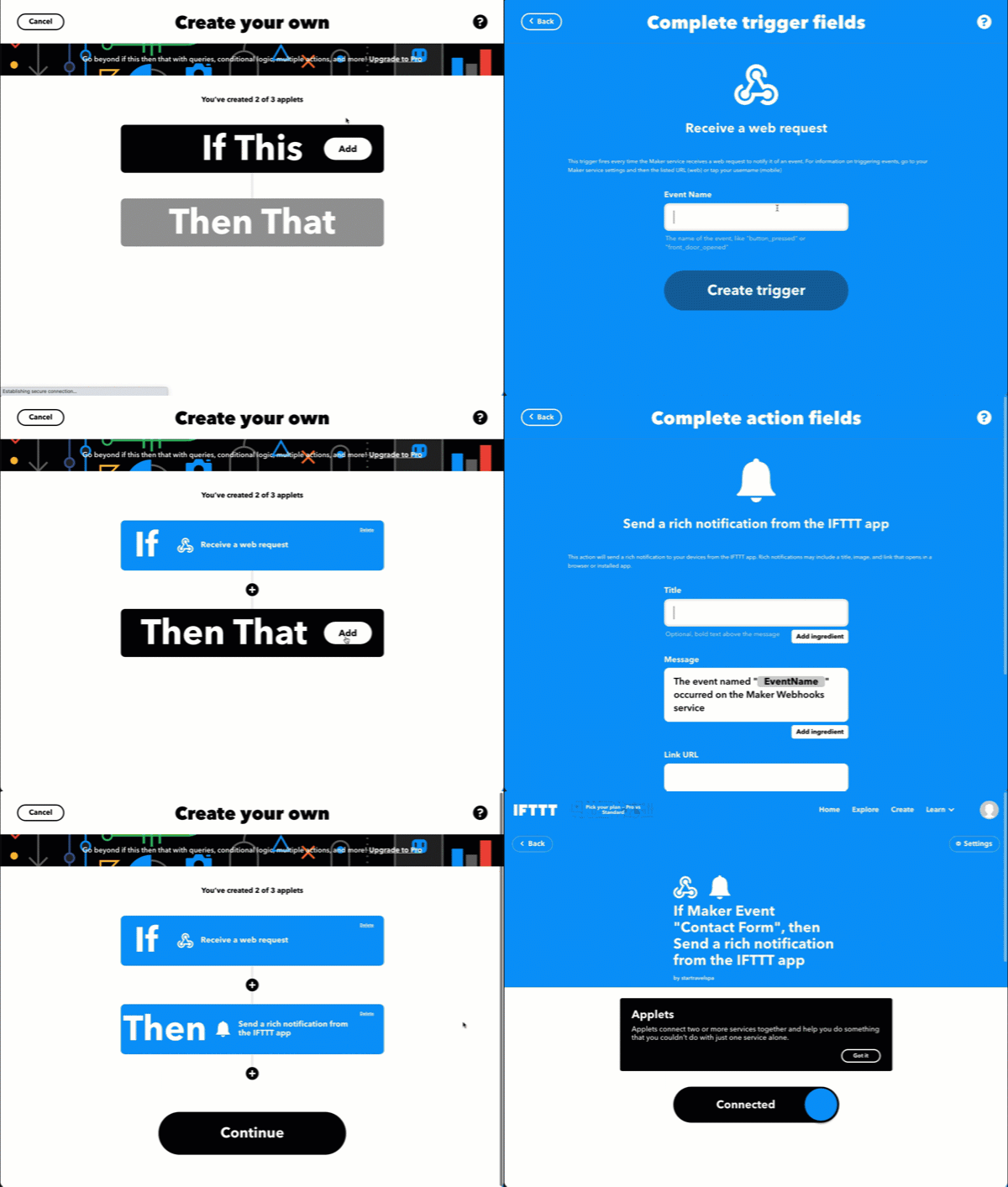
- เปิด ifttt.com บนเดสก์ท็อปของคุณและสร้าง applet ใหม่
- คลิกปุ่ม
Addสำหรับเงื่อนไขIf thisและเลือกบริการWebhooks - เลือกทริกเกอร์
Request a web requestและตั้งค่าEvent Nameเป็นชื่อของ Google Form ของคุณ - สำหรับการกระทำ
if this then thatให้คลิกปุ่มAddและเลือกบริการNotifications - เลือกการกระทำ "Send a rich notification from the IFTTT app"
- เลือกปุ่ม
Add Ingredientสำหรับฟิลด์ Title และเลือก{{Value 1}}ในทำนองเดียวกันเลือก{{Value 2}}สำหรับ Message และ{{Value 3}}สำหรับ Link URL
คลิกปุ่ม "Create Action" จากนั้นกด "Finish" (นี่เป็นสิ่งสำคัญ) เพื่อเปิดใช้งาน applet IFTTT ของคุณ
หากคุณไม่ต้องการให้การแจ้งเตือนเปิดการตอบกลับ Google Form ให้ปล่อยฟิลด์ Link URL ว่างไว้ขณะตั้งค่าบริการการแจ้งเตือน
รับคีย์ applet IFTTT ของคุณ
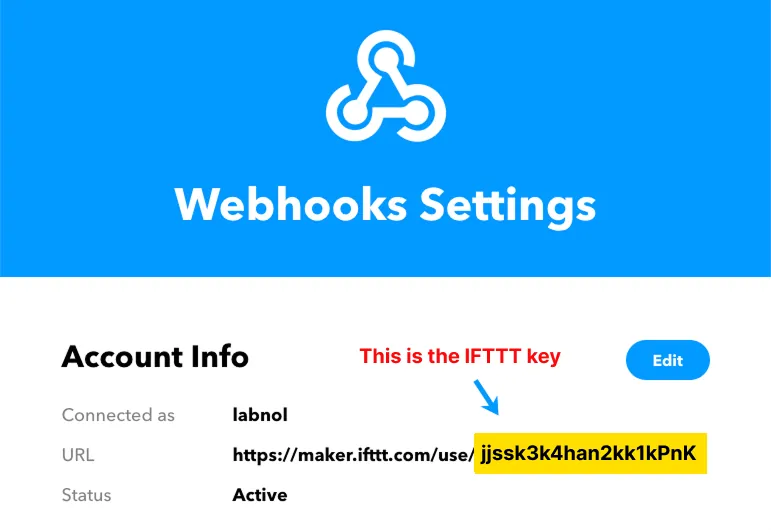
เปิด Webhooks Settings และจดบันทึกคีย์ applet IFTTT ที่เป็นความลับของคุณ คีย์คือสตริงทั้งหมดใน URL IFTTT ที่อยู่หลังพาธ /use/
สร้างการแจ้งเตือนแบบพุช
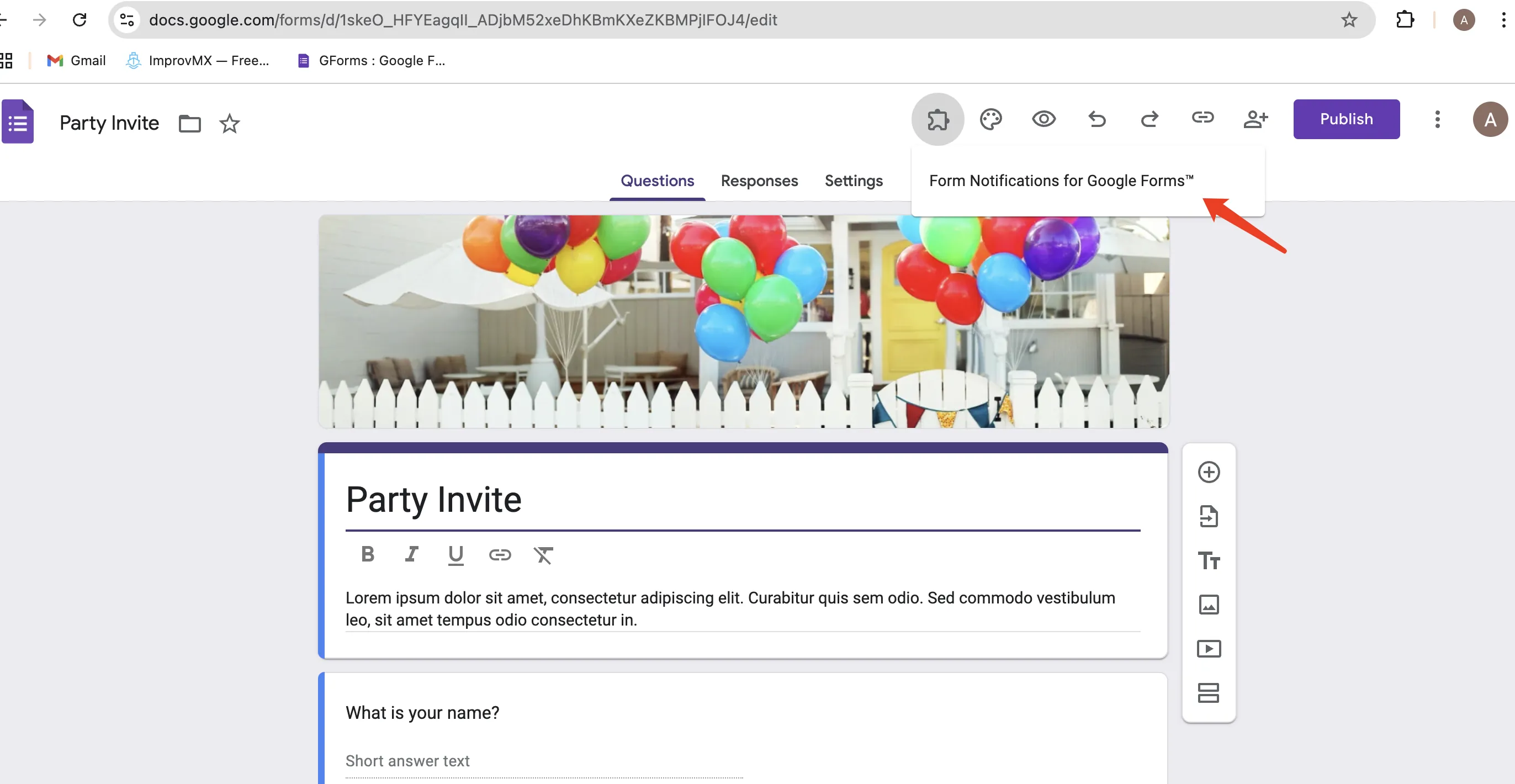
เปิด Google Form ของคุณ เปิดใช้งาน ส่วนเสริม Notifications ที่นี่เราได้สร้าง Google Form ที่รับการลงทะเบียนสำหรับงาน เราจะได้รับการแจ้งเตือนแบบพุชบนโทรศัพท์ของเราทันทีที่มีการลงทะเบียนใหม่
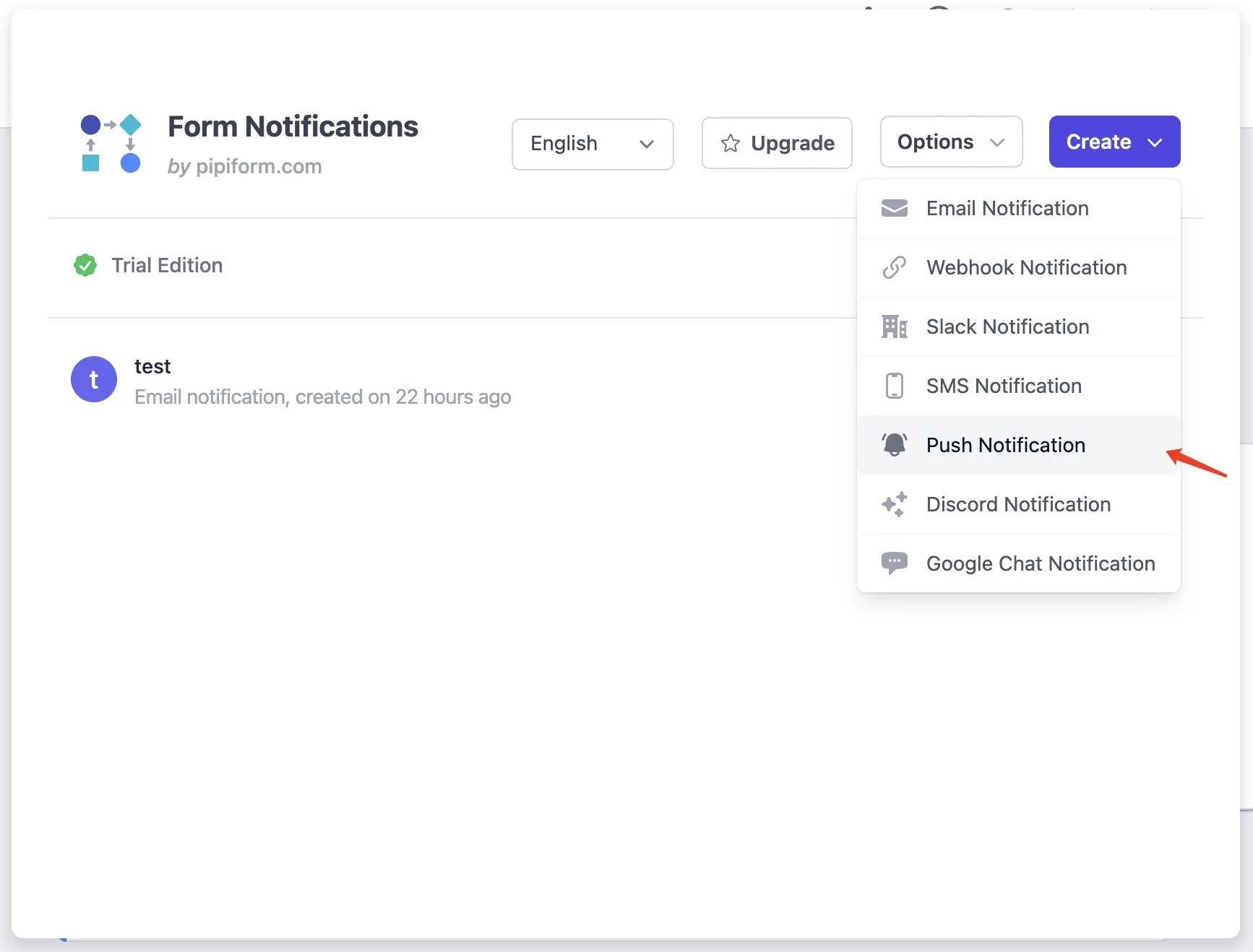
เมื่อคุณได้เปิดใช้งานส่วนเสริมแล้ว ให้เลือก Push Notification จากเมนูแบบเลื่อนลง Create
ป้อนชื่อ Event (เหมือนกับชื่อแบบฟอร์มของคุณ) คีย์ IFTTT และข้อความการแจ้งเตือนแบบพุช คุณสามารถใส่ {{form field}} ใดๆ ในข้อความและสิ่งเหล่านี้จะถูกแทนที่ด้วยค่าจริงที่ผู้ใช้กรอกในการแจ้งเตือนมือถือ
คลิกปุ่ม Test เพื่อทดสอบการเชื่อมต่อระหว่างแบบฟอร์มและโทรศัพท์มือถือของคุณ หากทำงานได้ ให้คลิก Save เพื่อเปิดใช้งานการแจ้งเตือนมือถือ
ตั้งชื่อเวิร์กโฟลว์นี้ให้เป็นคำอธิบาย ป้อนชื่อ Event (เหมือนกับชื่อแบบฟอร์มของคุณ) คีย์ IFTTT และข้อความการแจ้งเตือนแบบพุช คุณสามารถใส่ {{form field}} ใดๆ ในข้อความและสิ่งเหล่านี้จะถูกแทนที่ด้วยค่าจริงที่ผู้ใช้กรอกในการแจ้งเตือนมือถือ
หากคุณมี Google Forms หลายรายการ คุณต้องสร้าง applet IFTTT แยกต่างหากสำหรับแต่ละแบบฟอร์มและชื่อ event ควรไม่ซ้ำกันสำหรับแต่ละ applet
การแก้ไขปัญหาการแจ้งเตือนมือถือ
- ตรวจสอบให้แน่ใจว่าโทรศัพท์มือถือของคุณเชื่อมต่อกับอินเทอร์เน็ต
- ชื่อ event ใน applet ควรตรงกับชื่อ event ในการตั้งค่าแบบฟอร์ม
- คุณได้เข้าสู่ระบบแอป IFTTT บนโทรศัพท์มือถือของคุณ
- ตรวจสอบ บันทึก IFTTT เพื่อให้แน่ใจว่าการแจ้งเตือนถูกส่ง
Webhooks ใน IFTTT เคยเป็นที่รู้จักในชื่อ Maker