Wie man Push-Benachrichtigungen für Google Forms auf iPhone und Android erhält
Das Google Form Notifications Add-on sendet die Formulardaten in einer E-Mail-Nachricht, wenn ein Teilnehmer Ihr Google Formular ausfüllt. Es kann auch Bestätigungs-E-Mails an den Formularteilnehmer senden, um zu bestätigen, dass seine Antwort empfangen wurde.
Zusätzlich zum Versenden von E-Mails kann das Google Forms Add-on einfach so konfiguriert werden, dass es Push-Benachrichtigungen an Ihre Mobiltelefone und Tablets sendet. Das bedeutet, wenn Teilnehmer das Google Formular ausfüllen, erhalten Sie sofort eine Echtzeit-Benachrichtigung auf Ihrem iPhone oder Android-Telefon.
Push-Benachrichtigungen mit Google Forms senden
Die umfangreichen Push-Benachrichtigungen, die an Ihr Mobiltelefon gesendet werden, können Antworten aus dem Google Formular sowie einen Link zum ausgefüllten Formular enthalten. Sie können auf die Benachrichtigung tippen und die vollständige Formularantwort auf Ihrem Mobiltelefon anzeigen.
Eine schnelle Reaktionszeit ist der Schlüssel zum Erfolg, insbesondere in Bereichen wie Kundenservice und Lead-Generierung, und mobile Push-Benachrichtigungen stellen sicher, dass Ihre wichtigen Formulareingaben nie in der täglichen Flut von E-Mails untergehen.
Mobile Benachrichtigungen für Google Forms einrichten
Nachdem Sie das Google Forms Add-on installiert haben, laden Sie die IFTTT-Mobil-App für Android aus dem Google Play Store oder für Ihr iPhone aus dem App Store herunter. Wenn ein neuer Formulareintrag empfangen wird, wird eine Push-Benachrichtigung über die IFTTT-App an Ihr Mobiltelefon gesendet.
IFTTT mit Google Formular verbinden
Als Nächstes müssen wir eine Verbindung zwischen dem Google Formular und der IFTTT-App herstellen, damit mobile Benachrichtigungen auf dem Mobiltelefon sofort nach dem Ausfüllen des Formulars ausgelöst werden.
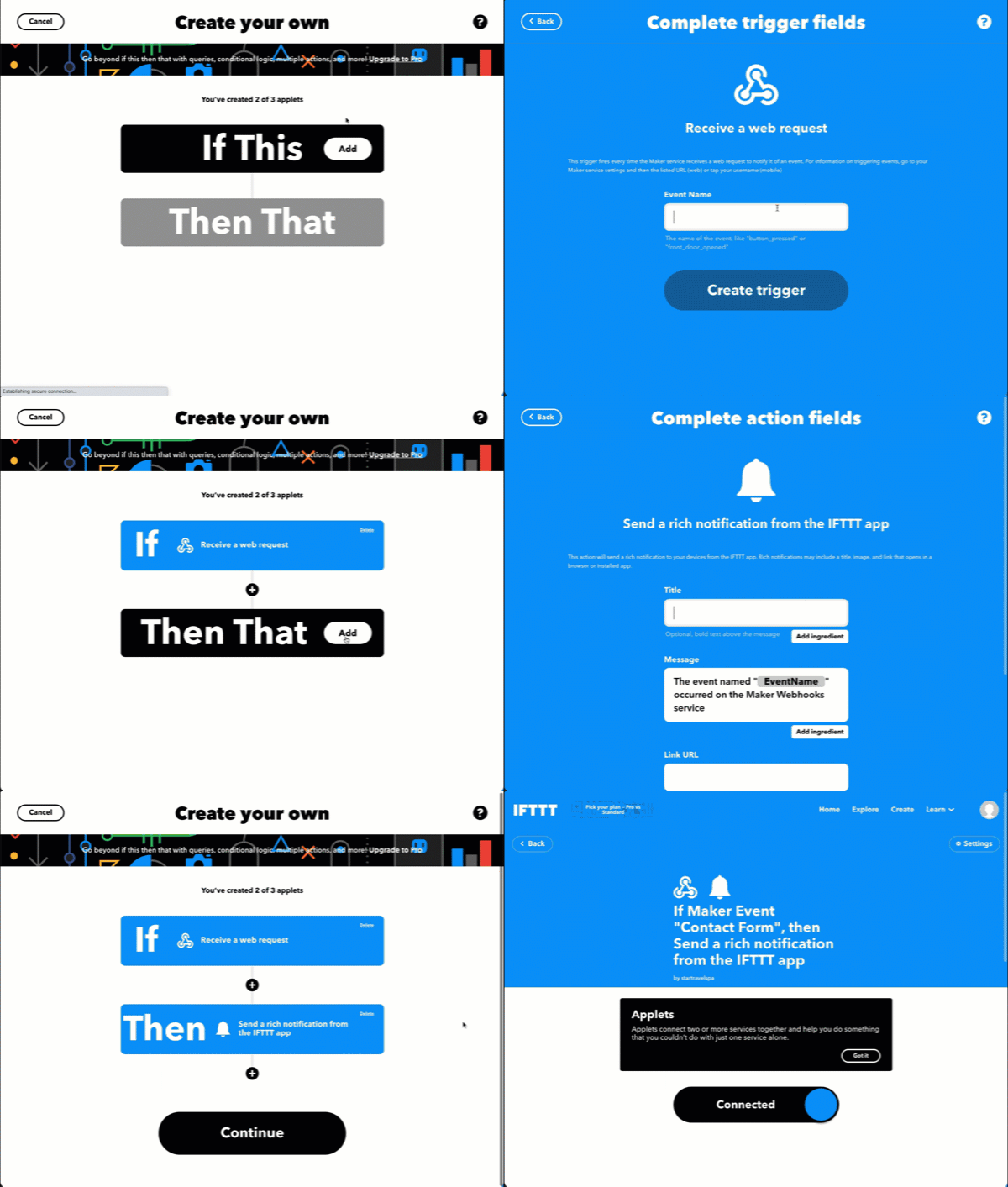
- Öffnen Sie ifttt.com auf Ihrem Desktop und erstellen Sie ein neues Applet.
- Klicken Sie auf die Schaltfläche
Addfür die BedingungIf thisund wählen Sie den DienstWebhooks. - Wählen Sie den Trigger
Request a web requestund setzen Sie denEvent Nameals Namen Ihres Google Formulars. - Für die Aktion
if this then thatklicken Sie auf die SchaltflächeAddund wählen Sie den DienstNotifications. - Wählen Sie die Aktion "Send a rich notification from the IFTTT app".
- Wählen Sie die Schaltfläche
Add Ingredientfür das Titelfeld und wählen Sie{{Value 1}}. Wählen Sie auf ähnliche Weise{{Value 2}}für die Nachricht und{{Value 3}}für die Link-URL.
Klicken Sie auf die Schaltfläche "Create Action" und dann auf "Finish" (dies ist wichtig), um Ihr IFTTT Applet zu aktivieren.
Wenn Sie nicht möchten, dass die Benachrichtigung die Google Formularantwort öffnet, lassen Sie das Feld Link URL beim Konfigurieren des Benachrichtigungsdienstes leer.
Ihren IFTTT Applet-Schlüssel erhalten
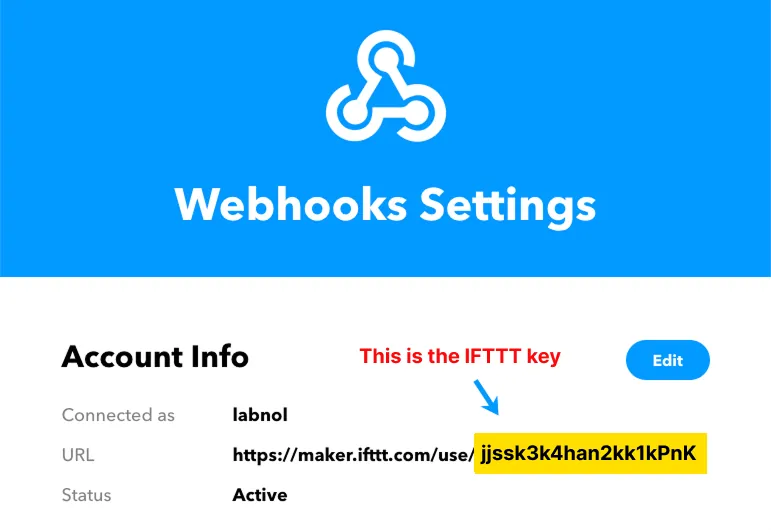
Öffnen Sie die Webhooks-Einstellungen und notieren Sie sich Ihren geheimen IFTTT
Applet-Schlüssel. Der Schlüssel ist die gesamte Zeichenfolge in der IFTTT-URL, die nach dem Pfad
/use/ steht.
Push-Benachrichtigung erstellen
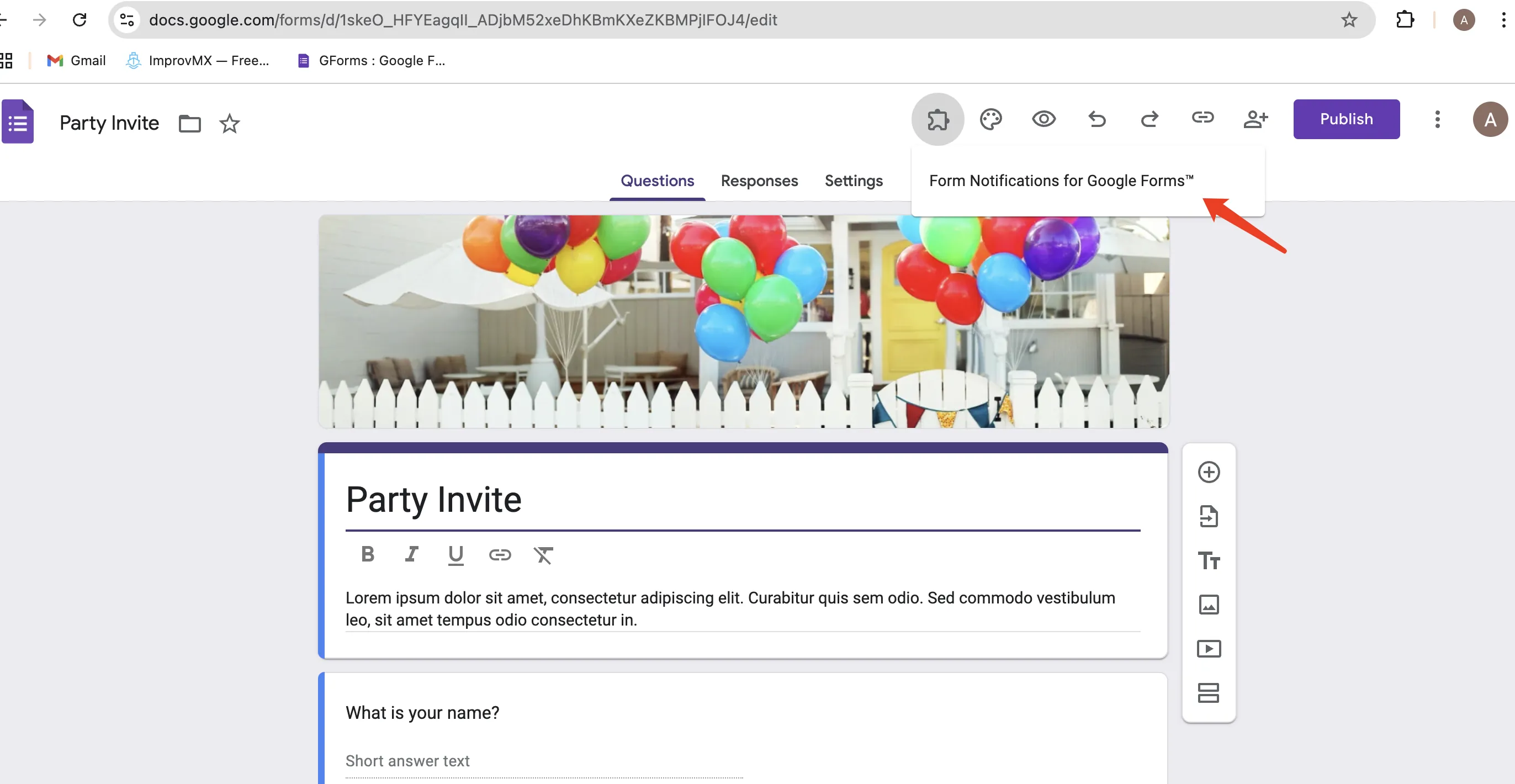
Öffnen Sie Ihr Google Formular und starten Sie das Notifications Add-on. Hier haben wir ein Google Formular erstellt, das Registrierungen für eine Veranstaltung akzeptiert. Wir erhalten eine Push-Benachrichtigung auf unserem Telefon, sobald eine neue Registrierung eingeht.
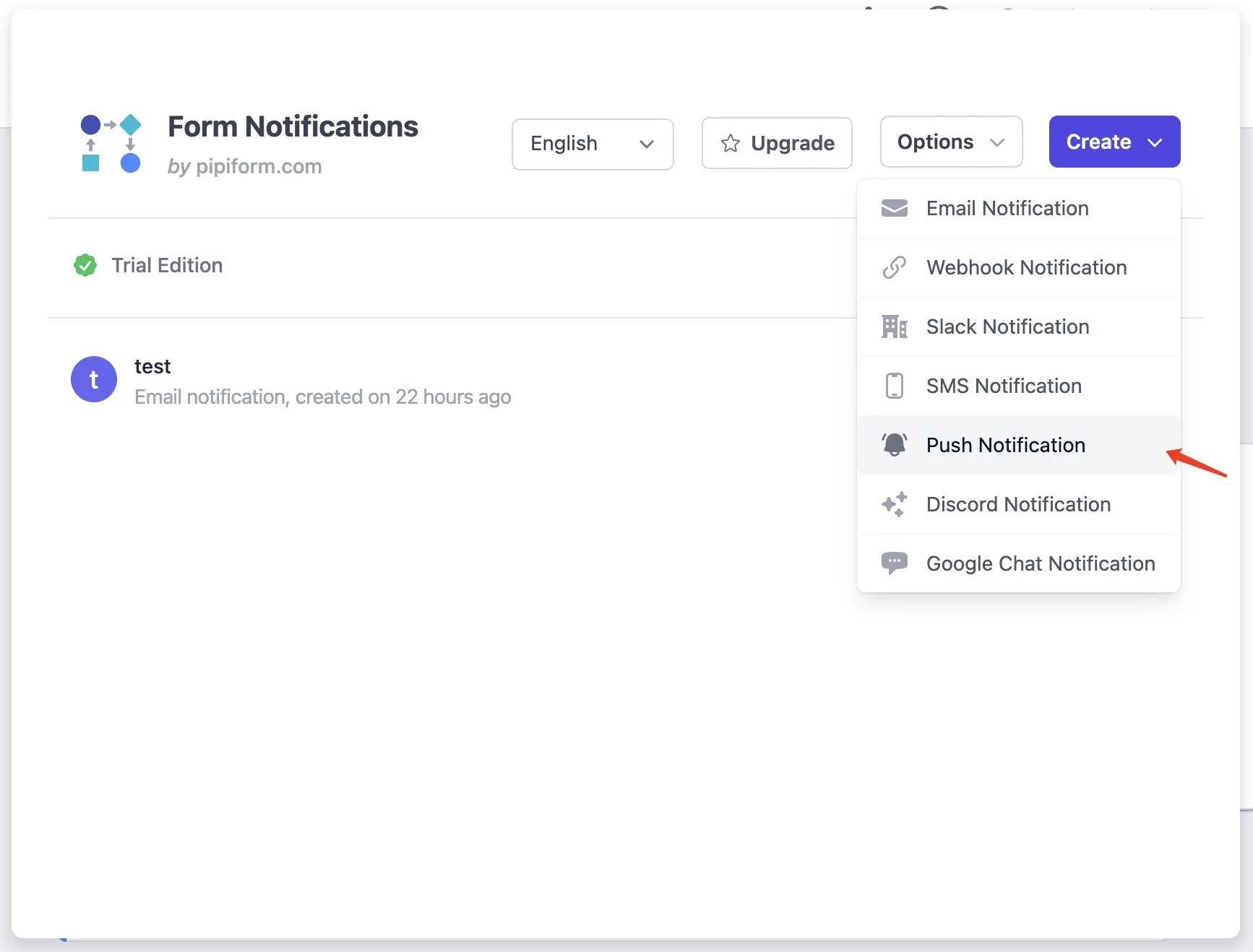
Nachdem Sie das Add-on gestartet haben, wählen Sie Push Notification aus dem Dropdown-Menü Create.
Geben Sie den Ereignisnamen (dasselbe wie Ihr Formularname), den IFTTT-Schlüssel und den Text der
Push-Benachrichtigung ein. Sie können beliebige {{form field}} in den
Text einfügen, und diese werden durch die tatsächlichen Werte ersetzt, die der Benutzer in der mobilen
Benachrichtigung ausgefüllt hat.
Klicken Sie auf die Schaltfläche Test, um die Verbindung zwischen dem Formular und Ihrem Mobiltelefon zu testen. Wenn es funktioniert, klicken Sie auf Speichern, um mobile Benachrichtigungen zu aktivieren.
Geben Sie diesem Workflow einen beschreibenden Namen. Geben Sie den Ereignisnamen (dasselbe wie Ihr
Formularname), den IFTTT-Schlüssel und den Text der Push-Benachrichtigung ein. Sie können beliebige
{{form field}} in den Text einfügen, und diese werden durch die tatsächlichen Werte
ersetzt, die der Benutzer in der mobilen Benachrichtigung ausgefüllt hat.
Wenn Sie mehrere Google Forms haben, müssen Sie für jedes Formular separate IFTTT Applets erstellen, und der Ereignisname sollte für jedes Applet eindeutig sein.
Fehlerbehebung bei mobilen Benachrichtigungen
- Stellen Sie sicher, dass Ihr Mobiltelefon mit dem Internet verbunden ist.
- Der Ereignisname im Applet sollte mit dem Ereignisnamen in der Formularkonfiguration übereinstimmen.
- Sie sind in der IFTTT-App auf Ihrem Mobiltelefon angemeldet.
- Überprüfen Sie das IFTTT-Protokoll, um sicherzustellen, dass Benachrichtigungen gesendet werden.
Webhooks in IFTTT wurden früher als Maker bezeichnet.