Como Anexar Arquivos aos E-mails de Resposta Automática
O complemento Notificações por E-mail para Google Forms pode enviar respostas automáticas ao respondente do formulário quando ele enviar seu formulário. Você também pode adicionar anexos aos seus e-mails automáticos usando um ou mais arquivos do seu Google Drive.
Existem duas maneiras de incluir arquivos em suas notificações por e-mail:
- Você pode fazer upload do arquivo para o Google Drive e tornar o arquivo público para que qualquer pessoa com o link possa visualizar seu arquivo.
- Você pode fazer upload do arquivo para o Google Drive e instruir o Google Forms a incluir esse arquivo como anexo em sua notificação por e-mail.
A primeira abordagem é preferível quando o tamanho do arquivo é grande (digamos mais de 5 MB) e você não quer sobrecarregar a caixa de entrada do destinatário com o arquivo grande.
A segunda abordagem é mais conveniente, pois os destinatários podem visualizar o anexo diretamente em sua caixa de entrada sem precisar clicar em um link externo. Você pode usar esta técnica para recompensar usuários que preenchem o formulário. Você pode enviar a eles e-books em PDF, arquivos de música MP3, utilitários de software, arquivos compactados ou qualquer arquivo para o endereço de e-mail fornecido na resposta do formulário.
Enviar Arquivos Após o Envio de um Formulário
Como primeiro passo, você precisa fazer upload do arquivo para o Google Drive, tornar o arquivo público e depois copiar a URL do arquivo. Os passos são:
Fazer upload do arquivo para o Google Drive
Abra drive.google.com e faça upload de um ou mais arquivos do seu computador que você deseja enviar com os
e-mails do Google Forms. Observe que os arquivos não devem ter mais de 5 MB de tamanho, pois anexos maiores podem
afetar a entrega do e-mail.
Compartilhar Arquivos Enviados
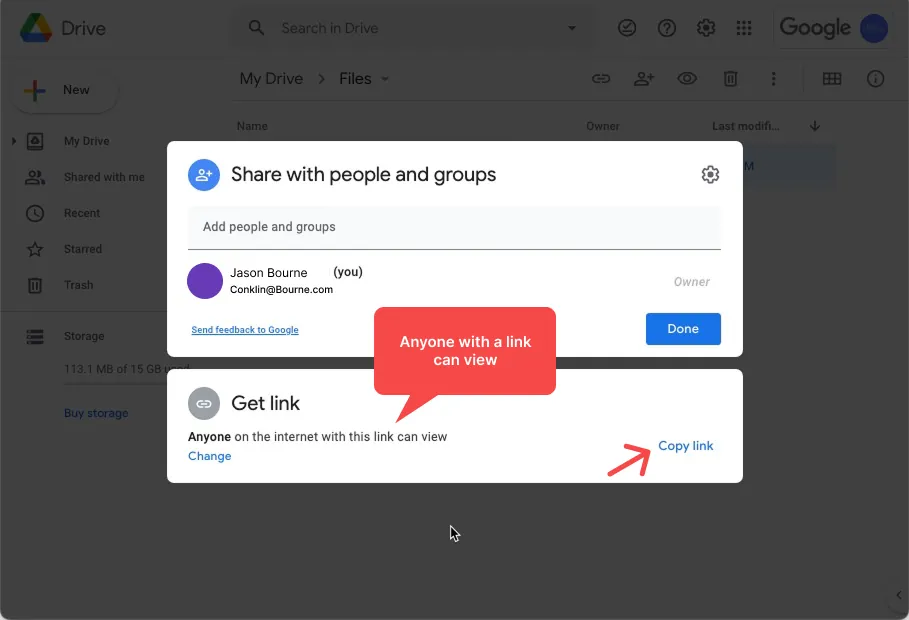
Clique com o botão direito no arquivo dentro do Drive e escolha a opção Compartilhar. Altere as configurações de compartilhamento para que qualquer pessoa com um
link possa visualizar o arquivo. Clique no botão Copiar Link para copiar o link do arquivo para a área de transferência.
Anexar o Arquivo ao E-mail
Crie um novo fluxo de trabalho para enviar notificações por e-mail, ou edite um fluxo de trabalho existente, e vá para a
seção que diz "PDF". Cole a URL do arquivo do Google Drive na caixa de entrada "Incorporar Arquivos do Google Drive" e
clique no botão Salvar para ativar o novo fluxo de trabalho.
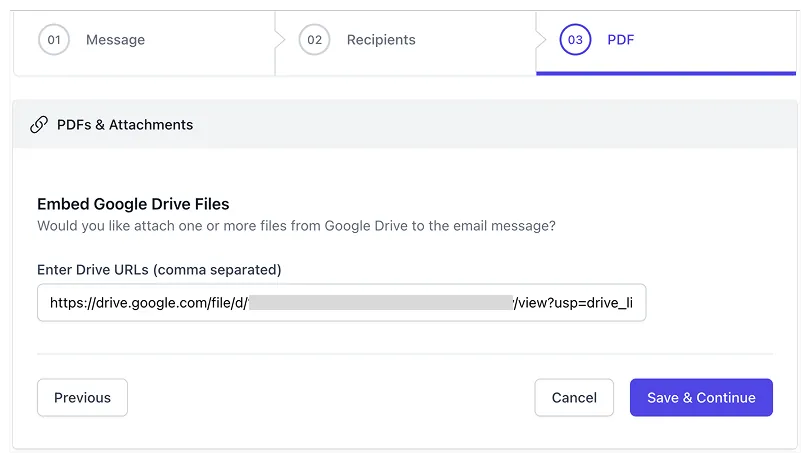
Você também pode enviar vários anexos ao respondente do formulário após o envio do formulário. Cole todos
os links dos arquivos no campo URLs do Drive e os links devem ser separados por vírgulas.
Solução de Problemas
Se os arquivos especificados não estiverem sendo anexados às notificações por e-mail, aqui estão alguns motivos possíveis:
- O tamanho do arquivo deve ser menor que 5 MB.
- O tamanho total de todos os arquivos anexados não deve exceder 10 MB.
- O arquivo no Google Drive é público, o que significa que qualquer pessoa pode visualizar o arquivo sem fazer login.
- Os arquivos estão em um formato binário como PDF, Imagens, Áudio, ZIP ou Vídeo.
- Você também pode anexar arquivos nativos do Microsoft Office, mas documentos nativos do Google não são suportados.
O complemento do Google Forms não consegue anexar arquivos que foram enviados pelos respondentes.