Cara Melampirkan File ke Email Autoresponder
Add-on Notifikasi Email untuk Google Forms dapat mengirim autoresponder ke responden formulir saat mereka mengirimkan formulir Anda. Anda juga dapat menambahkan lampiran file ke autoresponder Anda menggunakan satu atau lebih file dari Google Drive Anda.
Ada dua cara untuk menyertakan file dalam notifikasi email Anda:
- Anda dapat mengunggah file ke Google Drive dan membuat file tersebut publik sehingga siapa pun dengan tautan dapat melihat file Anda.
- Anda dapat mengunggah file ke Google Drive dan menginstruksikan Google Forms untuk menyertakan file tersebut sebagai lampiran dalam notifikasi email Anda.
Pendekatan pertama lebih disukai ketika ukuran file besar (misalnya lebih dari 5 MB) dan Anda tidak ingin memenuhi kotak masuk penerima dengan file besar.
Pendekatan kedua lebih nyaman karena penerima dapat melihat lampiran file langsung di kotak masuk mereka tanpa harus mengklik tautan eksternal. Anda dapat menggunakan teknik ini untuk memberikan hadiah kepada pengguna yang menyelesaikan formulir. Anda dapat mengirimkan mereka ebook PDF, file musik MP3, utilitas perangkat lunak, arsip zip, atau file apa pun ke alamat email yang diberikan dalam respons formulir.
Kirim File Setelah Formulir Dikirimkan
Sebagai langkah pertama, Anda perlu mengunggah file ke Google Drive, membuat file tersebut publik, dan kemudian mengambil URL file tersebut. Langkah-langkahnya adalah:
Unggah file ke Google Drive
Buka drive.google.com dan unggah satu atau lebih file dari desktop Anda yang ingin Anda kirim dengan
email Google Form. Harap perhatikan bahwa file tidak boleh lebih dari 5 MB karena lampiran file yang lebih besar dapat
mempengaruhi pengiriman email.
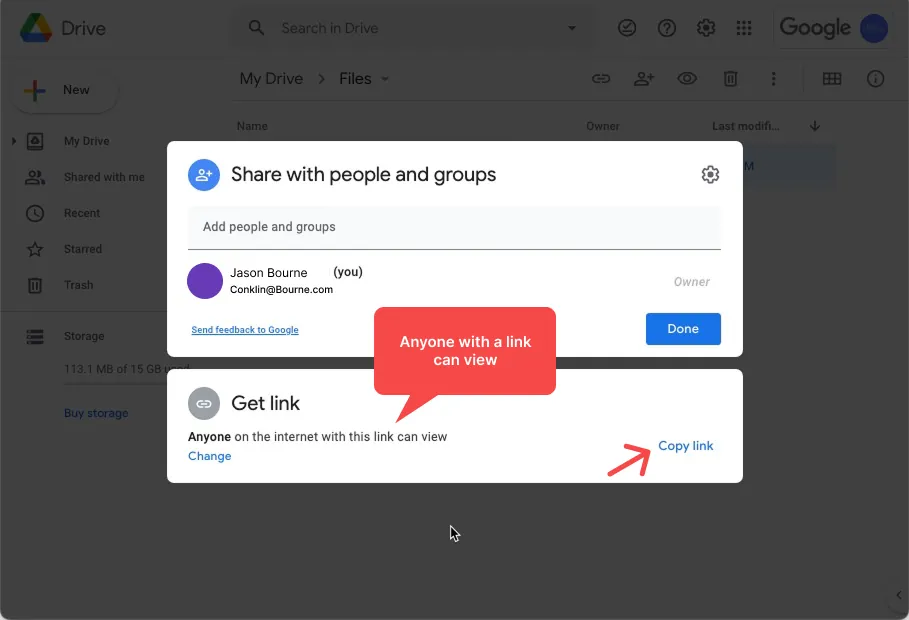
Bagikan File yang Diunggah
Klik kanan file di dalam Drive dan pilih opsi Bagikan. Ubah pengaturan berbagi sehingga siapa pun dengan
tautan dapat melihat file. Klik tombol Salin Tautan untuk menyalin tautan file ke clipboard.
Lampirkan File ke Email
Buat alur kerja baru untuk mengirim notifikasi email, atau edit alur kerja yang ada, dan pindah ke bagian
yang mengatakan "PDF". Tempelkan URL File Google Drive di kotak input "Sematkan File Google Drive" dan
klik tombol Simpan untuk mengaktifkan alur kerja baru.
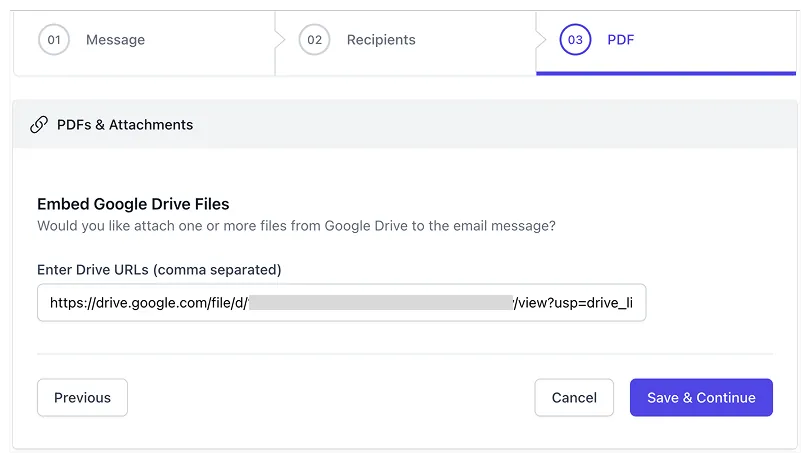
Anda juga dapat mengirim beberapa lampiran file ke responden formulir setelah formulir dikirimkan. Tempelkan semua
tautan file di kolom URL Drive dan tautan harus dipisahkan dengan koma.
Pemecahan Masalah
Jika file yang ditentukan tidak terlampir dengan notifikasi email, berikut beberapa kemungkinan penyebabnya:
- Ukuran file harus kurang dari 5 MB.
- Total ukuran semua file yang dilampirkan tidak boleh melebihi 10 MB.
- File di Google Drive bersifat publik, artinya siapa pun dapat melihat file tanpa masuk.
- File dalam format biner seperti PDF, Gambar, Audio, ZIP, atau Video.
- Anda juga dapat melampirkan file Microsoft Office asli tetapi Google Docs asli tidak didukung.
Add-on Google Forms tidak dapat melampirkan file yang telah diunggah oleh responden.