Form Bildirimleri için Gönderen E-posta Adresini Değiştirme
Gönderen e-posta adresi, alıcıların bildirim e-postalarınızın Kimden alanında gördükleri adrestir. Google Forms için E-posta Bildirimleri ile, varsayılan Gmail hesabınızdan veya Google hesabınıza takma ad olarak bağlanmış başka herhangi bir e-posta adresinden e-posta gönderebilirsiniz.
Bildirim e-postaları, varsayılan olarak Google Form'un sahibi olan Google Hesabının e-posta adresinden gönderilir. Örneğin, Google hesabınızın e-postası [email protected] ise ve yeni bir Google Form oluşturuyorsanız, bildirim e-postasının Kimden alanındaki gönderen e-postası da [email protected] olacaktır.
Ancak, Google Forms e-postalarınız için varsayılan gönderen olarak alternatif bir e-posta adresi kullanabilirsiniz.
Bu, formu yöneten kişinin formun sahibi olmadığı organizasyonlarda faydalıdır. Ayrıca, kişisel Google Hesabınız altında bir Google Form oluşturduğunuzda ancak iş veya üniversite e-posta hesabınız adına e-posta göndermek istediğinizde gönderen e-postasını değiştirmek isteyebilirsiniz.
Gmail hesabına takma ad ekleme
Masaüstü bilgisayarınızda gmail.com'u açın, Ayarlar'a gidin, Hesaplar sekmesine tıklayın ve "E-posta gönder" bölümünde "Başka bir e-posta adresi ekle" yazan bağlantıya tıklayın.
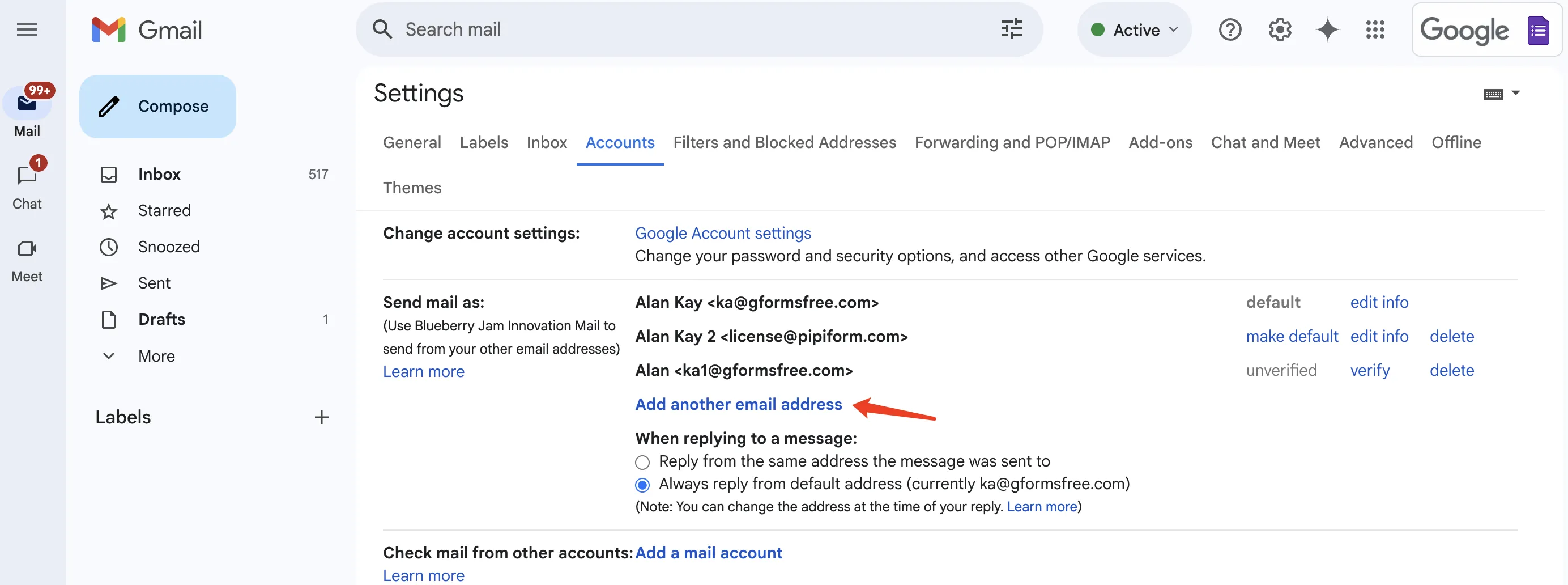
Mevcut Gmail hesabınıza diğer e-posta adresinizi takma ad olarak eklemek için adım adım sihirbazı takip edin. Gönderenin adını, e-postaları göndermek istediğiniz e-posta adresini ve yanıt adresini belirtmeniz gerekir.
"Takma ad olarak kabul et" seçeneğinin işaretli olduğundan emin olun, aksi takdirde Gmail hizmeti yeni e-posta adresinizi hesabınızın geçerli bir takma adı olarak kabul etmeyebilir.
Form E-postalarını Başka Bir Adresten Gönderme
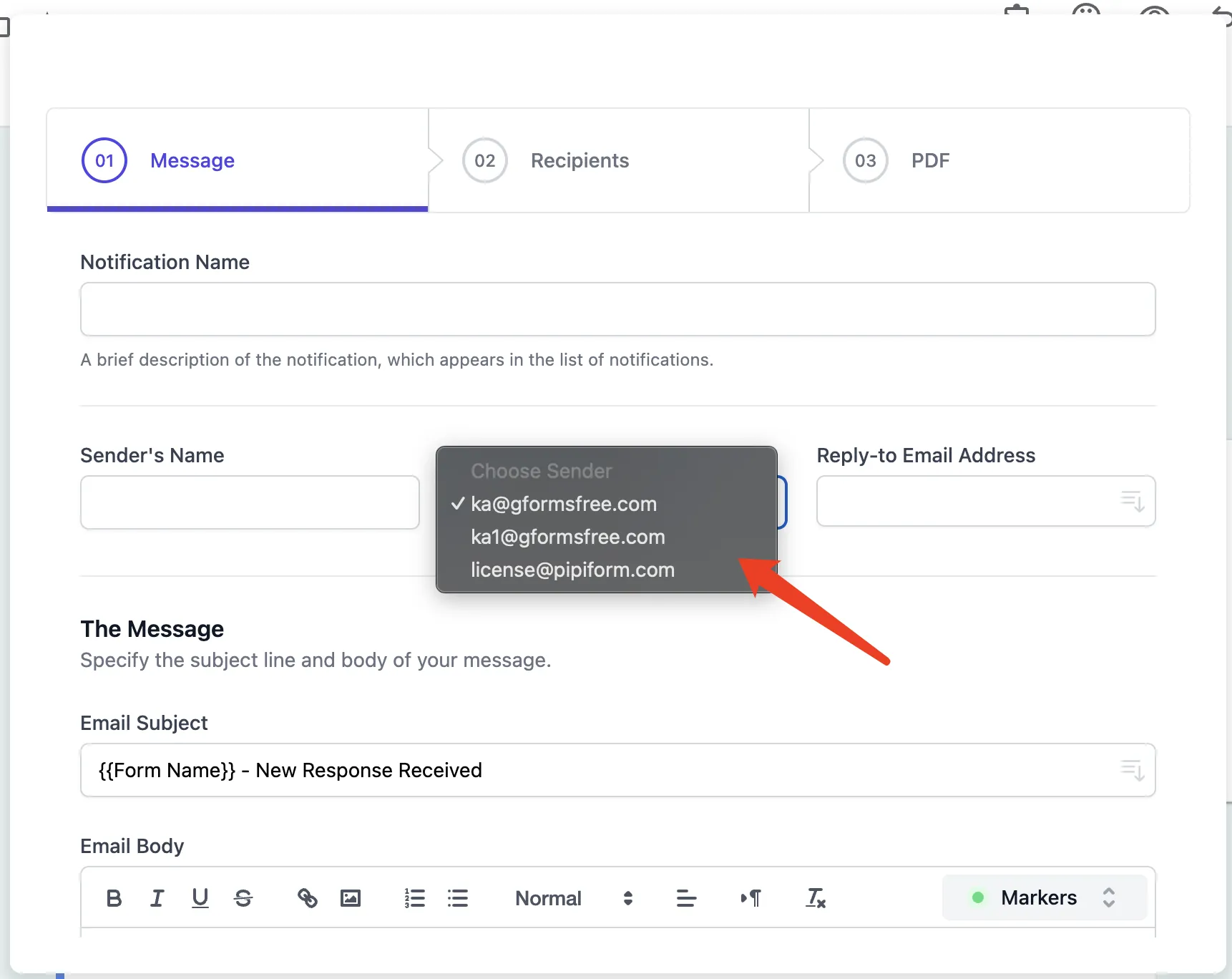
Google Form'unuzun varsayılan gönderen e-posta adresini değiştirmek için Form Bildirimleri eklentisini başlatın ve Oluştur açılır menüsünden E-posta Bildirimleri'ni seçin. Zaten bir iş akışı ayarladıysanız, mevcut bildirimi düzenlemek için İşlemler menüsünden Düzenle'yi seçin.
Gönderen E-posta Adresi açılır menüsünü seçin ve artık varsayılan Gmail e-posta adresinize ek olarak alternatif e-posta adresini bir seçenek olarak göreceksiniz.
Bilmeniz Gerekenler
-
Google, size ait olmayan veya doğrulanmamış adresler adına e-posta göndermenize izin vermez. Sadece Gmail hesabınızda takma ad olarak ayarlanmış hesaplardan e-posta gönderebilirsiniz.
-
Gönderen e-posta adresi olarak yanıtlayanın e-posta adresini ayarlayarak e-posta bildirimleri gönderemezsiniz. Ancak Kimden alanında gönderenin adını yanıtlayanın adı olarak değiştirebilirsiniz.
-
Gmail ayarlarınızda takma ad ekleme seçeneğini göremiyorsanız, bunun nedeni muhtemelen Google Workspace etki alanı yöneticinizin etki alanı ayarlarında takma adlardan e-posta gönderme seçeneğini devre dışı bırakmış olmasıdır.
-
Outlook veya Gmail olmayan herhangi bir adres kullanan bir takma addan e-posta gönderiyorsanız, gönderme limitleriniz azaltılabilir.