Envoyer un Email de Confirmation aux Répondants du Formulaire Google
Avec Notifications par Email, vous pouvez automatiquement envoyer un email de confirmation aux répondants après qu'ils aient soumis votre formulaire Google. Vous pouvez créer un modèle de réponse automatique pré-écrit et le répondant recevra votre email de confirmation presque instantanément.
Vous pouvez inclure une copie des réponses de l'utilisateur dans l'email de confirmation ainsi qu'un document PDF contenant l'ensemble des réponses formatées dans un tableau soigné.
Configurer les Notifications aux Répondants
-
Ouvrez votre formulaire Google et lancez le module Form Notifications.
-
Cliquez sur
Notification par Emaildans le menu Créer pour créer un nouveau workflow d'envoi automatique d'emails de notification au répondant du formulaire. -
Définissez le nom du workflow, par exemple
Notifications aux Répondants. Ce nom est utilisé en interne et n'est pas visible dans les emails envoyés. -
Spécifiez les détails de l'expéditeur et créez le modèle de message email. Vous pouvez également personnaliser le nom de l'expéditeur, l'alias Gmail utilisé pour l'envoi, la ligne d'objet et le corps du message avec des champs de formulaire dynamiques.
-
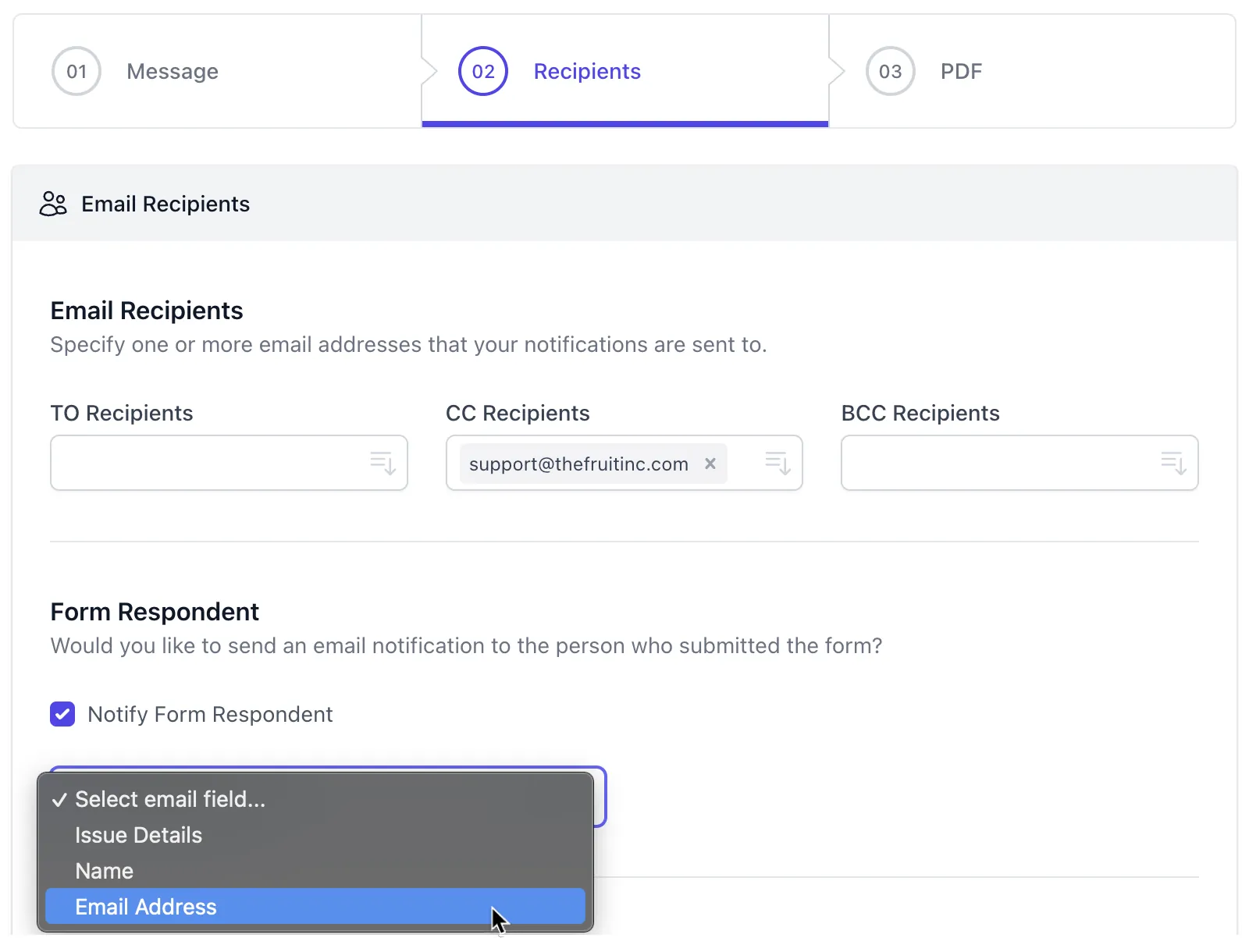
Dans la section Destinataires, cochez l'option
Notifier le Répondant du Formulairepuis sélectionnez le champ du formulaire dans le menu déroulant qui contient la question email. Le mail sera envoyé à l'adresse email que l'utilisateur saisit dans le champ de réponse de cette question email.
Si vous avez activé l'option Collecter les Adresses Email pour votre formulaire Google, veuillez choisir
la question intitulée Adresse Email du Répondant
dans le menu déroulant et la notification sera envoyée au compte Google du répondant.
Cliquez sur le bouton Enregistrer pour activer le workflow. Vous pouvez facilement suivre les répondants du formulaire
après qu'ils aient soumis votre formulaire Google.
Notifier Plusieurs Adresses Email
Supposons que vous ayez créé un formulaire de retour d'information pour les parents de votre école et que le formulaire Google comporte deux champs de questions où les répondants doivent fournir :
- Adresse Email de l'Étudiant
- Adresse Email du Parent
Si vous souhaitez envoyer une notification par email aux réponses de plusieurs champs de formulaire, les champs de formulaire dynamiques peuvent
vous aider. Au lieu d'activer l'option Notifier le répondant du formulaire, allez dans les champs À ou
CC et sélectionnez le marqueur du champ de question dans le menu déroulant, séparés par des virgules.
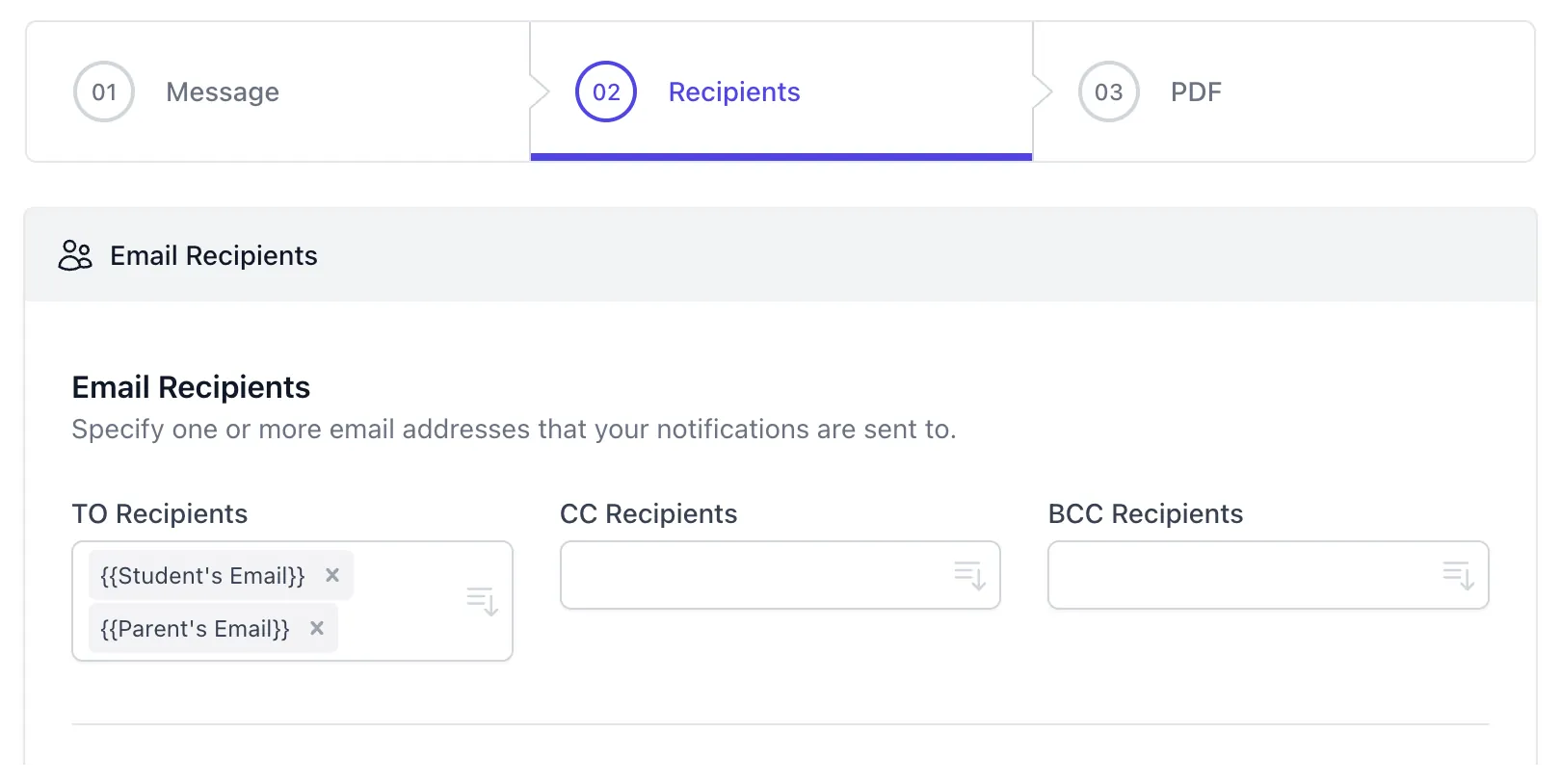
Vous pouvez également combiner les réponses dynamiques du formulaire avec une adresse email fixe. Par exemple, si vous définissez les adresses email
de notification dans la règle comme {{Adresse Email}}, [email protected], le même message email est envoyé
au répondant du formulaire ainsi qu'à l'adresse email spécifiée.
Vous pouvez configurer plusieurs notifications par email, une pour le propriétaire du formulaire et une autre pour le répondant du formulaire, et ainsi envoyer des emails séparés à différentes personnes.