Jak wysyłać webhooki z Google Forms

Dzięki webhookom dla Google Forms możesz wysyłać (lub przekazywać) odpowiedzi z formularzy do dowolnej zewnętrznej usługi internetowej zaraz po tym, jak ktoś prześle nowy formularz Google. Na przykład, możesz użyć webhooków do automatycznego publikowania odpowiedzi z Google Forms w swoim narzędziu CRM. Możesz również tworzyć nowe wpisy w swoim oprogramowaniu do list mailingowych, gdy nowy lead zostanie przechwycony przez Google Forms.

Najnowsza wersja dodatku Email Notifications obsługuje webhooki i oprócz wykonywania żądań HTTP do adresu URL wywołania zwrotnego webhooka, dodatek może również zawierać odpowiedź użytkownika i dane formularza w treści żądania HTTP.

Webhooki dla Google Forms
Przegląd Integracji Webhooków

Włączanie Webhooków w Google Forms ​

Aby rozpocząć, zainstaluj dodatek Google Forms ze sklepu Google. Dodatek nosi nazwę 'Email Notifications', ale zawiera również obsługę wysyłania natychmiastowych powiadomień push do dowolnego adresu URL webhooka.

Następnie uruchom dodatek i wybierz Webhooki dla Google Forms z menu.

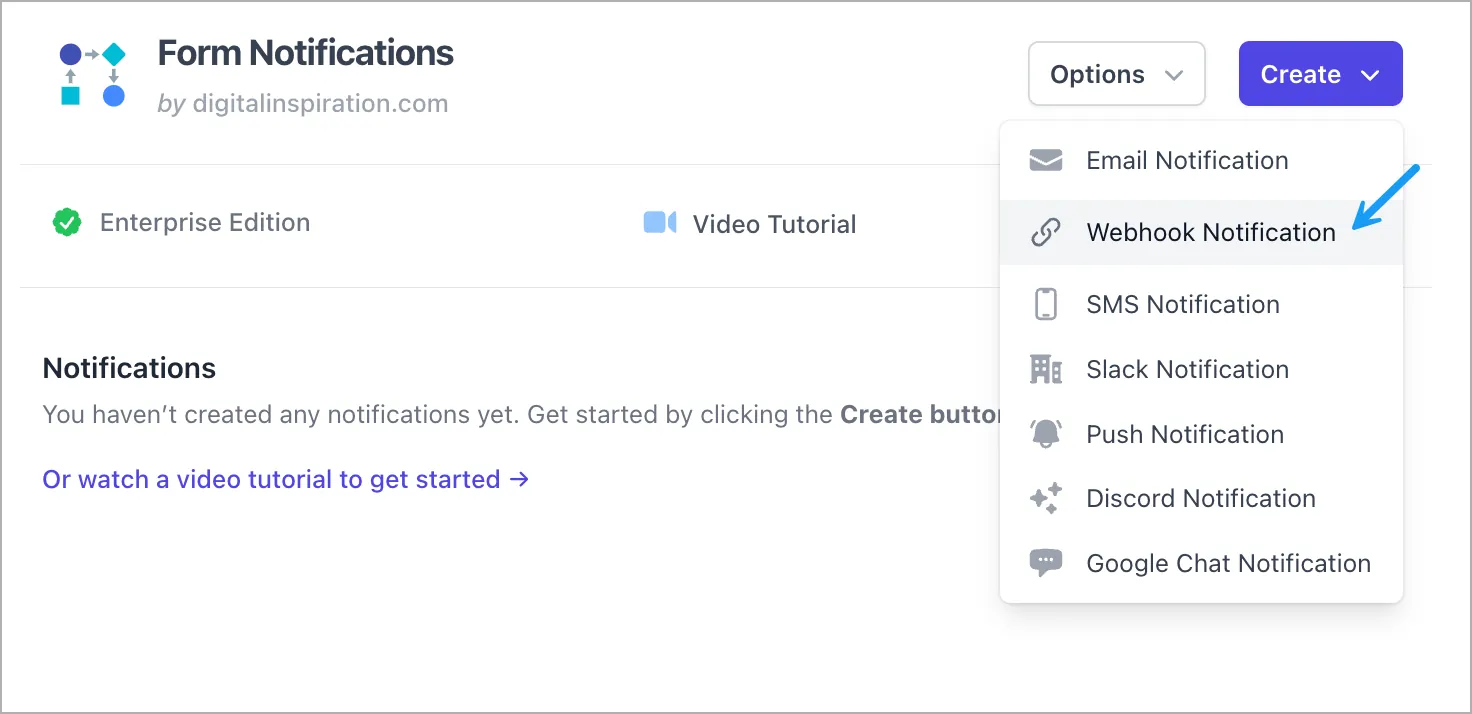
Kliknij przycisk Utwórz Webhook, aby zintegrować nowy webhook z Google Forms. Możesz mieć wiele webhooków powiązanych z tym samym formularzem Google, a dane formularza będą wysyłane do wszystkich adresów URL webhooków po otrzymaniu nowego przesłania formularza.
Dodaj Adres URL Webhooka i Parametry Zapytania ​

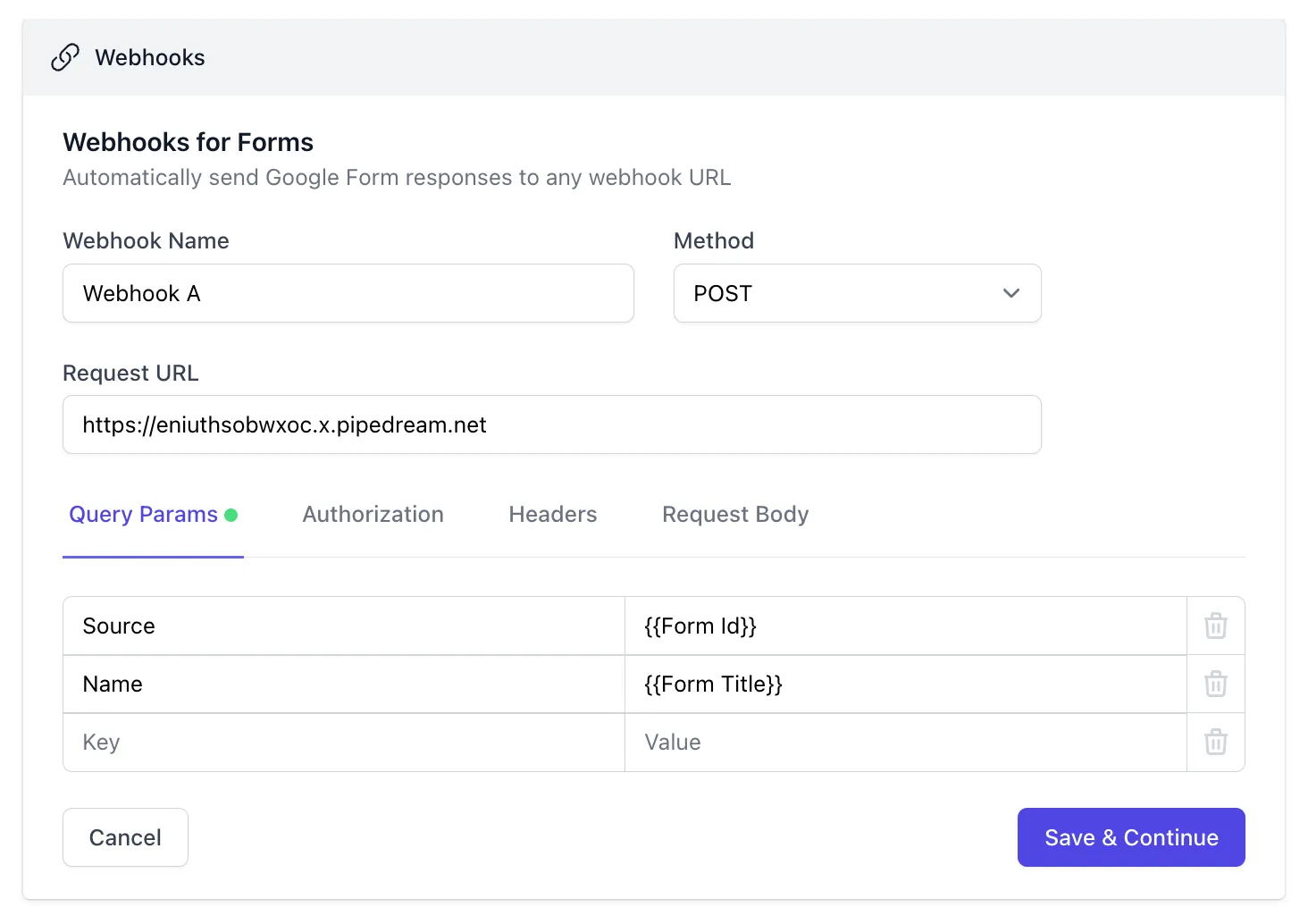
Na pierwszym ekranie podaj unikalną nazwę dla swojego webhooka (używaną wewnętrznie) i wybierz metodę żądania HTTP. Najprawdopodobniej będziesz wykonywać żądanie POST, ale moduł webhooka obsługuje również metody GET, PUT, PATCH i DELETE.

Następnie podaj pełny adres URL webhooka zewnętrznej usługi internetowej, z którą chcesz zintegrować Google Forms. Do celów testowych zalecam użycie usługi webhook.site lub requestbin.com, aby uzyskać unikalny adres URL do inspekcji i testowania webhooków.

Formularz Adresu URL Webhooka
Konfiguracja Adresu URL Webhooka

Sekcja Parametrów Zapytania pozwala na dodawanie niestandardowych parametrów do adresu URL webhooka. Na przykład, jeśli wysyłasz webhooki z wielu formularzy, możesz dodać parametr {{Form Id}} do swojego adresu URL, aby łatwo rozróżnić źródło konkretnego wywołania webhooka.

Autoryzacja i Uwierzytelnianie​

Możesz skonfigurować swój webhook, aby zawierał tajny token bearer lub token dostępu do autoryzacji wywołań. Możesz wykonać podstawowe uwierzytelnianie za pomocą loginu i hasła lub dołączyć klucze API z nagłówkami uwierzytelniania.

Niestandardowe Nagłówki​

Możesz również dołączyć niestandardowe nagłówki w swoim punkcie końcowym webhooka. Klucze nagłówka mogą być ciągami znaków lub liczbami i nie mogą zawierać spacji ani innych nieprawidłowych znaków.

Treść Żądania​

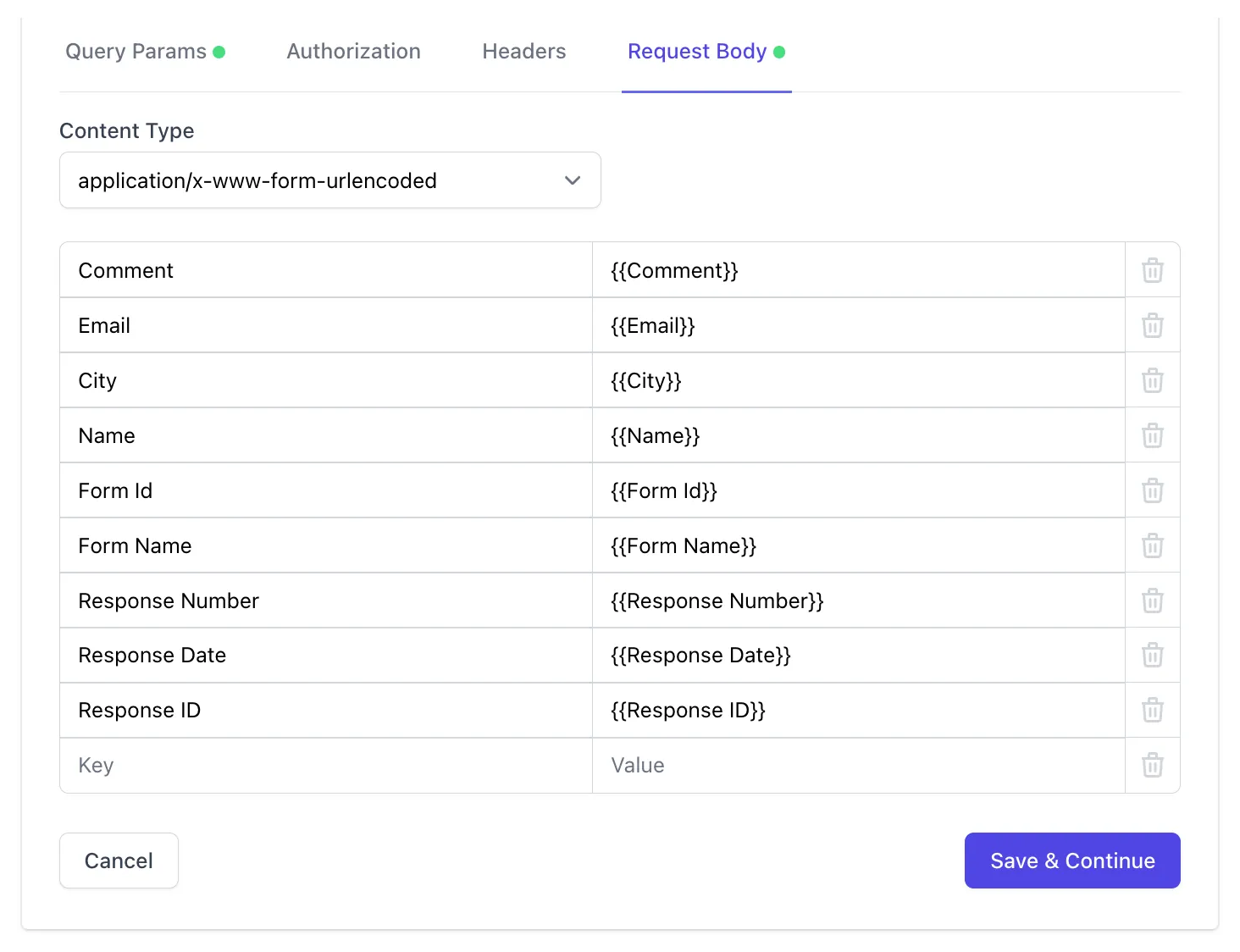
Treść żądania definiuje ładunek (odpowiedź formularza i niestandardowe dane), który jest wysyłany do usługi internetowej po otrzymaniu wpisu formularza. Możesz wysyłać ładunek w różnych formatach, w tym JSON, dane formularza, XML i inne.

treść żądania webhooka

Ładunek może zawierać metadane formularza (takie jak ID formularza, ID odpowiedzi, URL edycji odpowiedzi) i odpowiedzi użytkownika. Każde pytanie powinno być dodane jako nowa para klucz-wartość w treści żądania, z tytułem odpowiedzi ujętym w podwójne nawiasy klamrowe.

Po zakończeniu definiowania webhooka kliknij przycisk Test, a dodatek wyśle żądanie HTTP do adresu URL wywołania zwrotnego, używając danych formularza z ostatnio otrzymanej odpowiedzi na Twój formularz Google.

Kliknij Zapisz, aby włączyć webhook.