從 Google 表單回覆發送簡訊
使用表單通知,您可以在回覆者提交 Google 表單時向其手機號碼發送個性化簡訊。您還可以通過簡訊通知團隊成員收到新的表單提交。
有多個簡訊服務提供商,但在表單通知中我們使用 Twilio,因為它允許您向世界各地的任何電話號碼發送簡訊。
為 Google 表單配置 Twilio
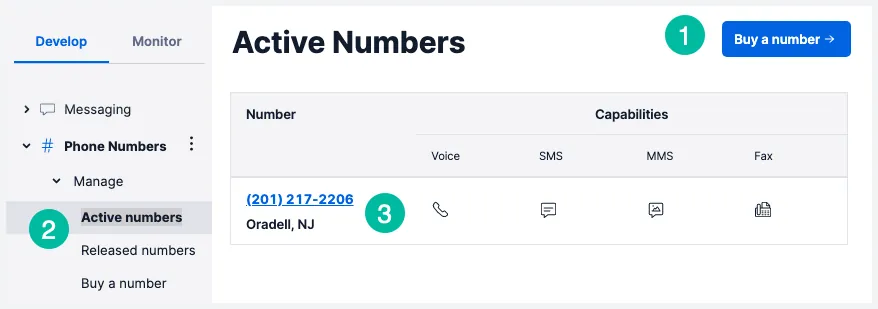
登入您的 Twilio 帳戶 並從控制台購買一個新的電話號碼。Twilio 將從這個號碼發送您的簡訊。
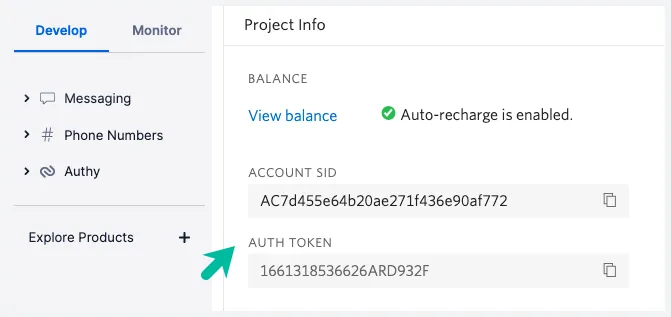
接下來,在 專案控制台 中,複製您的 Twilio 專案的帳戶 SID 和認證令牌,因為我們在後續步驟中需要這些資訊。
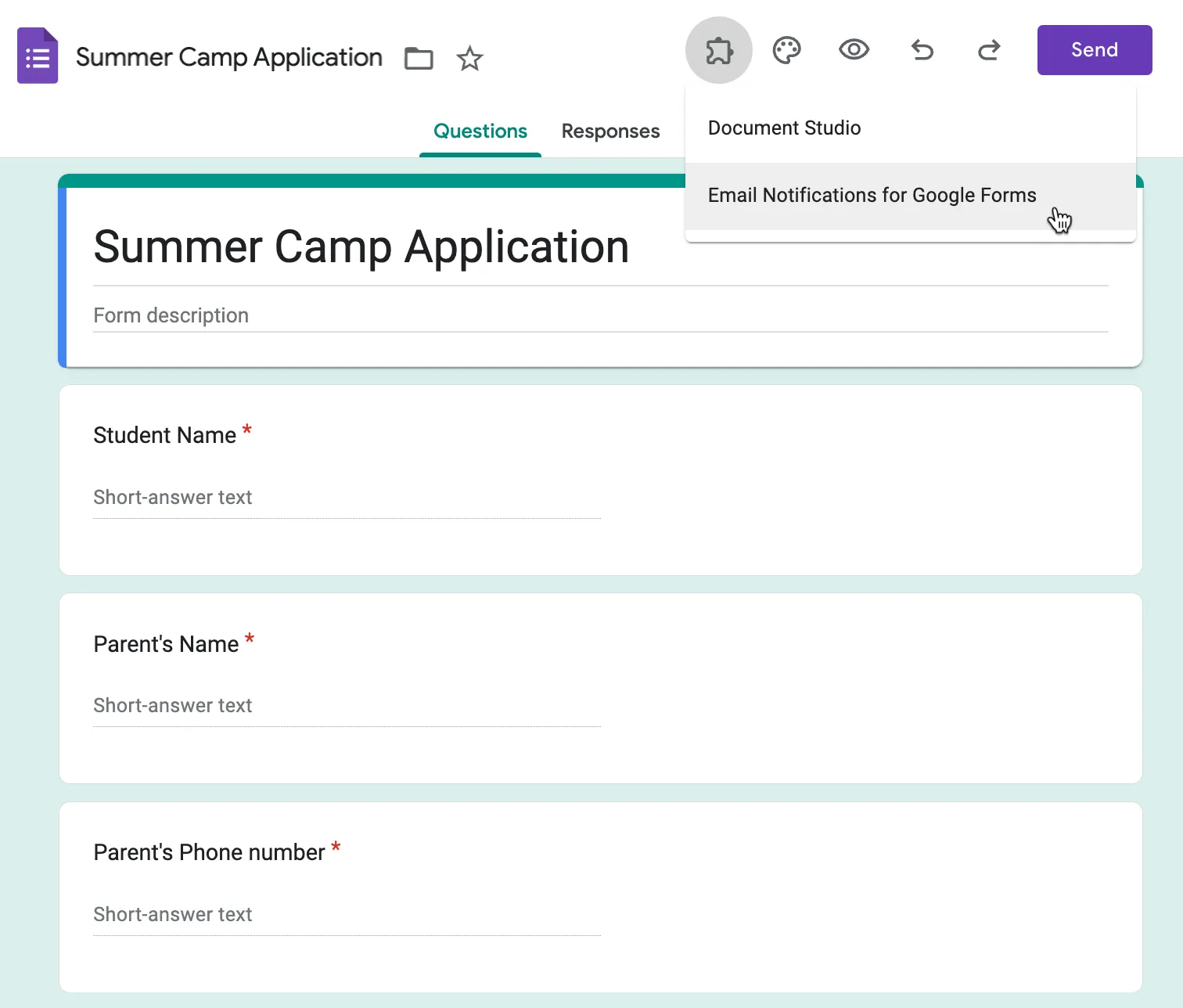
開啟 Google 表單的表單通知
安裝 表單通知插件並在您的 Google 表單中 啟動 它。在這裡,我們創建了一個暑期申請表,當學生申請暑期營時,詳細資訊將立即通過簡訊發送給學生的家長。
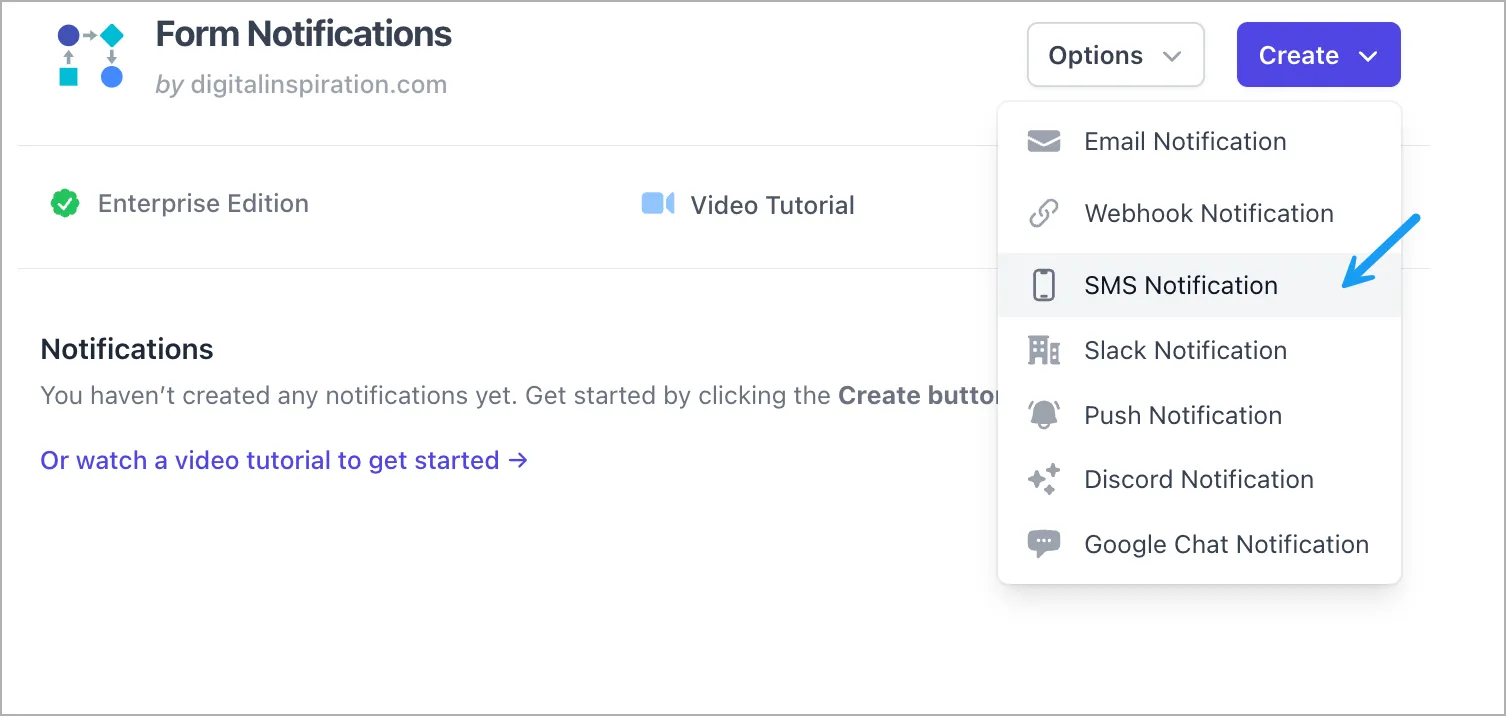
接下來,點擊 創建,並從下拉選單中選擇 簡訊通知。
將 Twilio 簡訊與 Google 表單連接
為這個工作流程提供一個描述性的名稱。從 Twilio 專案控制台複製 Twilio 帳戶 SID 和認證令牌,並將它們貼到表單通知插件儀表板中的相應欄位。
接下來,輸入 發件人電話號碼,這將與從 Twilio 購買的號碼相同。
在暑期營申請表中,學生必須填寫家長的電話號碼,以便通過簡訊向他們發送詳細資訊。所以讓我們從下拉選單中選擇詢問電話號碼的表單問題標題。
電話號碼應包含國家代碼、區號和訂戶號碼,前面加上 + 符號。如果表單回覆不包含代碼,您可以在收件人電話號碼欄位本身添加它,以及它旁邊的所有動態標記。
創建簡訊模板
在 簡訊內容 欄位中輸入訊息模板。您可以使用 {{placeholders}} 來個性化簡訊內容,這些佔位符將被替換為在 Google 表單中提交的實際答案。
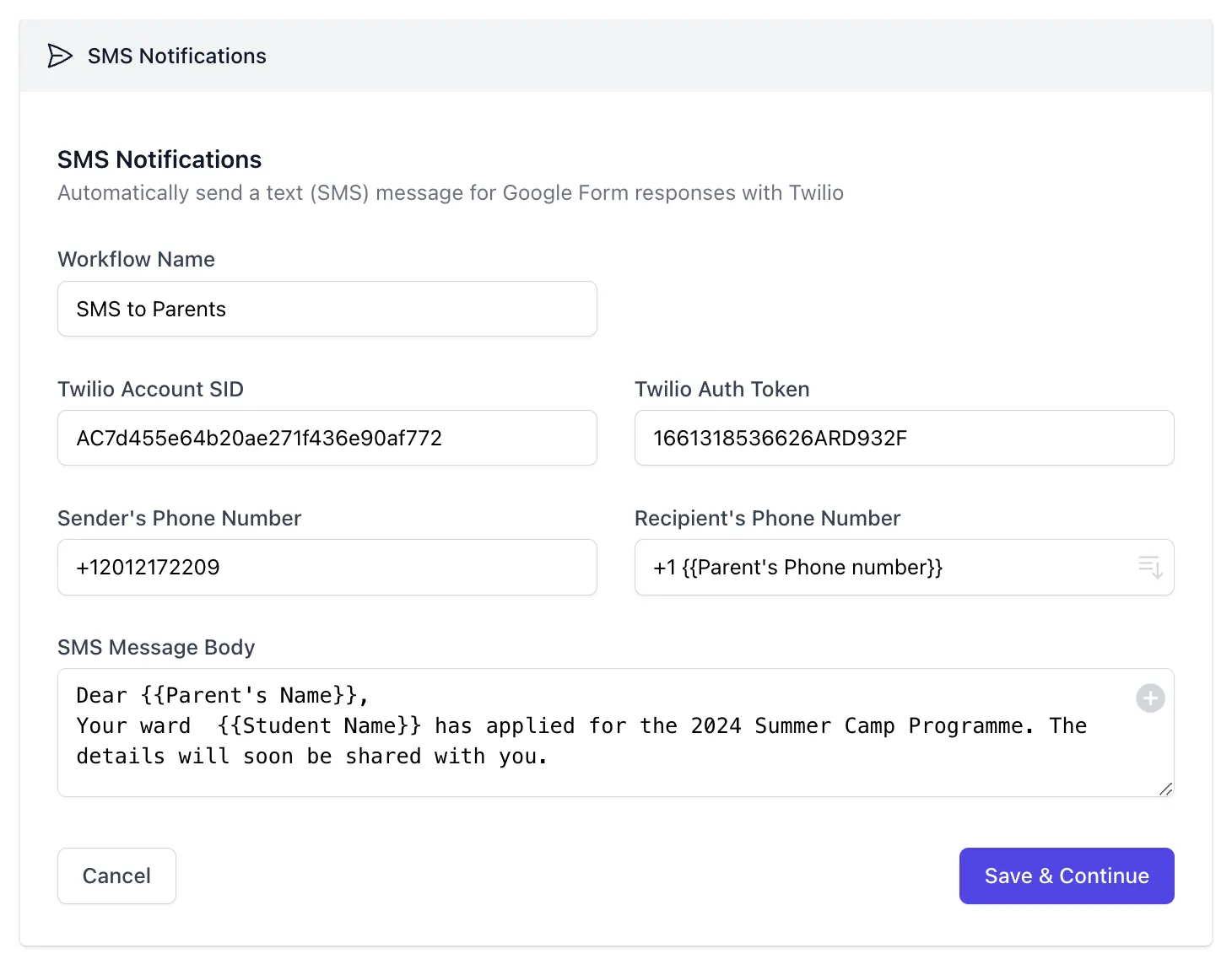
現在您的訊息模板已準備就緒,點擊 儲存並繼續 來儲存工作流程。當收到新的 Google 表單回覆時,簡訊通知將自動發送。