Cara Menutup Google Form: Manual dan Otomatis
Untuk menutup Google Form sekarang, buka formulir yang sudah dipublikasikan lalu nonaktifkan penerimaan respons. Jika ingin menutupnya otomatis, atur tanggal dan jam penutupan. Untuk jadwal buka-tutup berulang, lanjutkan ke pengaturan add-on pipiform di bawah.
Cara menutup Google Form sekarang
- Buka editor formulir dengan akun yang memiliki izin mengedit.
- Klik Published (Dipublikasikan), lalu nonaktifkan Accepting responses (Menerima respons).
- Simpan perubahan dan buka tautan responden untuk memastikan formulir sudah ditutup.
Setelah ditutup, tautan formulir tetap dapat dibuka, tetapi responden melihat pesan bahwa formulir tidak lagi menerima respons, atau pesan khusus yang Anda atur. Menutup penerimaan respons berbeda dari membatasi siapa yang dapat mengakses formulir.
Cara membuka kembali Google Form
Buka Published, aktifkan kembali Accepting responses, lalu klik Save. Jika ada tanggal penutupan atau batas respons yang masih berlaku, periksa Manage dan ubah atau hapus batas tersebut. Periksa juga jadwal add-on yang digunakan. Buka tautan responden untuk memastikan formulir dapat diisi kembali.
Cara menutup Google Form otomatis pada tanggal dan jam tertentu
- Di editor formulir yang sudah dipublikasikan, klik Published.
- Di bawah Accepting responses, pilih Set close date or response limit.
- Pada On a date, pilih Choose date and time, lalu tentukan tanggal dan jam penutupan.
- Konfirmasikan dengan OK, lalu klik Save. Periksa kembali waktu yang tersimpan dan uji tautan responden.
Nama tombol dapat berbeda sesuai bahasa antarmuka. Langkah ini menggunakan fitur Google Forms; tidak perlu memasang add-on hanya untuk satu waktu penutupan. Lihat panduan resmi pengelolaan respons Google Forms. Jika kontrol tidak terlihat di ponsel, buka editor melalui komputer.
Untuk mengubah tenggat, buka Manage di bawah pengaturan penerimaan respons, lalu ubah atau hapus batas waktunya. Simpan dan uji kembali sebelum membagikan jadwal baru. Jika memakai penjadwal lain, periksa juga aturannya agar formulir tidak ditutup kembali.
Kapan perlu penjadwal pipiform?
Gunakan jadwal add-on jika formulir perlu dibuka pada tanggal tertentu atau hanya menerima respons pada hari dan jam yang berulang. Panduan berikut menjelaskan penjadwal Form Notifications by pipiform. Batas jumlah respons dijelaskan terpisah dalam panduan pembatas respons.
Jadwalkan Google Forms
Untuk memulai, instal add-on Email Google Forms dari Google marketplace. Setelah add-on terinstal, luncurkan add-on formulir dan pilih
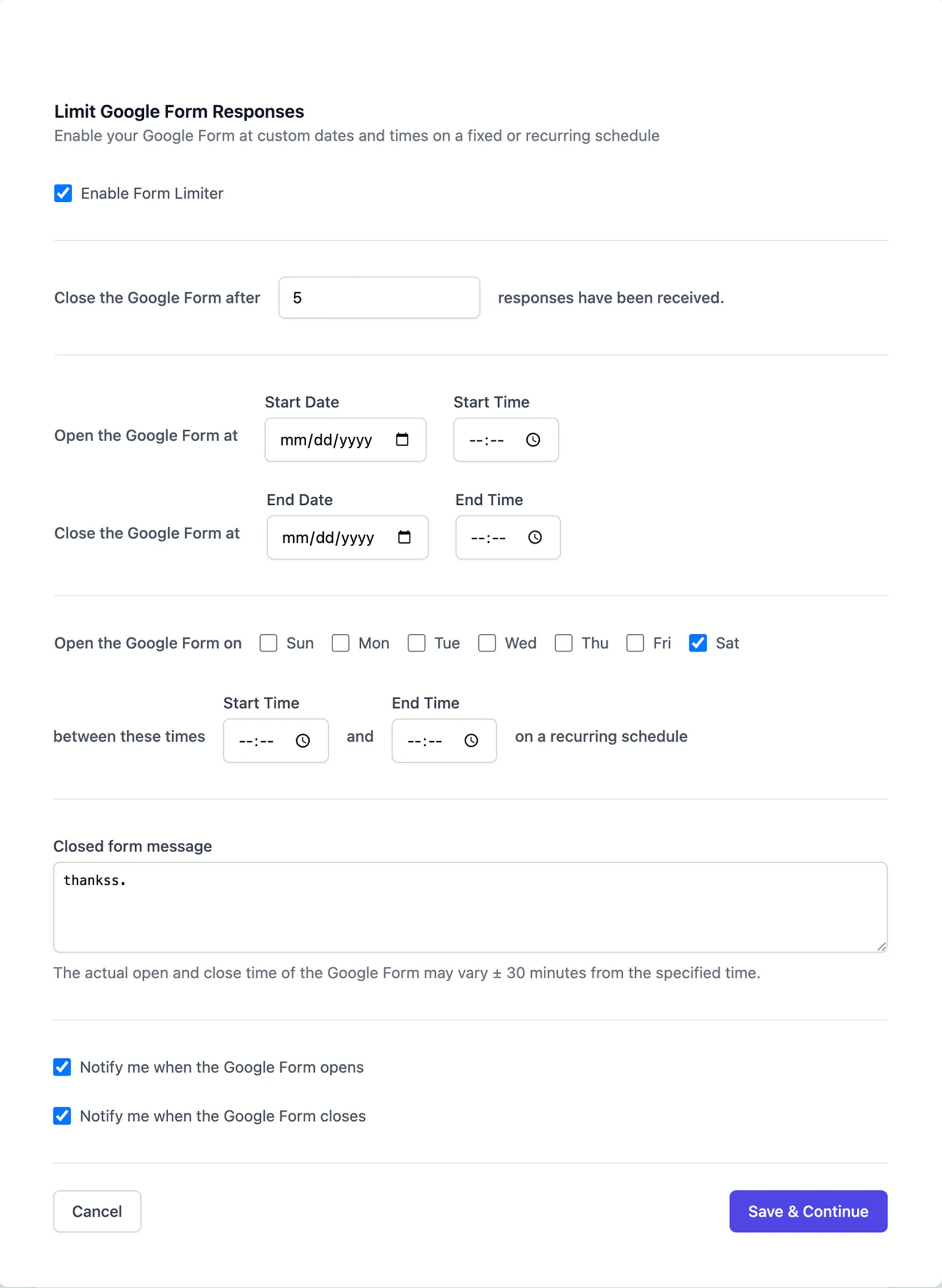
Batasi Respons Formulir dari menu "Opsi".
Buka Google Form Sesuai Jadwal
Jika formulir Anda saat ini ditutup dan tidak menerima respons, Anda dapat menentukan tanggal pembukaan dan Google Form yang ditutup akan secara otomatis terbuka pada tanggal yang dijadwalkan.
Ini berguna untuk formulir pendaftaran acara di mana pendaftaran hanya dibuka untuk publik pada tanggal tertentu.
Tutup Google Form Secara Otomatis
Untuk formulir yang terbuka, Anda dapat menentukan tanggal tepat kapan formulir harus ditutup secara otomatis.
Ini akan berguna untuk formulir pendaftaran, survei, dan kontes yang hanya berlaku hingga tanggal dan waktu tertentu.
Jadwal Berulang
Pembatas Formulir juga memungkinkan Anda menentukan jadwal berulang sehingga Anda dapat membuka formulir pada hari-hari tertentu dan tetap ditutup pada semua hari lainnya dalam seminggu.
Misalnya, Anda dapat menentukan jadwal sedemikian rupa sehingga formulir Anda akan terbuka setiap Senin dan Selasa antara pukul 8 pagi dan 11 pagi. Formulir tidak akan menerima respons di luar jendela waktu yang ditentukan.
Tanggal dan waktu pembukaan dan penutupan yang ditentukan dalam pembatas Google Form disesuaikan dengan zona waktu default browser Anda.
Tutorial - Jadwalkan Google Forms
Anda dapat mengklik tombol "Reset" untuk sepenuhnya menghapus jadwal formulir dan batas penutupan.