Comment intégrer des codes-barres et QR codes dans les emails Google Form
Avec le module complémentaire Google Form Notifications, vous pouvez inclure des symboles QR Code et code-barres dynamiques dans le message email envoyé au répondant du formulaire après qu'il ait soumis votre formulaire web. Les images peuvent être générées à partir de texte statique ou vous pouvez créer des images dynamiques basées sur les réponses soumises par l'utilisateur.
Ajouter des images QR Code dans les Emails
La syntaxe de base pour ajouter des images QR Code dans les emails est :
=QRCODE(TEXTE textcolor=#FFFFFF backgroundcolor=#4B0082)
Vous pouvez personnaliser les couleurs et la taille de l'image QR code en ajoutant des paires clé-valeur dans la fonction QRCODE.
Par exemple, si vous souhaitez que le QR code ait un fond Indigo tandis que le code lui-même doit être rendu en blanc, la formule modifiée avec les codes couleur hexadécimaux serait :
=QRCODE(TEXTE textcolor=#FFFFFF backgroundcolor=#4B0082)
Les images QR Code ont une largeur par défaut de 300px mais vous pouvez personnaliser la taille de l'image avec le paramètre width comme indiqué ci-dessous :
=QRCODE(TEXTE width=225)
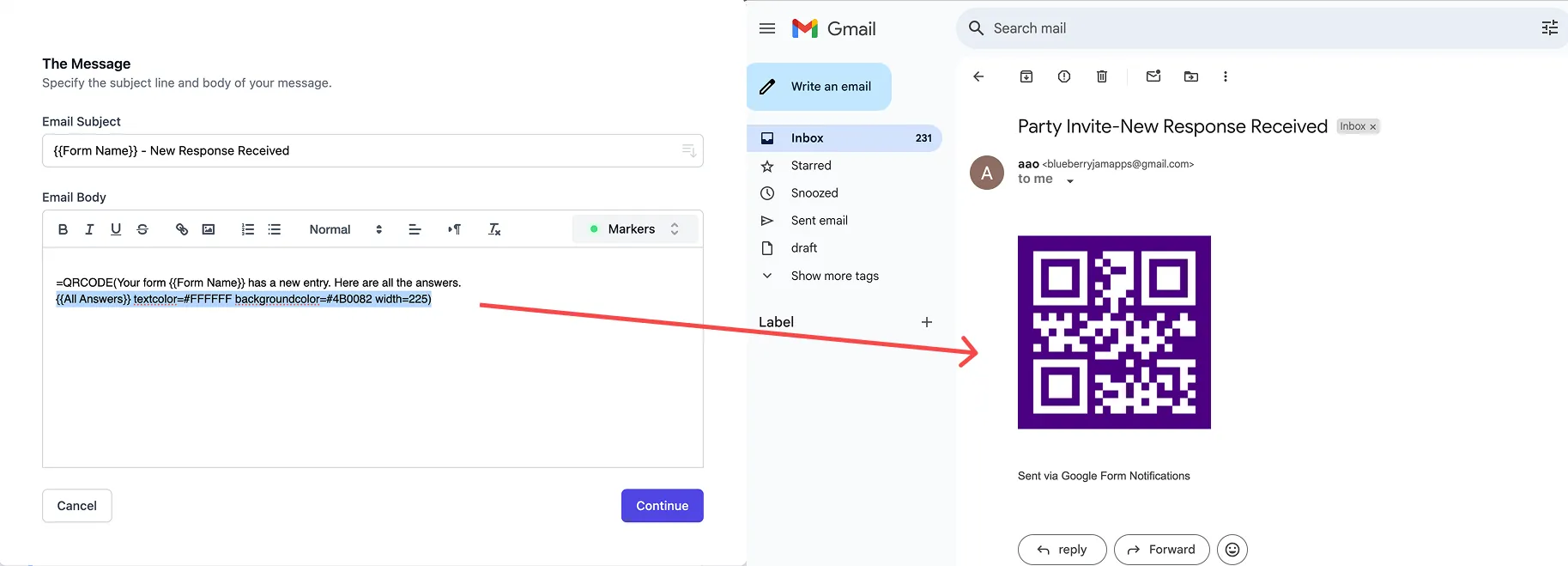
Inclure du texte dynamique dans les images QR Code
Jusqu'à présent, nous avons vu des exemples de texte statique mais le module complémentaire Google Forms peut également créer des images QR Code à partir des réponses de l'utilisateur en utilisant les champs de formulaire dynamiques.
Par exemple, si votre Google Form a une question intitulée "Quelle est l'adresse de votre site web ?", vous pouvez utiliser une fonction QR Code comme celle ci-dessous pour transformer la réponse de l'utilisateur en un QR code dynamique qui, lors du scan, vous mènera au site web du répondant du formulaire.
=QRCODE({{Quelle est l'adresse de votre site web}} textcolor=#4B0082)
Intégrer un code-barres dans les emails de notification
Le module complémentaire Email Notifications inclut également la prise en charge de la fonction BARCODE pour vous aider à intégrer des images de code-barres au format PNG pour EAN, UPC, ISBN, codes postaux, base de données GS1 et tous les autres formats populaires.
La syntaxe de base pour la fonction code-barres est :
=BARCODE(TEXTE format=CODE39)
Par exemple, si vous souhaitez intégrer l'image du code-barres pour un livre dont le code ISBN-13 est 9781786330895, la fonction serait :
=BARCODE(9781786330895 format=EAN13 includetext=true)
Le paramètre includetext=true garantit que le texte des données est inclus dans l'image du code-barres.
Vous pouvez également modifier les couleurs de l'image du code-barres en utilisant des codes hexadécimaux :
=BARCODE(9781786330895 format=EAN13 includetext=true barcolor=AA0000 textcolor=008888 backgroundcolor=FFFF60)
Vous pouvez de même modifier la largeur de l'image du code-barres, la hauteur des barres, ajouter des bordures, des marges intérieures et plus encore.