วิธีเปลี่ยนรูปแบบวันที่และเวลาในอีเมล Google Form
Google Forms รองรับทั้งฟิลด์วันที่และเวลา สามารถเพิ่มหรือลบส่วนประกอบเวลาและปีออกจากคำถามประเภทวันที่ได้ตามความต้องการ
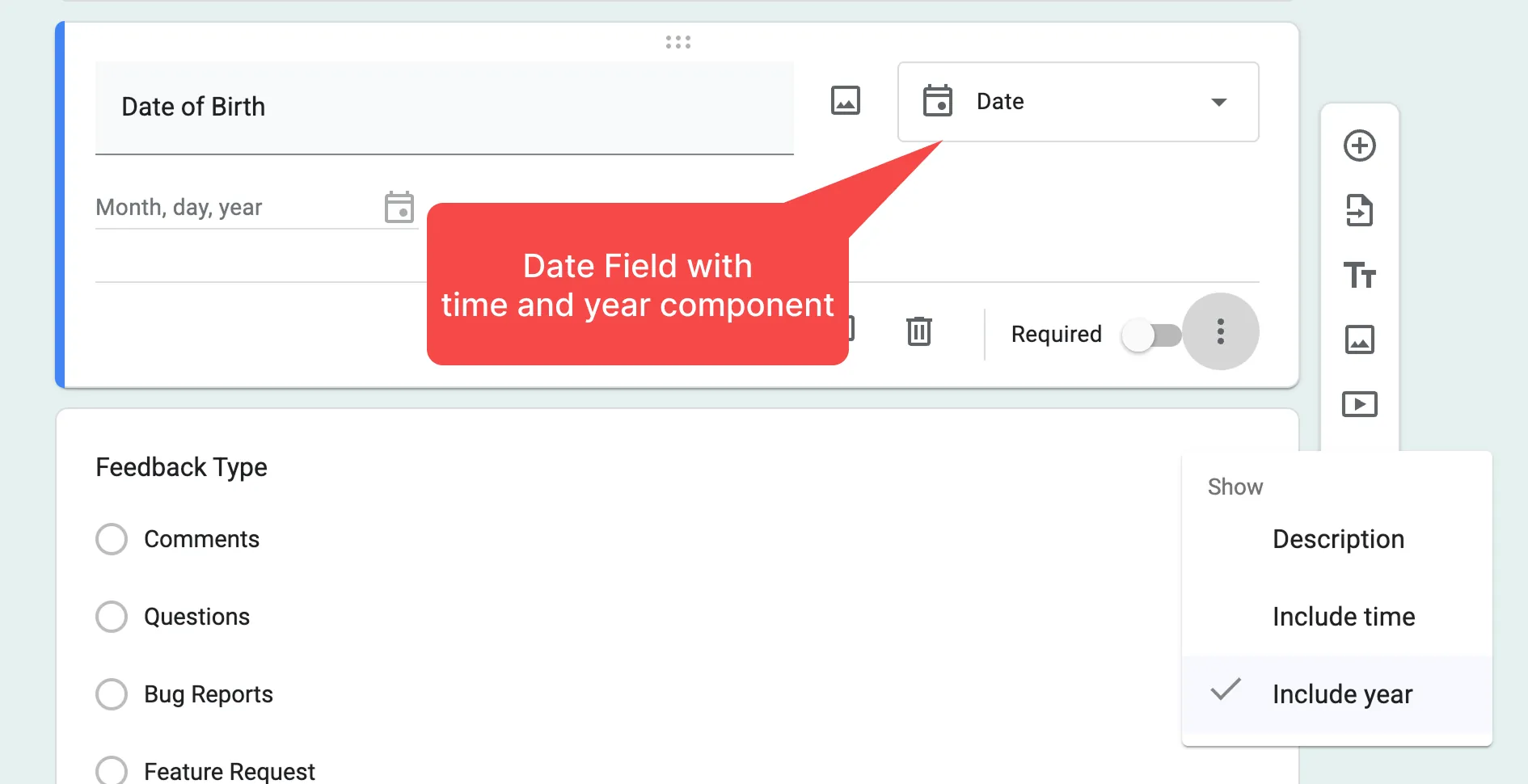
คำตอบวันที่และเวลาในอีเมลแจ้งเตือนสามารถจัดรูปแบบตามภูมิภาค/ท้องถิ่นของคุณและเข้าใจง่าย ตัวอย่างเช่น ผู้ใช้ฟอร์มในสหรัฐอเมริกาอาจต้องการรูปแบบ MM/dd/yyyy ในขณะที่ผู้ตอบในอินเดียอาจต้องการดูวันที่ในรูปแบบ dd/MM/yyyy
จัดรูปแบบวันที่และเวลาใน Google Forms
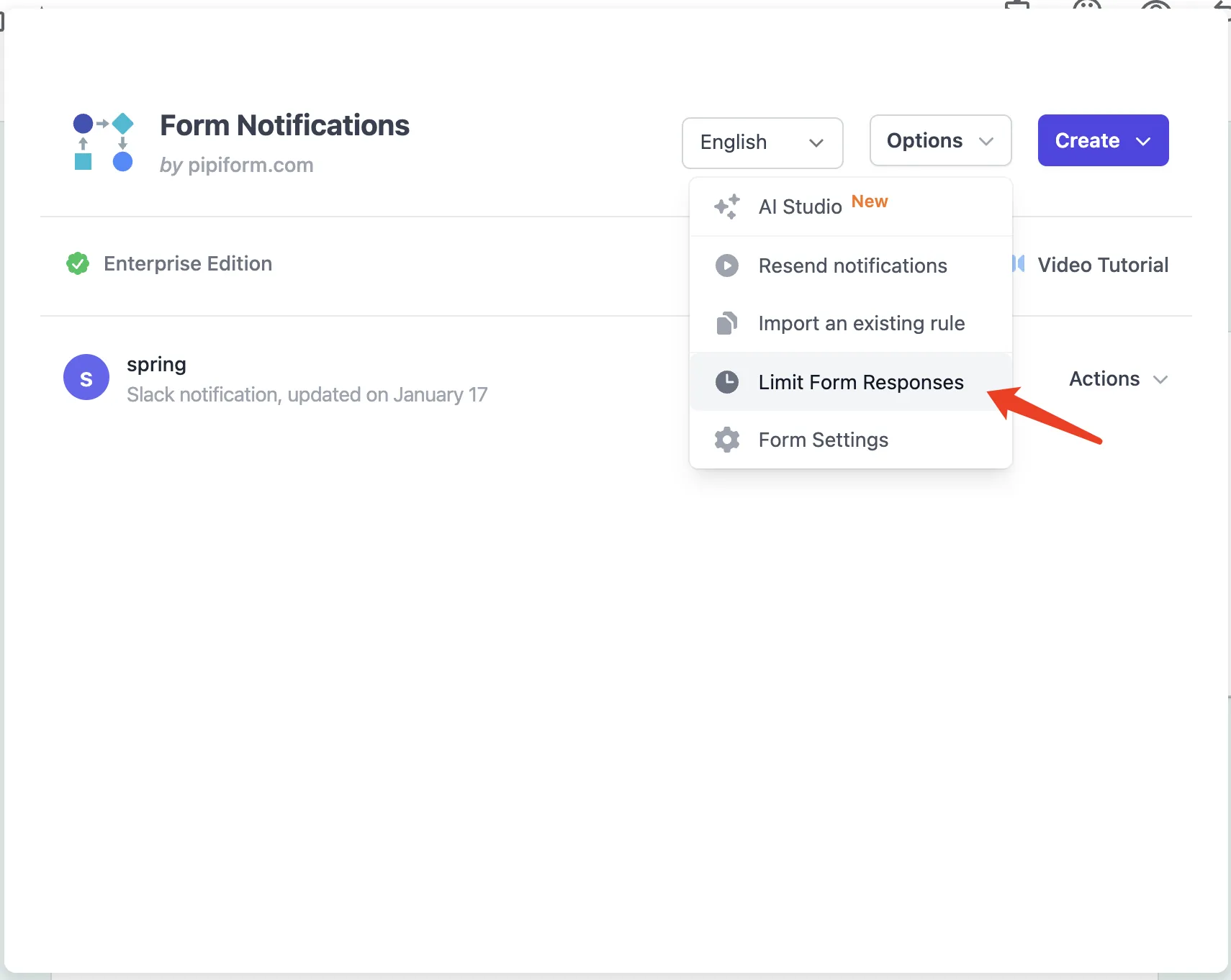
เพื่อใช้รูปแบบที่แตกต่างสำหรับฟิลด์วันที่และเวลาในอีเมล Google Form ให้เปิดใช้งาน เมนูส่วนเสริมและเลือก การตั้งค่าฟอร์ม จากเมนูตัวเลือก
ตอนนี้คุณสามารถเปลี่ยนเขตเวลาตั้งต้นของ Google Form ของคุณและระบุรูปแบบวันที่และเวลาที่แน่นอนที่ควรใช้สำหรับการแสดงผลคำถามประเภทวันที่และเวลาในอีเมลแจ้งเตือน
ตัวอย่างรูปแบบวันที่และเวลา
Google Forms ใช้รูปแบบวันที่และเวลาของ Oracle สำหรับการจัดรูปแบบและแยกวิเคราะห์วันที่ นี่คือตัวอย่างรูปแบบและผลลัพธ์ที่แสดงในข้อความอีเมล
| รูปแบบวันที่และเวลา | ข้อความที่จัดรูปแบบ |
|---|---|
| yyyy-MM-dd hh:mm a | 2024-01-19 11:34 PM |
| yyyy-MMM-d HH:mm:ss | 2024-Jan-19 23:34:49 |
| MMMMM dd, yyyy | January 19, 2024 |
| EEE, d MMM yyyy | Thu, 19 Jan 2024 |
| EEEEE, d MMM yyyy | Thursday, 19 Jan 2024 |
| yyyy/MM/dd HH:mm:ss | 2024/01/19 23:34:49 |
สิ่งที่ควรทราบ
-
หากจำนวนตัวอักษรรูปแบบมี 4 ตัวขึ้นไป จะใช้รูปแบบเต็ม มิฉะนั้นจะใช้รูปแบบย่อหรือแบบย่อหากมี ตัวอย่างเช่น
MMMจะแสดงJanแต่MMMMMจะแสดงJanuary -
จำนวนตัวอักษรรูปแบบคือจำนวนหลักขั้นต่ำ และตัวเลขที่สั้นกว่าจะถูกเติมศูนย์ให้ถึงจำนวนนี้ ตัวอย่างเช่น หากวันที่คือวันที่ 9 พฤศจิกายน และรูปแบบคือ
dผลลัพธ์จะเป็น9หากรูปแบบระบุเป็นddผลลัพธ์จะเป็น09 -
ตัวพิมพ์ใหญ่หรือเล็กของรูปแบบมีความสำคัญ
Mแทนเดือนในปี ในขณะที่mตัวพิมพ์เล็กแทนนาทีในชั่วโมง ในทำนองเดียวกันhหมายถึงนาฬิกา 12 ชั่วโมง (1-11) ในขณะที่Hหมายถึงนาฬิกา 24 ชั่วโมง (0-23)