 pipiform
Cách giới hạn số câu trả lời trong Google Forms
Trong bài viết này
Đặt giới hạn tổng số câu trả lời
Google Forms có giới hạn số câu trả lời cho khảo sát cần đủ mẫu hoặc đợt đăng ký đầu tiên. Bạn không cần mua tiện ích chỉ để đặt tổng số lượt gửi. Sản phẩm của pipiform bổ sung việc quản lý trên điện thoại và gửi email cho người đăng ký.
- Mở trình chỉnh sửa bằng tài khoản có quyền chỉnh sửa; xuất bản biểu mẫu nếu cần.
- Chọn Published ở góc trên bên phải.
- Trong Accepting responses, mở Set close date or response limit.
- Chọn After a number of responses và nhập mức lớn hơn số câu trả lời đã nhận.
- Kiểm tra thông báo khi đóng biểu mẫu, lưu quy tắc rồi lưu cài đặt xuất bản.
Trên iPhone, mở trình chỉnh sửa trong Safari. Yêu cầu trang web cho máy tính hoặc chuyển sang máy tính nếu khó thao tác hộp thoại. Cài đặt nằm trong Published, không phải thẻ Responses dùng để đọc câu trả lời.
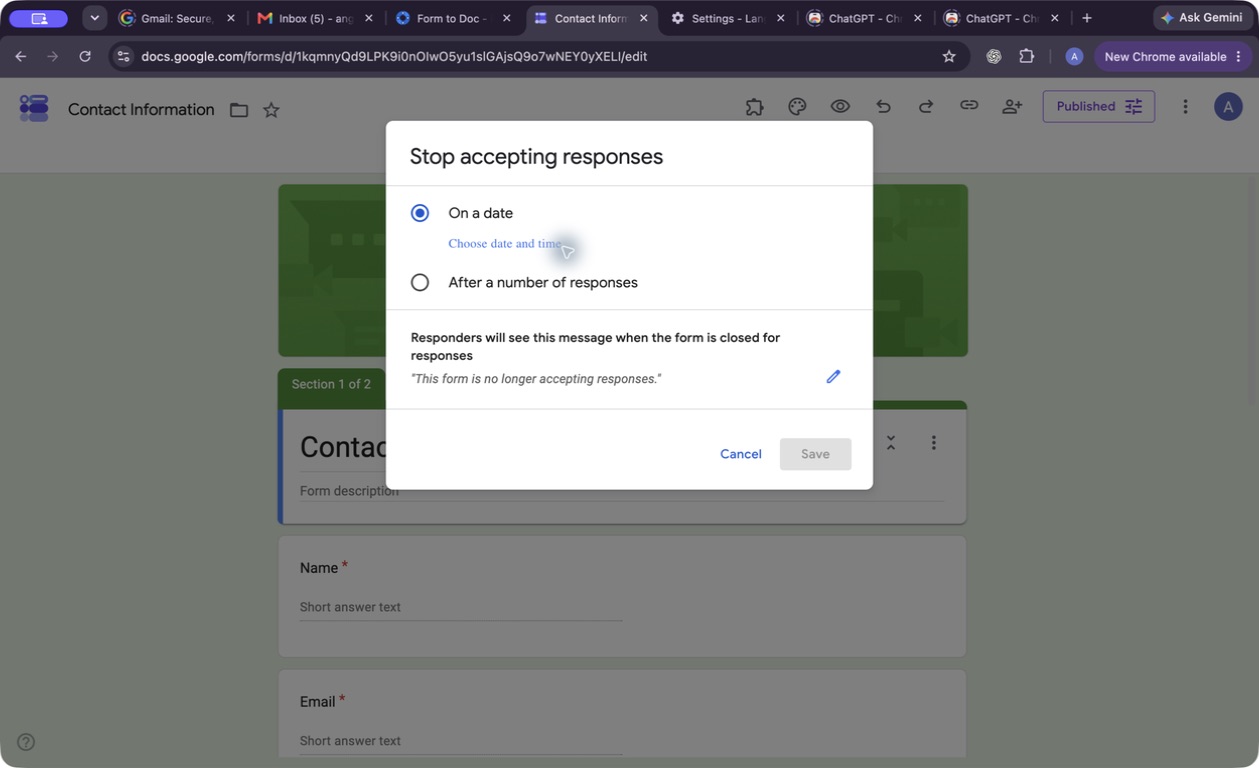
Hướng dẫn quản lý câu trả lời của Google mô tả quy trình và lưu ý rằng các lượt gửi đồng thời có thể vượt giới hạn. Nếu workshop có sức chứa nghiêm ngặt, hãy kiểm tra đăng ký trước khi xác nhận chỗ. Giới hạn lượt gửi không phải cơ chế khóa số ghế còn lại.
Quản lý đăng ký trên iPhone
Forms for Google Drive là ứng dụng iPhone/iPad riêng của pipiform để tạo biểu mẫu và xem câu trả lời. Các điều khiển nâng cao trả phí có quy trình giới hạn số câu trả lời. Dùng ứng dụng nếu thường quản lý đăng ký khi xa máy tính; sau khi thay đổi trạng thái nhận câu trả lời, luôn kiểm tra liên kết dành cho người trả lời.
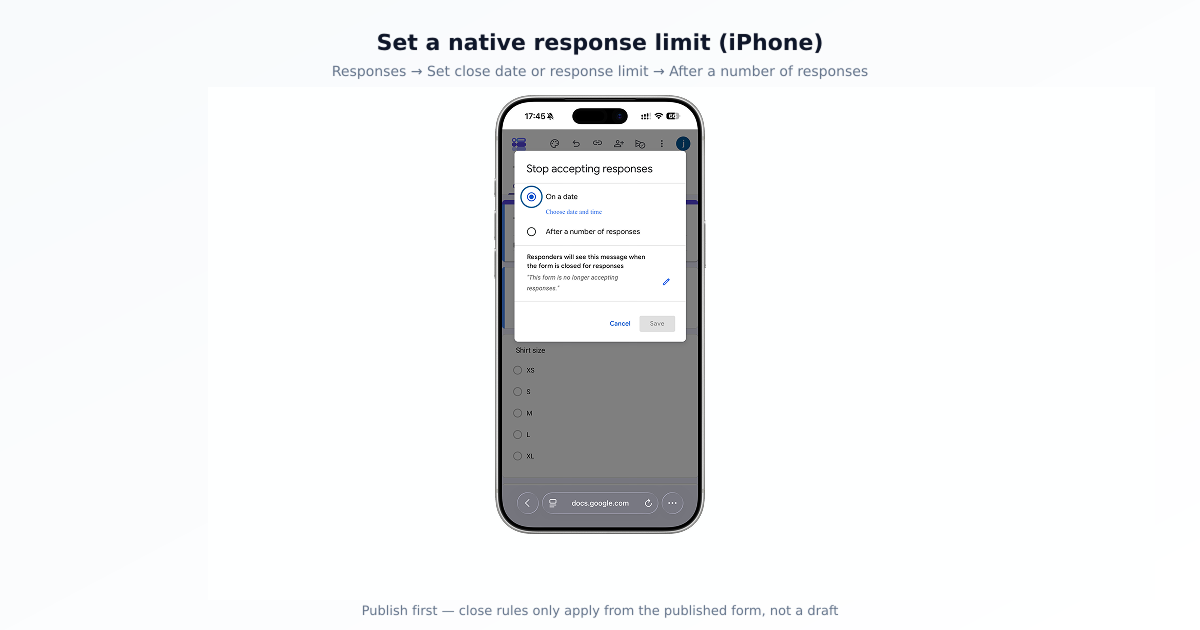
Safari có thể đủ nếu chỉ thỉnh thoảng đặt một giới hạn. Với công việc quản lý thường xuyên trên điện thoại, hãy đánh giá ứng dụng bằng biểu mẫu của mình trong thời gian dùng thử được cung cấp.
Gửi email tiếp nhận bằng Form Notifications
Email đăng ký nên nói rõ đã nhận được yêu cầu, thay vì hứa chắc có chỗ trước khi kiểm tra sức chứa.
Trên máy tính, mở Form Notifications, cấu hình email cho câu trả lời mới, chèn trường trả lời của người đăng ký và chọn người nhận phù hợp. Gửi một đăng ký thử rồi kiểm tra email thực nhận. Xem hướng dẫn email xác nhận để làm đầy đủ các bước có hình minh họa.
Tiện ích xử lý email theo lượt gửi. Quy trình này không biến giới hạn thành hệ thống đảm bảo đặt chỗ, cũng không gửi thông báo riêng chỉ vì biểu mẫu đóng.
Chọn quy tắc phù hợp
| Mục tiêu | Quy trình |
|---|---|
| Dừng nhận quanh số lượt gửi mục tiêu | Giới hạn câu trả lời có sẵn |
| Đóng đăng ký vào một thời điểm chung | Ngày đóng có sẵn |
| Cho mỗi người làm bài 30 phút | Form Timer với liên kết đếm ngược riêng |
| Quản lý biểu mẫu khi xa máy tính | Forms for Google Drive trên iPhone/iPad |
| Gửi email tiếp nhận đăng ký | Form Notifications |
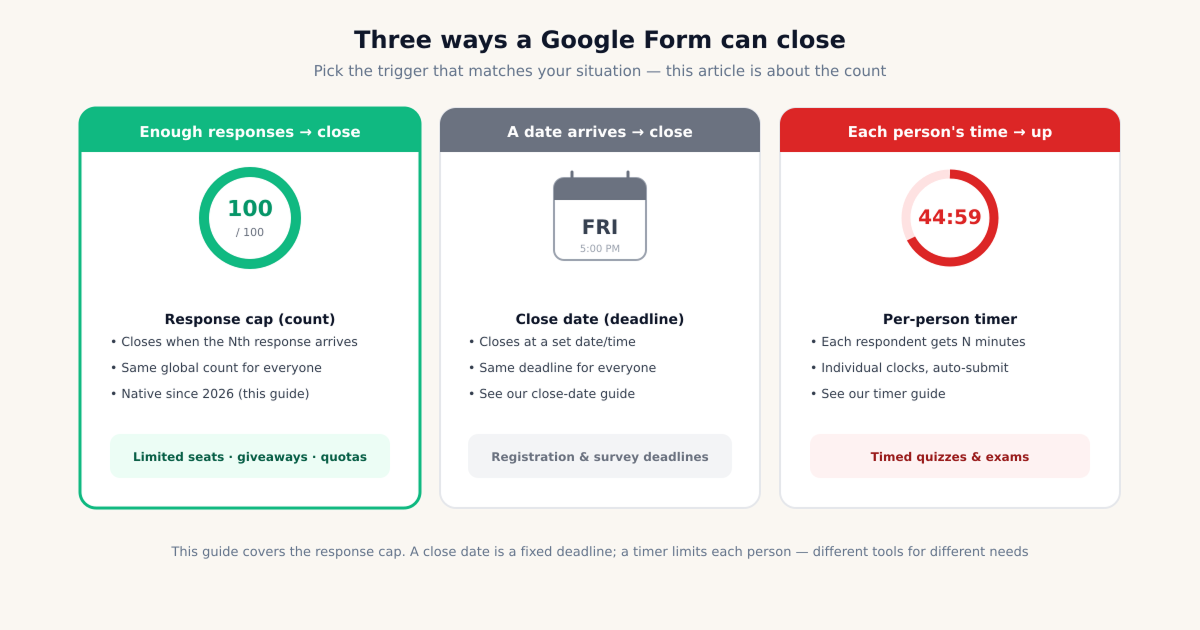
Đồng hồ riêng có tùy chọn tự gửi, nhưng phải bật và thử trước. Xem hướng dẫn Timer. Nếu mọi người có cùng một giờ đóng, dùng hướng dẫn hạn chót.
Biến danh sách đăng ký thành hồ sơ hữu ích
Phân biệt số lượt gửi với số người thực sự tham dự. Một lượt có thể yêu cầu nhiều chỗ; lượt trùng cũng cần xem xét. Chỉ giới hạn câu trả lời không chứng minh danh sách người tham dự nằm trong sức chứa.
Dùng Form Notifications để xác nhận đã nhận thông tin, kiểm tra danh sách rồi mới xác nhận chỗ. Sau đó dùng Form to Docs tạo tài liệu cho nhóm, hoặc xuất PDF để có bản đọc. Chỉ chia sẻ dữ liệu người nhận cần.
Mở lại hoặc xử lý lỗi
Vào Published, tăng hay bỏ giới hạn, kiểm tra Accepting responses, lưu và mở lại liên kết người trả lời. Không cần xóa câu trả lời cũ.
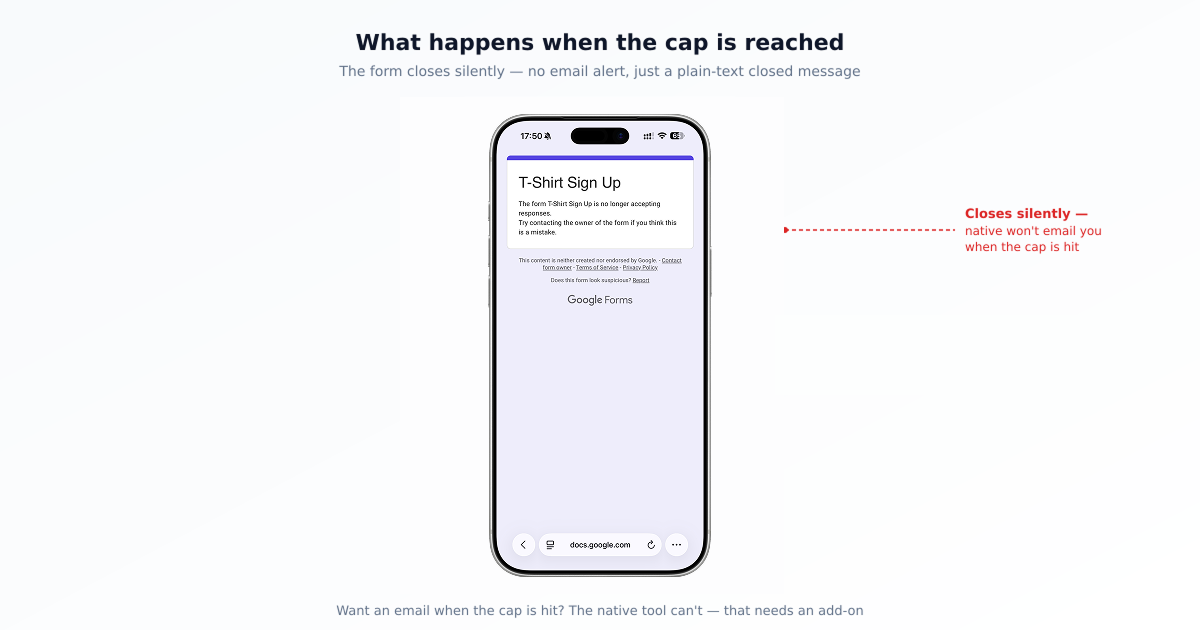
Nếu vẫn đóng, xác nhận biểu mẫu đã xuất bản và xem có tự động hóa khác điều khiển trạng thái hay không. Nếu số lượng vượt mục tiêu, kiểm tra các lượt gửi đồng thời trước khi cho rằng quy tắc chưa được lưu. Hạn mức theo từng lựa chọn và quy tắc kết hợp số lượng/ngày đóng cần quy trình được kiểm chứng riêng.
Có đặt đồng thời số lượng và ngày đóng không?
Hộp thoại có sẵn đưa ra các lựa chọn thay thế nhau. Nếu cần cả hai, hãy xác nhận công cụ tự động hóa bạn chọn hỗ trợ; không mặc định mọi tiện ích giới hạn đều làm được.
Tiện ích có báo khi đủ số lượng không?
Email cho câu trả lời mới khác thông báo đạt giới hạn. Hướng dẫn này thiết lập email tiếp nhận đăng ký, không phải cảnh báo đã đầy.
Chọn sản phẩm theo công việc
Dùng tính năng Google cho giới hạn đơn giản, ứng dụng cho quản lý di động và Form Notifications cho email tiếp nhận. Kiểm tra sức chứa trước khi cam kết có chỗ.
Xem Form Notifications · Cài tiện ích · Tải ứng dụng
Ứng dụng và tiện ích có gói riêng. Chế độ miễn phí, hạn mức email và lựa chọn người nhận tùy gói; kiểm tra giá hiện tại và ưu đãi App Store trong khu vực trước khi đăng ký.
Để quản lý biểu mẫu và xem câu trả lời trên iPhone hoặc iPad, dùng ứng dụng riêng Forms for Google Drive của pipiform. Gói ứng dụng không mở khóa gói tiện ích. Kiểm tra giá và ưu đãi khu vực tại App Store, cùng hạn mức tiện ích trên trang sản phẩm.
Bài viết của Jeremy, người sáng lập BurningFlower INC, đơn vị phát triển pipiform. Nội dung do nhà phát triển sản phẩm xuất bản.