 pipiform
Xuất câu trả lời Google Forms sang PDF bằng Form to Docs
Trong bài viết này
Dùng Form to Docs của pipiform để chuyển câu trả lời Google Forms sang Google Docs, kiểm tra nội dung rồi tải xuống PDF. Đây là quy trình phù hợp khi bạn cần hồ sơ dễ đọc, bản tổng hợp cho đồng nghiệp hoặc tài liệu lưu trữ. Thiết lập tiện ích trên máy tính; ứng dụng Forms for Google Drive cung cấp quy trình riêng trên iPhone và iPad.
Cài đặt Form to Docs · Xem tính năng và gói sử dụng
Hình minh họa là giao diện tiếng Anh thật và kết quả xuất câu hỏi từ lần kiểm tra trước. Chúng không phải bằng chứng về một lượt xuất câu trả lời mới. Bài viết do đơn vị phát triển pipiform xuất bản.
Bạn muốn đưa nội dung nào vào PDF?
| Nhu cầu | Điểm bắt đầu | Cần kiểm tra |
|---|---|---|
| Chia sẻ bảng câu hỏi trống | Convert Form to Google Doc | Câu hỏi và dòng trả lời trống |
| Chia sẻ nội dung đã trả lời | Convert Form Responses to Google Doc | Đúng lượt gửi, đủ câu trả lời |
| Chỉ lấy một số lượt gửi | Convert selection of responses | Không đưa vào dữ liệu không liên quan |
| Lưu bản tổng hợp đang xem | Chế độ xem câu trả lời và chức năng in của trình duyệt | Biểu đồ, nội dung trong bản xem trước |
| Điền vào một mẫu PDF có sẵn | Quy trình ghép trường riêng | Không mặc định các nút xuất ở đây hỗ trợ việc này |
PDF phù hợp để đọc và lưu trữ. Nếu cần sửa nội dung, hãy tải xuống Word từ Google Docs.
1. Mở Form to Docs
Trên máy tính, mở biểu mẫu ở chế độ chỉnh sửa bằng tài khoản có quyền xem câu trả lời. Chọn Add-ons → Form to Doc - Doc to form → Open, sau đó Convert From Form → To Doc. Nếu chưa cài tiện ích, dùng liên kết cài đặt phía trên và quay lại biểu mẫu.
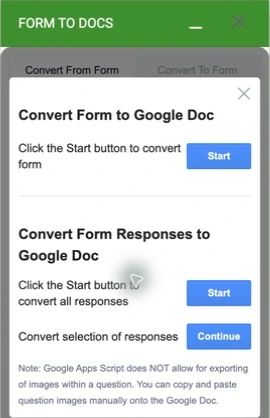
Kiểm tra hạn mức chuyển đổi trong tài khoản. Nên thử với nhóm câu trả lời nhỏ nếu đủ cho mục đích của bạn.
2. Chọn thao tác dành cho câu trả lời
Vào thẻ Responses của biểu mẫu để xác nhận các lượt gửi cần thiết đã có. Quay lại tiện ích:
- Chọn Convert Form Responses to Google Doc → Start cho quy trình xuất câu trả lời.
- Chọn Convert selection of responses → Continue nếu chỉ cần một phần.
- Chọn Convert Form to Google Doc → Start chỉ khi cần bảng câu hỏi chưa điền.
Làm theo các yêu cầu chọn dữ liệu hoặc đầu ra trên màn hình. Khi tài liệu được tạo, mở nó để kiểm tra. Nếu chỉ có câu hỏi và dòng trống, kiểm tra lại thao tác đã chọn.
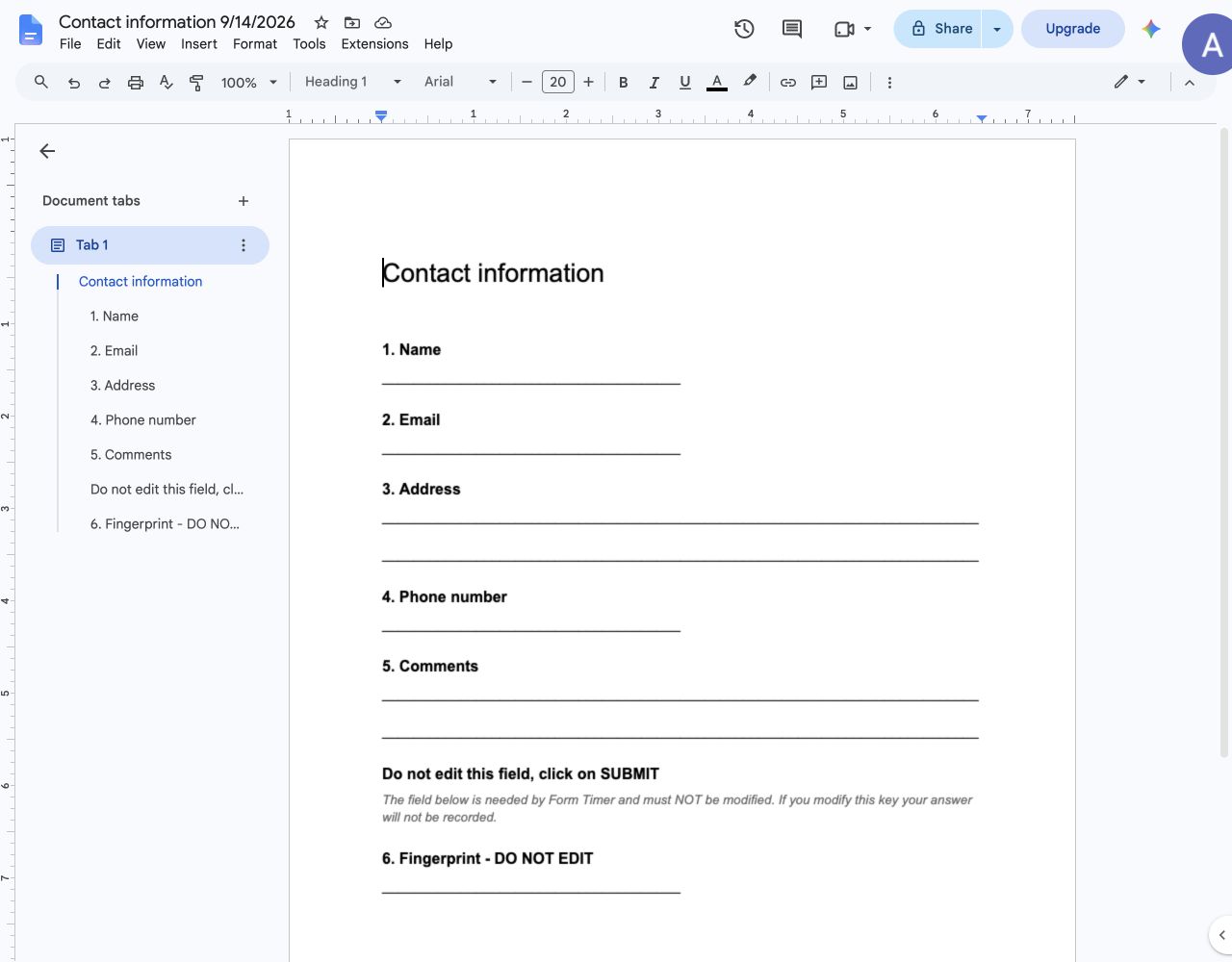
Tài khoản dùng trong lần kiểm tra trước đã hết hạn mức chuyển đổi miễn phí, nên chưa có lượt xuất câu trả lời mới cho bản hướng dẫn này. Hãy đối chiếu một đầu ra nhỏ trong tài khoản của bạn trước khi xử lý nhiều dữ liệu.
3. Chuẩn bị bản tài liệu dễ đọc
Đặt tiêu đề rõ ràng, chẳng hạn “Yêu cầu hội thảo — tháng 9”, và ghi phạm vi các lượt gửi. Kiểm tra câu dài, mục bỏ trống và tên trường so với biểu mẫu gốc. Chỉ giữ thông tin người nhận cần xem.
Bạn có thể bỏ trường kỹ thuật khỏi bản sao tài liệu nếu không cần cho báo cáo. Không xóa trường bắt buộc của Timer khỏi biểu mẫu gốc. Bảng chuyển đổi cũng lưu ý rằng hình ảnh câu hỏi có thể cần sao chép thủ công.
Điều chỉnh tiêu đề, khoảng cách và ngắt trang. Nếu viết báo cáo, thêm nhận xét sau khi đã kiểm tra câu trả lời; xuất dữ liệu không tự tạo ra kết luận phân tích.
4. Tải xuống PDF và mở thử
Trong Google Docs, chọn File → Download → PDF Document (.pdf). Mở tệp vừa tải, kiểm tra trang đầu, trang cuối, bảng rộng, dấu tiếng Việt và trang trắng bất thường. Google có hướng dẫn tải tài liệu và phương án in thành PDF cho tài liệu lớn.
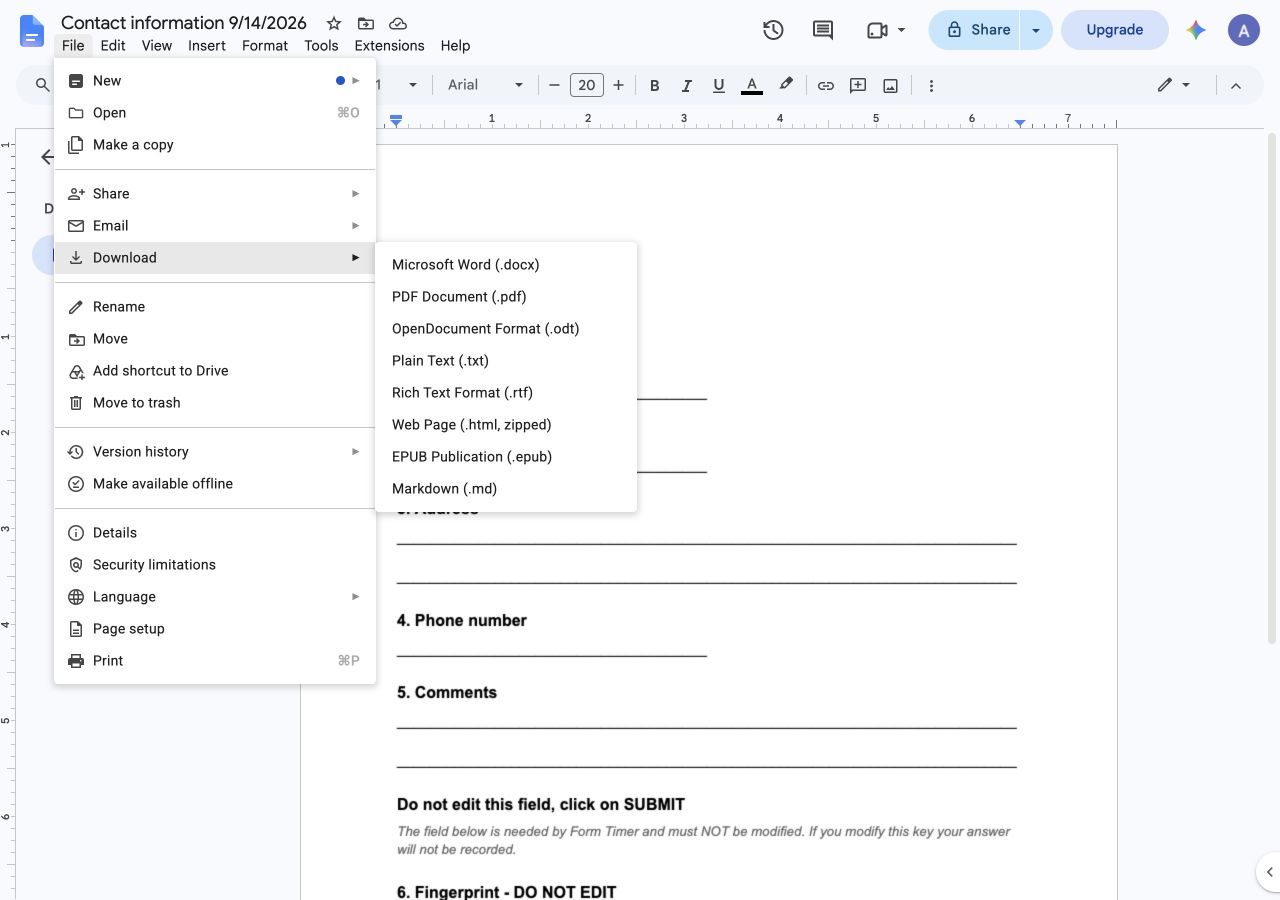
Giữ Google Doc làm bản gốc để chỉnh sửa. Khi có thay đổi, tải PDF mới và đặt tên tệp giúp người nhận phân biệt phiên bản.
Cài đặt Form to Docs · Xem các gói hiện tại
Có thể điền tự động vào mẫu PDF sẵn không?
Đó là yêu cầu khác với xuất câu trả lời sang tài liệu. Một mẫu đơn hoặc chứng nhận có thể cần ghép câu trả lời vào từng trường cố định. Hướng dẫn này không xác nhận Form to Docs hỗ trợ quy trình đó.
Liên kết Google Forms điền sẵn không tạo PDF. Việc xuất thủ công cũng không tự cấu hình tạo và gửi một PDF sau mỗi lượt trả lời. Nếu cần tự động hóa, hãy kiểm tra riêng tính năng tạo tệp và gửi tệp; thiết lập email không đồng nghĩa đã thiết lập PDF đính kèm.
Nếu chỉ có iPhone hoặc iPad
Forms for Google Drive là ứng dụng riêng của pipiform để quản lý biểu mẫu và câu trả lời, có các lựa chọn xuất dữ liệu. Mở biểu mẫu và phần câu trả lời, chọn thao tác xuất khả dụng rồi kiểm tra tệp trước khi chia sẻ. Không mặc định rằng mỗi người trả lời sẽ được tách thành một tệp.
Nếu chỉ cần lưu thỉnh thoảng bằng trình duyệt, xem các thao tác in trong chế độ câu trả lời. Trên iPhone, Share → Print của Safari có thể cung cấp cách chia sẻ PDF. Hãy kiểm tra bản xem trước vì nội dung in có thể khác hồ sơ bạn muốn lưu. Cách này không sử dụng Form to Docs.
Ứng dụng và tiện ích là hai sản phẩm riêng. Kiểm tra giá ứng dụng tại App Store và hạn mức của Form to Docs trên trang sản phẩm. Bắt đầu với vài câu trả lời, đối chiếu kết quả rồi mới xuất bộ dữ liệu lớn.
Bài viết của Jeremy, người sáng lập BurningFlower INC, đơn vị phát triển pipiform. Nội dung do nhà phát triển sản phẩm xuất bản.