 pipiform
Googleフォームの回答数に上限を設定する方法
この記事の内容
回答数の上限を設定する
一定数の回答を集めるアンケートや、申込受付の最初の募集枠には、Googleフォーム標準の回答数上限を利用できます。総回答数の設定だけなら、有料アドオンを購入する必要はありません。pipiformの製品は、スマートフォンでの管理や申込者へのメール送信を補います。
- 編集権限のあるアカウントでフォームを開き、必要に応じて公開します。
- 右上の Published を選びます。
- Accepting responses 内の Set close date or response limit を開きます。
- After a number of responses を選び、現在受け取っている回答数より大きい上限を入力します。
- 締め切り後のメッセージを確認し、ルールと公開設定を保存します。
iPhoneではSafariから編集画面を開きます。設定が操作しづらい場合はデスクトップ用Webサイトを表示するか、パソコンを使ってください。回答を読む Responses タブではなく、Published 内にある設定です。
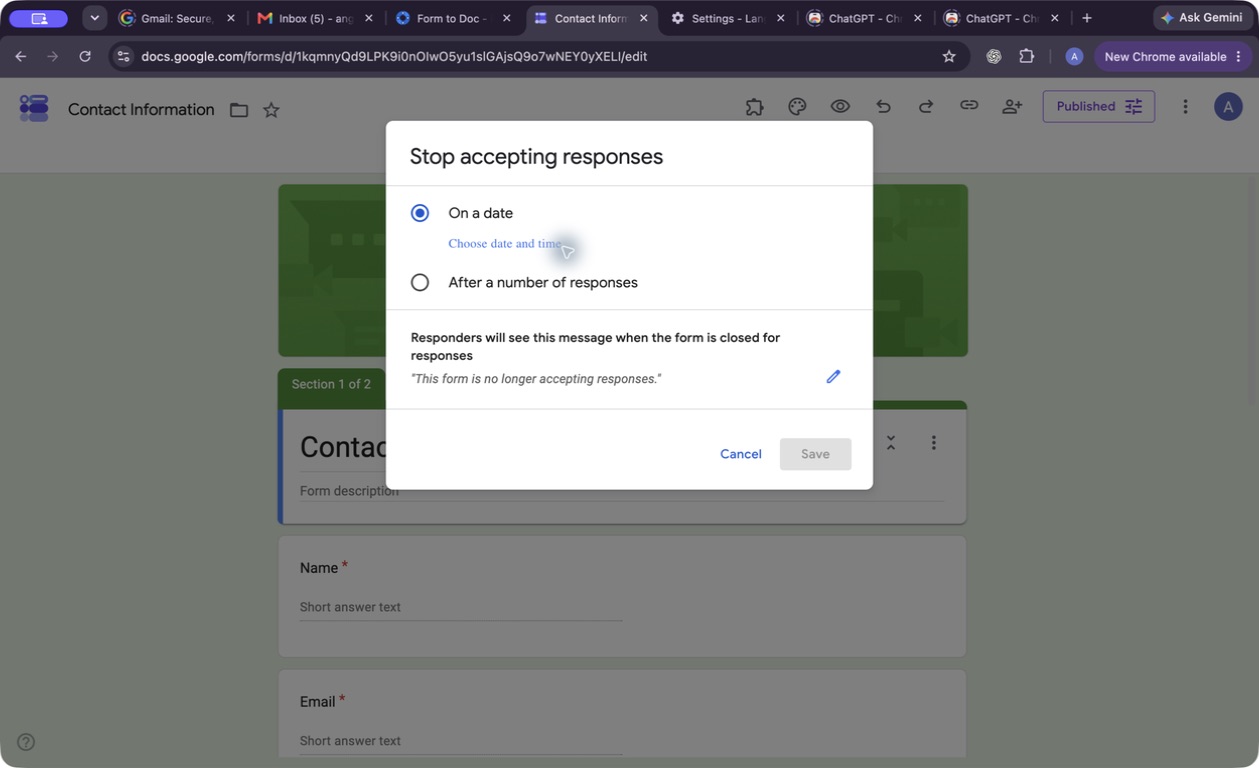
Googleの回答管理ヘルプでは、この設定と同時送信による上限超過の可能性が説明されています。定員が厳密なワークショップでは、席を確約する前に申込内容を確認してください。回答数上限は座席在庫を排他的に確保する仕組みではありません。
iPhoneで申込を管理する
Forms for Google Driveは、フォーム作成と回答確認に使えるpipiformの独立したiPhone・iPadアプリです。有料の高度な操作には回答数上限の管理も含まれます。外出先で受付を管理する機会が多い場合に検討し、受付状態を変更した後は必ず回答者用リンクを確認してください。
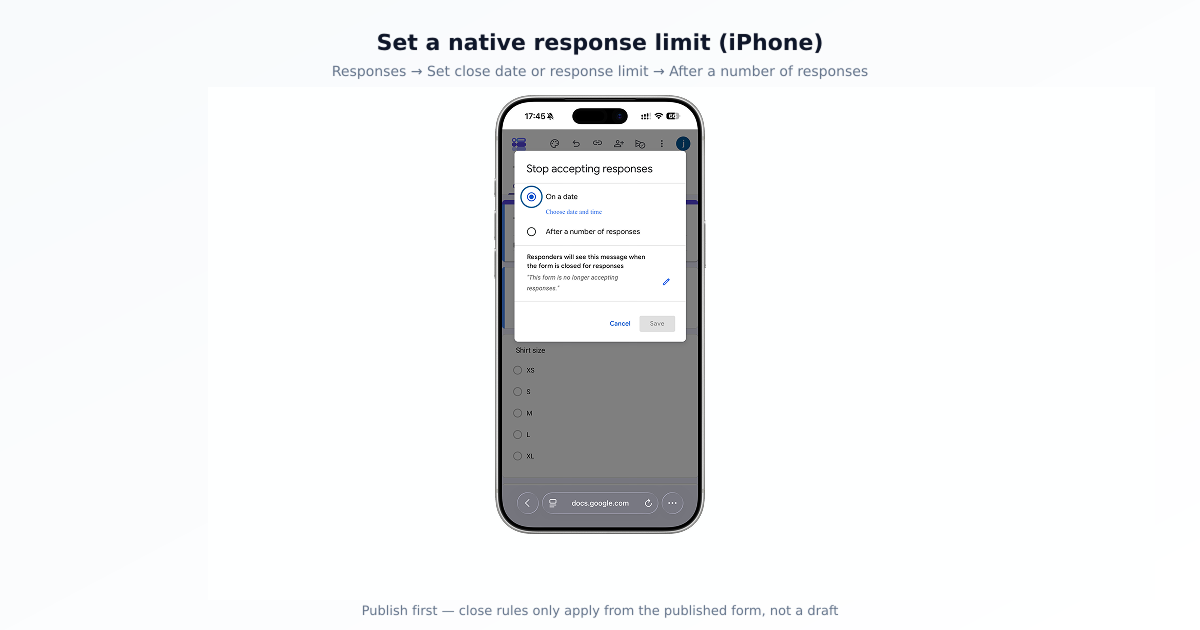
一度だけ上限を設定するならSafariで足りる場合があります。日常的にスマートフォンで管理するなら、提供されている試用期間に自分のフォームで操作を確かめましょう。
Form Notificationsで受付メールを送る
申込メールでは、申込を受け取ったことを伝えます。定員を確認する前に参加枠が確保できたと約束しないようにします。
パソコンでForm Notificationsを開き、新しい回答に対するメールを設定します。申込者の回答項目を挿入し、宛先を指定してください。テスト申込を送信し、実際に届いたメールを確認します。詳しい手順と画像は確認メールのチュートリアルを参照してください。
このアドオンの送信通知は、定員保証付きの予約システムではありません。また、ここで説明する設定だけでは、フォームが閉じたことを理由とする別の通知は送信されません。
目的に合う締め切り方法を選ぶ
| 目的 | 適した方法 |
|---|---|
| 一定の回答数を目安に受付を停止する | 標準の回答数上限 |
| 全員の申込を同じ時刻に締め切る | 標準の締め切り日時 |
| クイズ参加者それぞれに30分を与える | Form Timerの個別タイマー付きリンク |
| パソコンを離れている間も管理する | iPhone・iPadのForms for Google Drive |
| 申込受付メールを送る | Form Notifications |
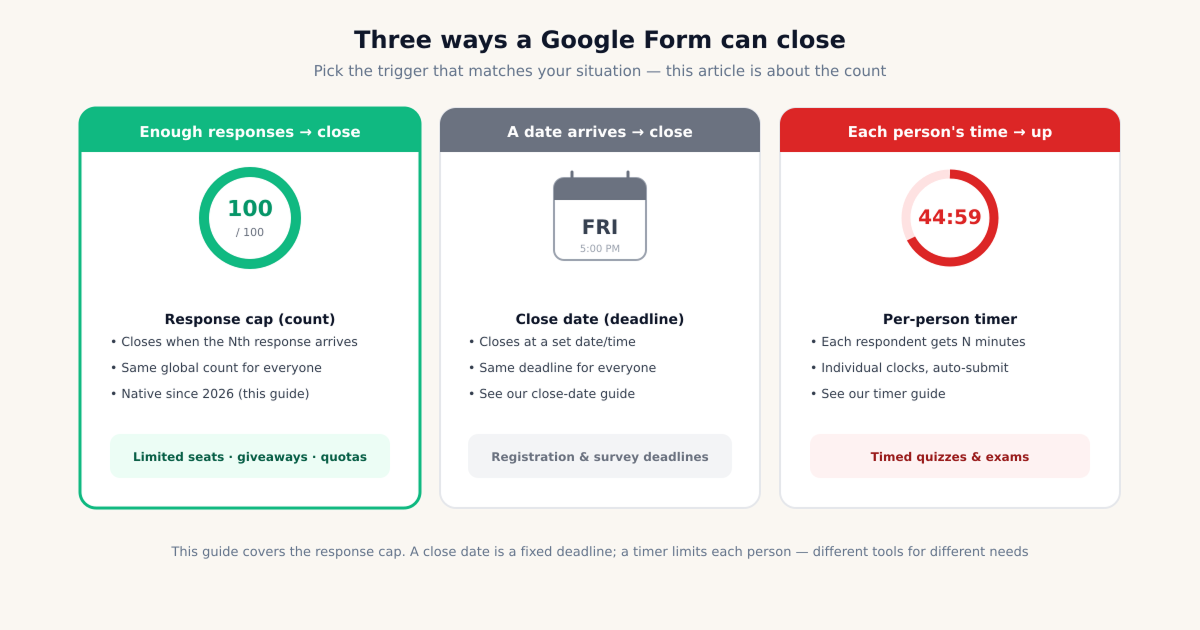
参加者別タイマーでは自動送信を選べる場合がありますが、有効化と動作確認が必要です。Timer設定ガイドを参照してください。共通の締め切り時刻には締め切り日時のガイドを使います。
受付内容をチームで使える記録にする
送信されたフォームの件数と、実際の参加人数を区別してください。1件で複数席を申し込む場合や、同じ人が重複送信する場合があります。件数上限だけでは、参加者数が定員内であると判断できません。
Form Notificationsで受領を知らせ、参加確定は内容の確認後に行います。その後、Form to Docsでチーム向け文書にするか、PDF出力の手順で閲覧用の控えを作ります。共有先に必要な情報だけを含めてください。
受付を再開する・問題を調べる
Published で締め切りルールを開き、上限を増やすか解除します。Accepting responses を確認して保存し、回答者用リンクを開き直してください。既存の回答を削除する必要はありません。
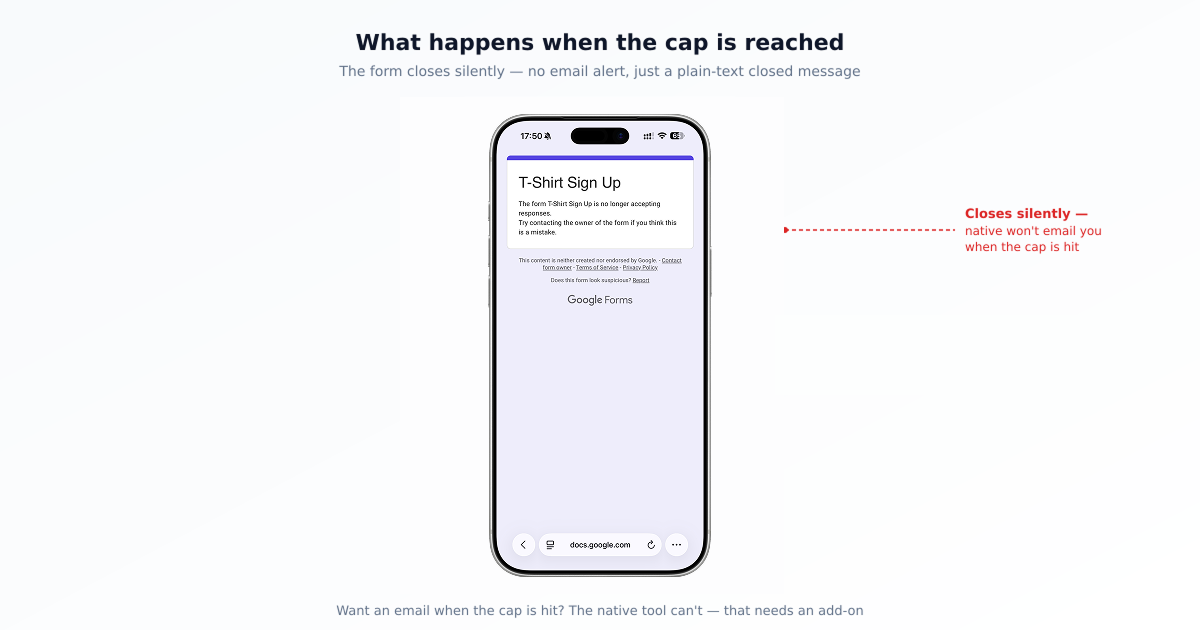
閉じたままなら、フォームが公開済みか、別の自動処理が受付を制御していないかを確認します。上限を超えた場合は、保存失敗と決めつけず同時送信を調べてください。選択肢ごとの定員や件数と日時を組み合わせた条件には、別途検証した方法が必要です。
件数と日時の両方を設定できますか?
標準ダイアログでは代替の選択肢です。両方の条件が必要なら、使用する自動処理が対応しているか確認します。すべての制限用アドオンが複合条件を扱えるとは限りません。
上限に達したことをメールで通知できますか?
新しい回答へのメールと、上限到達通知は別の機能です。この手順は申込の受領通知を扱っています。
必要な作業に合わせて導入する
単純な上限は標準機能、モバイル管理はアプリ、受付メールはForm Notificationsが担当します。参加枠を確約する前に定員を確認しましょう。
Form Notificationsの機能 · アドオンをインストール · アプリを入手
アプリとアドオンは別の契約です。無料枠、メール件数、宛先の選択肢はプランによって異なります。現在の料金と地域のApp Storeで提供条件を確認してください。
iPhone・iPadでフォームを管理して回答を確認するには、別アプリのForms for Google Driveを利用できます。アプリの契約でアドオンの有料プランが使えるようになるわけではありません。アプリの価格・提供条件はApp Store、アドオンの利用枠とプランは製品ページで確認してください。
著者は pipiform を運営する BurningFlower INC の創業者 Jeremy です。本記事は紹介製品の開発元が公開しています。