 pipiform
Cara Membatasi Jumlah Respons Google Forms
Dalam panduan ini
Tetapkan batas jumlah respons
Untuk survei dengan sasaran jumlah jawaban atau gelombang pendaftaran pertama, Google Forms menyediakan batas respons bawaan. Anda tidak perlu membeli add-on hanya untuk menentukan jumlah total. Produk pipiform melengkapi alur ini melalui pengelolaan di ponsel dan email kepada pendaftar.
- Buka editor formulir dengan akun yang memiliki izin mengedit. Publikasikan formulir jika belum.
- Pilih Published di kanan atas.
- Di bagian Accepting responses, buka Set close date or response limit.
- Pilih After a number of responses, lalu masukkan batas yang lebih besar daripada jumlah respons yang sudah diterima.
- Periksa pesan ketika formulir ditutup, simpan aturan, kemudian simpan pengaturan publikasi.
Di iPhone, buka editor melalui Safari. Minta situs desktop atau gunakan komputer jika dialog sulit dijangkau. Pengaturannya berada di Published, bukan tab Responses untuk membaca jawaban.
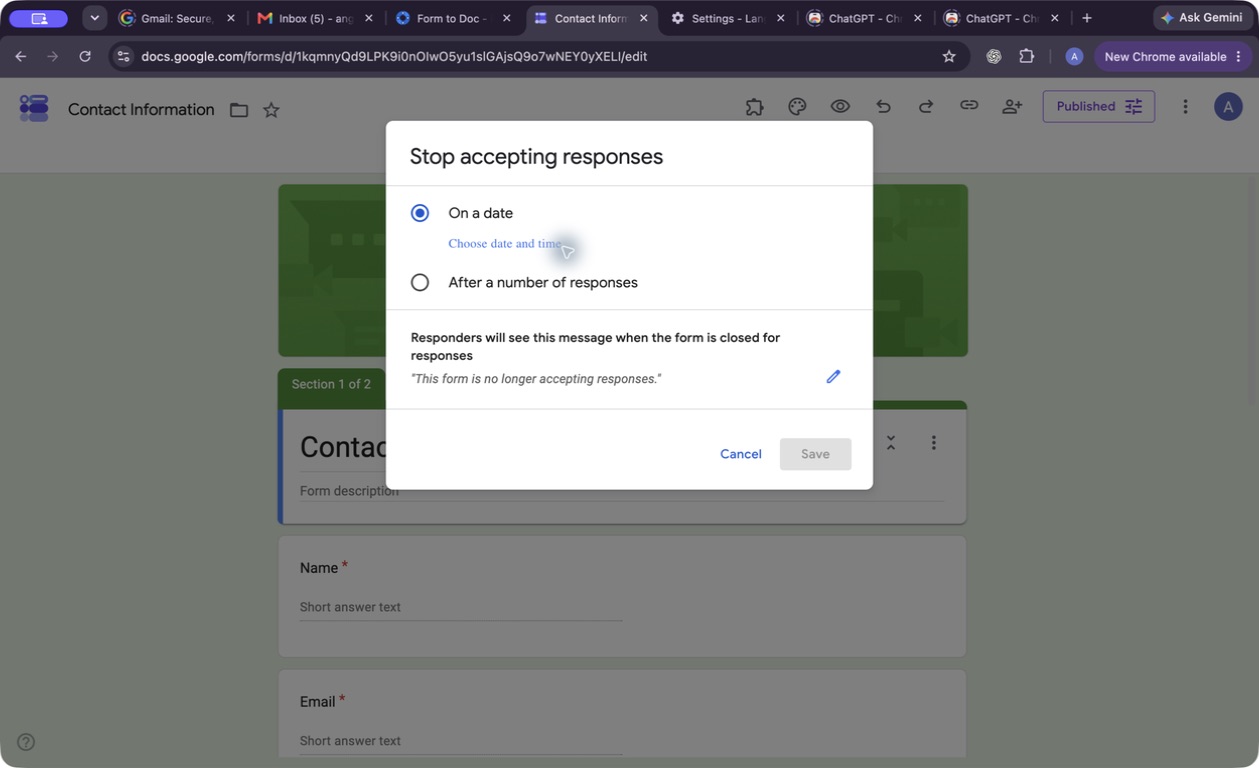
Petunjuk pengelolaan respons Google menjelaskan alur ini serta kemungkinan jumlah terlampaui karena kiriman bersamaan. Untuk lokakarya dengan kapasitas ketat, periksa pendaftaran sebelum mengonfirmasi tempat. Batas respons bukan penguncian persediaan kursi.
Kelola pendaftaran dari iPhone
Forms for Google Drive adalah aplikasi iPhone/iPad terpisah dari pipiform untuk membuat formulir dan memeriksa respons. Kontrol lanjutan berbayarnya mencakup alur batas respons. Gunakan aplikasi jika sering mengelola pendaftaran jauh dari komputer; setelah mengubah ketersediaan, buka tautan peserta dan periksa hasilnya.
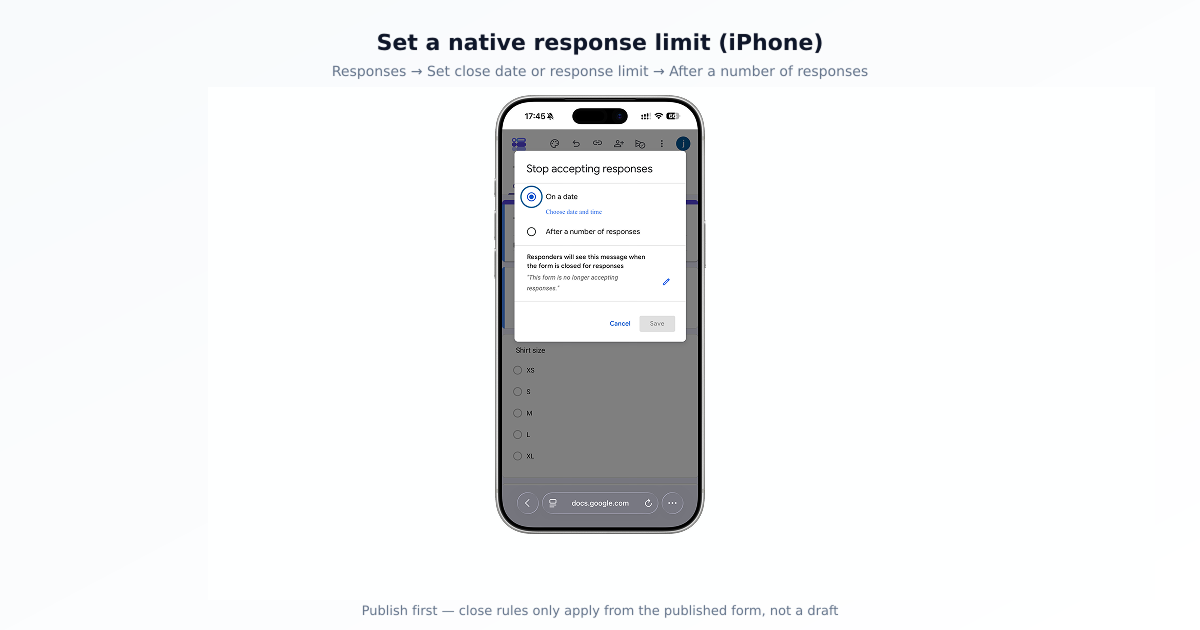
Safari mungkin cukup untuk menetapkan satu batas sesekali. Untuk pengelolaan rutin di ponsel, evaluasi aplikasi dengan formulir sendiri selama masa uji coba yang tersedia.
Kirim tanda terima dengan Form Notifications
Email pendaftaran sebaiknya menyatakan permintaan telah diterima, bukan menjanjikan tempat sebelum kapasitas diperiksa.
Di komputer, buka Form Notifications dari pipiform, atur email untuk kiriman baru, masukkan kolom jawaban pendaftar dan penerima yang tepat. Kirim pendaftaran uji, lalu periksa email yang benar-benar diterima. Tutorial email konfirmasi menjelaskan pengaturan lengkap beserta gambar.
Add-on ini menangani email kiriman. Alur tersebut tidak menjamin pemesanan kursi dan tidak mengirim peringatan terpisah hanya karena formulir sudah ditutup.
Pilih aturan sesuai kebutuhan
| Tujuan | Alur yang sesuai |
|---|---|
| Berhenti di sekitar jumlah respons tertentu | Batas respons bawaan |
| Menutup pendaftaran pada waktu yang sama | Tanggal penutupan bawaan |
| Memberi setiap peserta kuis 30 menit | Form Timer dengan tautan bertimer individual |
| Mengelola formulir saat jauh dari komputer | Forms for Google Drive di iPhone/iPad |
| Mengirim email penerimaan pendaftaran | Form Notifications |
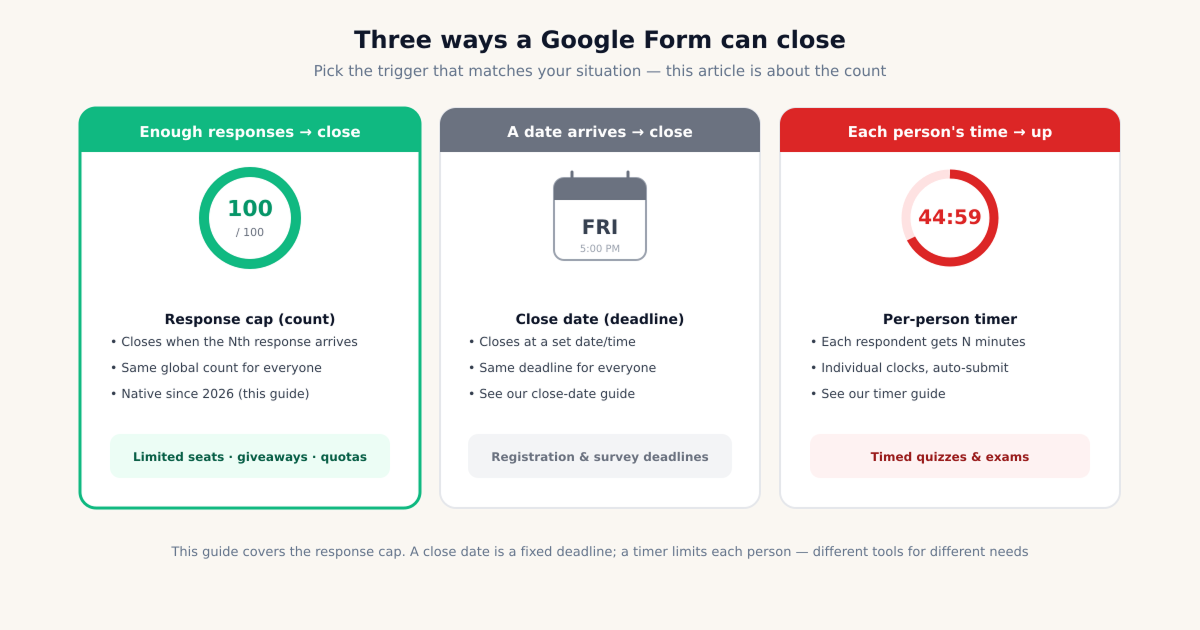
Timer per peserta dapat menawarkan pengiriman otomatis, tetapi opsi tersebut harus diaktifkan dan diuji. Ikuti panduan Form Timer. Untuk satu tenggat bersama, gunakan tutorial tanggal penutupan.
Buat catatan pendaftaran yang berguna
Bedakan jumlah formulir yang dikirim dengan jumlah orang yang hadir. Satu kiriman mungkin meminta beberapa kursi; kiriman ganda juga perlu ditinjau. Batas jumlah respons saja tidak membuktikan bahwa daftar peserta sesuai kapasitas.
Gunakan Form Notifications untuk mengakui penerimaan tanpa menjanjikan tempat terlalu dini. Tinjau daftar tersebut, lalu gunakan Form to Docs untuk membuat dokumen bagi tim, atau ekspor PDF sebagai salinan baca. Sertakan hanya informasi yang dibutuhkan penerima.
Buka kembali formulir dan atasi kendala
Buka Published, naikkan atau hapus batas, periksa Accepting responses, simpan, lalu uji lagi tautan peserta. Respons yang sudah ada tidak perlu dihapus.
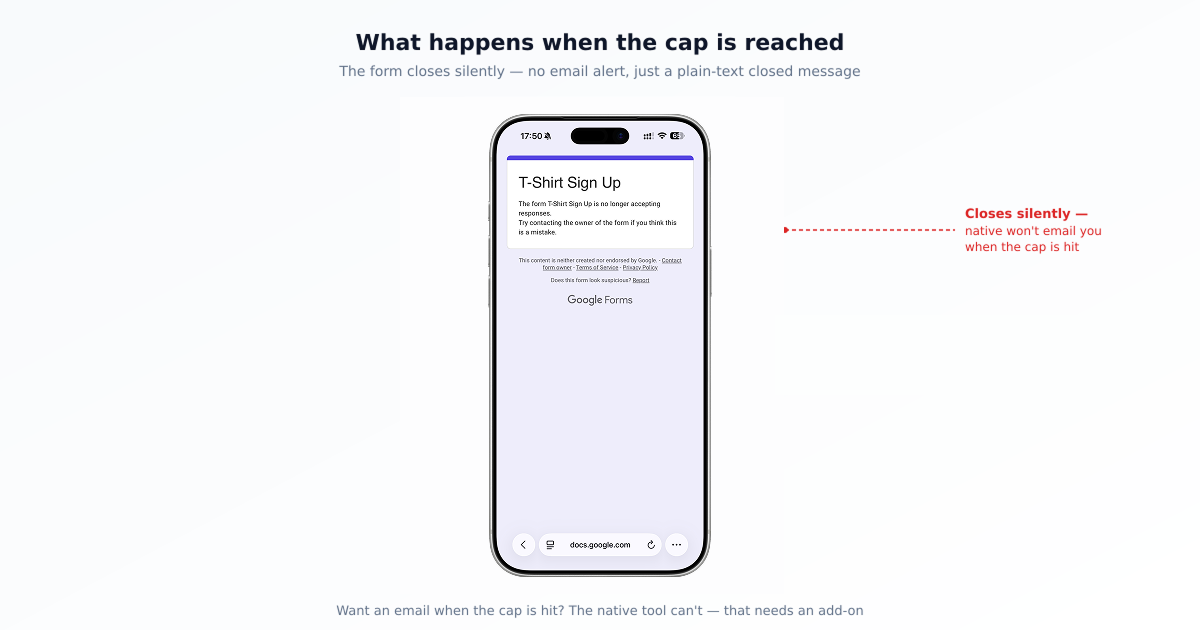
Jika formulir tetap tertutup, pastikan sudah dipublikasikan dan periksa apakah ada otomatisasi lain yang mengatur ketersediaannya. Jika jumlah melebihi sasaran, tinjau kiriman bersamaan sebelum menyimpulkan aturan tidak tersimpan. Kapasitas per pilihan dan kombinasi aturan jumlah/tanggal memerlukan alur yang sudah diverifikasi tersendiri.
Bisakah batas jumlah dan tanggal digabungkan?
Dialog bawaan menawarkannya sebagai pilihan alternatif. Jika membutuhkan kedua kondisi, pastikan otomatisasi pilihan Anda mendukungnya; jangan menganggap setiap add-on pembatas mempunyai aturan gabungan.
Apakah add-on memberi tahu saat kuota penuh?
Email untuk respons baru berbeda dari peringatan kuota penuh. Tutorial ini menjelaskan tanda terima kiriman, bukan pemberitahuan ketika batas tercapai.
Gunakan produk sesuai tugas
Pilih kontrol bawaan untuk batas sederhana, aplikasi untuk pengelolaan seluler, dan Form Notifications untuk tanda terima pendaftaran. Periksa kapasitas sebelum menjanjikan tempat.
Lihat fitur Form Notifications · Pasang add-on · Dapatkan aplikasi
Produk aplikasi dan add-on mempunyai paket terpisah. Mode gratis, kuota email dan pilihan penerima bergantung pada paket; lihat harga saat ini dan penawaran App Store wilayah Anda sebelum berlangganan.
Untuk mengelola formulir dan meninjau respons di iPhone atau iPad, gunakan Forms for Google Drive, aplikasi pipiform yang terpisah. Langganan aplikasi tidak membuka paket add-on. Periksa harga dan penawaran wilayah Anda di App Store; periksa kuota serta pilihan berbayar add-on pada halaman produknya.
Ditulis oleh Jeremy, pendiri BurningFlower INC, perusahaan di balik pipiform. Panduan ini diterbitkan oleh pembuat produk yang dibahas.