 pipiform
Ngày đóng Google Forms hay bộ đếm giờ cho từng người?
Trong bài viết này
Chọn ngày đóng Google Forms khi mọi người có cùng một hạn cuối. Dùng Form Timer của pipiform khi mỗi người cần thời lượng riêng. Đăng ký kết thúc lúc 17 giờ thứ Sáu khác với bài kiểm tra cho phép 30 phút kể từ khi bắt đầu.
Cài đặt Form Timer · Xem tính năng và gói sử dụng
Hình minh họa là giao diện tiếng Anh thật. Tên nút được giữ nguyên để bạn dễ đối chiếu; các bước và chú thích được viết bằng tiếng Việt. Bài viết do đơn vị phát triển pipiform xuất bản.
Chọn theo nhu cầu
| Hoạt động | Thiết lập phù hợp | Lý do |
|---|---|---|
| Đăng ký kết thúc lúc 17 giờ thứ Sáu | Ngày đóng Google Forms | Một thời điểm đóng chung |
| Mỗi người có 30 phút từ lúc bắt đầu | Form Timer | Thời lượng gắn với từng lượt làm bài |
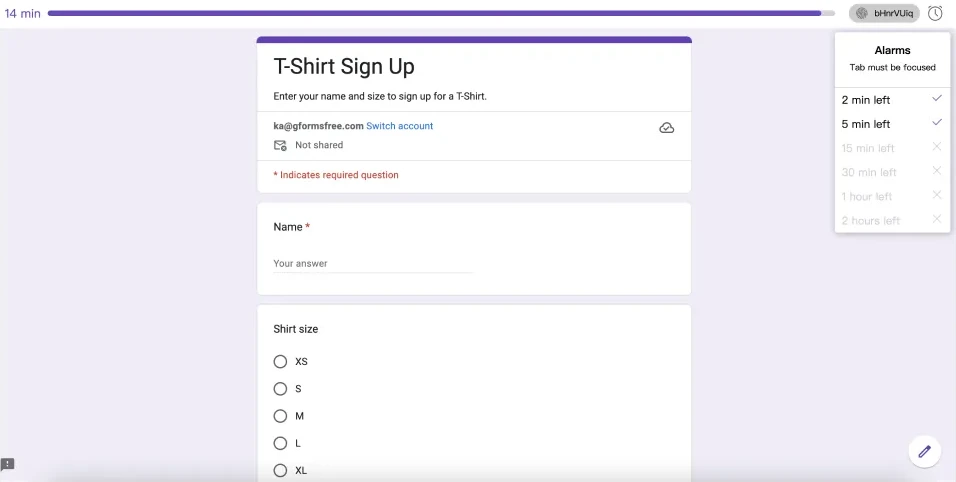
| Người làm bài cần thấy thời gian còn lại | Liên kết có bộ đếm giờ của pipiform | Có giao diện đếm ngược |
| Giới hạn số câu trả lời | Giới hạn câu trả lời Google Forms | Giới hạn theo số lượng, cần lưu ý lượt gửi đồng thời |
Nếu chỉ cần một hạn chung thì không cần thêm bộ đếm giờ để đóng biểu mẫu. Lợi ích của Form Timer là thời gian riêng cho từng người và hiển thị thời gian còn lại.
Thiết lập thời gian riêng cho từng người
1. Mở tiện ích trên máy tính
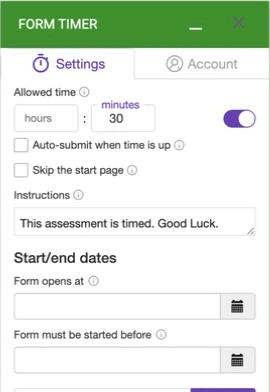
Dùng tài khoản chỉnh sửa biểu mẫu. Chọn Add-ons → Form Timer for Google Forms™ → Open. Trong Settings → Allowed time, nhập thời lượng cần dùng.
2. Đặt hướng dẫn và cách gửi
Giải thích khi nào bắt đầu tính giờ và cách gửi câu trả lời. Nếu muốn dùng Auto-submit when time is up, chọn ô đó và kiểm tra lúc hết giờ. Nhập thời lượng không tự bật tính năng gửi tự động.
3. Kiểm tra thời gian được phép bắt đầu
Form opens at và Form must be started before quy định lúc người tham gia có thể bắt đầu. “Phải bắt đầu trước” không có nghĩa mọi lượt đang làm đều bị buộc kết thúc lúc đó. Nếu kết hợp ngày đóng của Google Forms với bộ đếm giờ, hãy kiểm tra để hai quy tắc không cản trở nhau.
4. Chia sẻ liên kết do tiện ích tạo
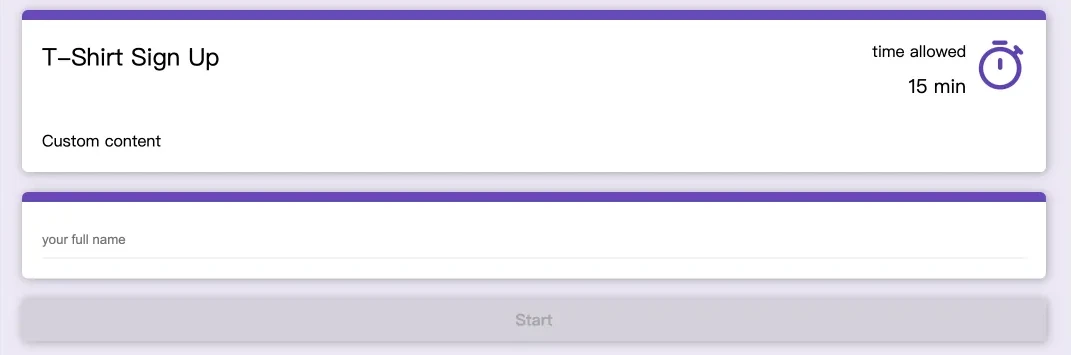
Mở PREVIEW, rồi dùng COPY LINK để đưa liên kết vào lời mời. Liên kết Google Forms cũ không tự có bộ đếm giờ. Gửi một lượt giả định và đối chiếu trong Responses.
Xem đầy đủ cách cài bộ đếm giờ.
Đặt một ngày đóng chung trong Google Forms
Đối với đăng ký hoặc khảo sát có cùng hạn cuối, mở thiết lập Published trong trình chỉnh sửa biểu mẫu. Chọn Set close date or response limit, rồi On a date. Nhập ngày giờ, lưu và mở lại để xác nhận đúng giá trị.
Kiểm tra liên kết của người trả lời và mốc thời gian trong lời mời. Tên hoặc tình trạng khả dụng của menu có thể khác; đối chiếu trình chỉnh sửa của bạn với hướng dẫn chính thức của Google.
Với giới hạn số câu trả lời, chọn tùy chọn số lượng. Các lượt gửi đồng thời có thể khiến số lượng vượt giới hạn; đừng coi đây là hệ thống giữ chỗ bảo đảm đúng số ghế.
Gia hạn hoặc mở lại biểu mẫu
Cập nhật hay xóa quy tắc đóng trong Published. Nếu biểu mẫu đã đóng, kiểm tra cả trạng thái nhận câu trả lời. Lưu và thử liên kết trước khi thông báo thay đổi. Chỉ sửa ngày trong phần mô tả không thay đổi quy tắc đóng thực tế.
Người dùng iPhone và iPad thì sao?
Forms for Google Drive là ứng dụng riêng của pipiform để quản lý biểu mẫu và xem câu trả lời trên thiết bị di động. Các thiết lập tiện ích phía trên được thực hiện trên máy tính. Nếu một thiết lập gốc không xuất hiện trên giao diện di động, hãy dùng trình chỉnh sửa máy tính.
Ngày đóng có cho mọi người đủ 30 phút không?
Không. Người bắt đầu sát hạn có ít thời gian hơn. Dùng thời lượng riêng nếu cần tính từ lúc từng người bắt đầu.
Cài đặt Form Timer · Xem tính năng và gói sử dụng
Để quản lý biểu mẫu và xem câu trả lời trên iPhone hoặc iPad, dùng Forms for Google Drive, ứng dụng riêng của pipiform. Gói ứng dụng không mở khóa gói tiện ích. Kiểm tra giá và điều kiện dùng thử tại App Store.
Bài viết của Jeremy, người sáng lập BurningFlower INC, đơn vị phát triển pipiform. Nội dung do nhà phát triển sản phẩm xuất bản.