 pipiform
Google Forms: Antworten begrenzen (2026)
Gesamtzahl der Antworten begrenzen
Google Forms bietet ein eigenes Antwortlimit für Umfragen mit Zielgröße oder eine erste Anmelderunde. Dafür allein benötigen Sie keine kostenpflichtige Erweiterung. pipiform ergänzt die mobile Verwaltung und den E-Mail-Versand an Angemeldete.
- Öffnen Sie das Formular mit Bearbeitungsrechten und veröffentlichen Sie es bei Bedarf.
- Wählen Sie oben rechts Published.
- Öffnen Sie unter Accepting responses den Punkt Set close date or response limit.
- Wählen Sie After a number of responses. Der Zielwert muss über der bereits eingegangenen Anzahl liegen.
- Prüfen Sie den Schließtext, speichern Sie die Regel und anschließend die Veröffentlichungseinstellungen.
Nutzen Sie auf dem iPhone den Editor in Safari. Fordern Sie bei Bedarf die Desktop-Website an oder wechseln Sie zum Computer. Die Einstellung liegt unter Published, nicht im Antworttab.
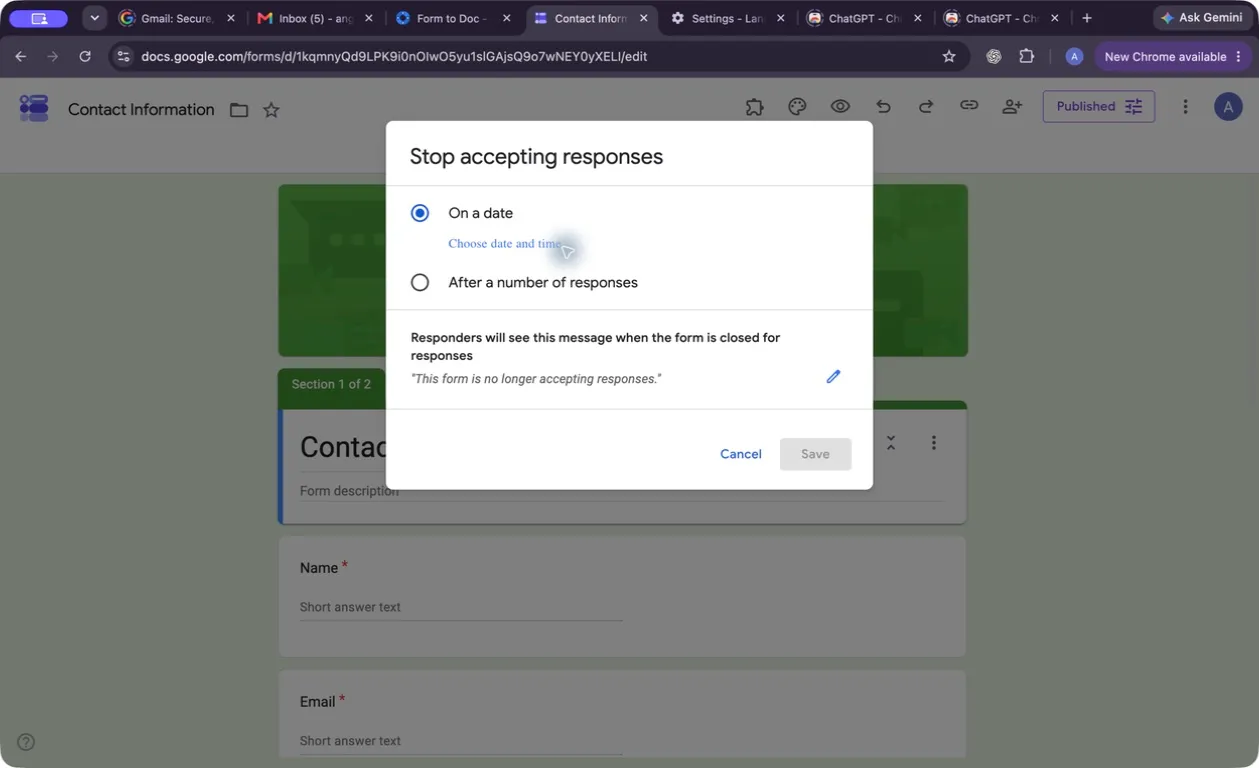
Desktop-Aufnahme unseres Testformulars. Wählen Sie für diesen Ablauf die Antwortzahl.
Googles Hilfe zur Antwortverwaltung beschreibt den Ablauf und weist auf mögliche Überschreitungen bei gleichzeitigen Einsendungen hin. Prüfen Sie bei strenger Kapazität die Anmeldungen vor der Zusage; ein Antwortzähler sperrt keinen Platzbestand.
Anmeldungen mit pipiform auf dem iPhone verwalten
Forms for Google Drive ist unsere separate iPhone-/iPad-App zum Erstellen von Formularen und Prüfen von Antworten. Die kostenpflichtigen erweiterten Einstellungen umfassen Abläufe für Antwortlimits. Testen Sie den Antwortlink nach Änderungen an der Verfügbarkeit.
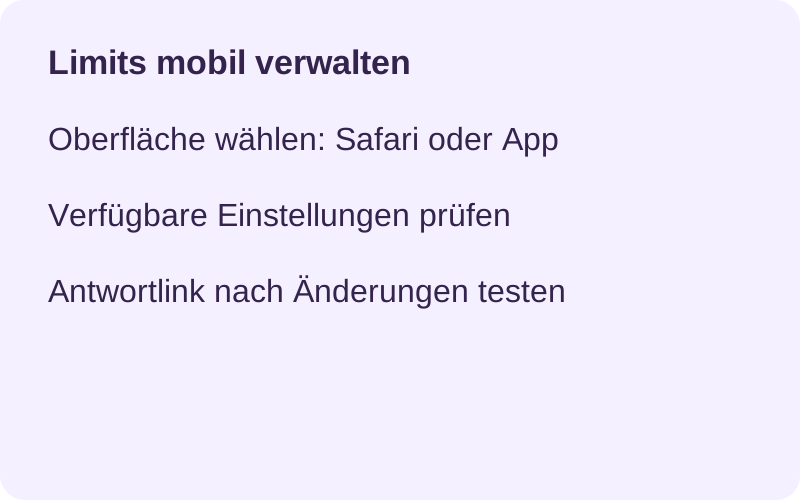
Darstellung des mobilen Ablaufs. Googles Editor und die pipiform-App haben unterschiedliche Oberflächen; folgen Sie der Anleitung für Ihre geöffnete Oberfläche.
Für ein einmaliges Limit kann Safari genügen. Testen Sie die App mit Ihrem Formular, wenn Sie regelmäßig mobil arbeiten.
Eingang mit Form Notifications von pipiform bestätigen
Die E-Mail sollte bestätigen, dass die Anfrage eingegangen ist. Versprechen Sie vor der Kapazitätsprüfung keinen festen Platz.
Richten Sie am Computer mit Form Notifications eine E-Mail bei Einsendung ein, fügen Sie Antwortfelder ein und wählen Sie Empfänger. Testen Sie eine Anmeldung und prüfen Sie die Nachricht. Details enthält die Anleitung zur Bestätigungsemail.
Die Erweiterung versendet E-Mails zu Einsendungen. Sie macht aus dem Antwortlimit keine garantierte Buchung und sendet in diesem Ablauf keine gesonderte Meldung allein wegen der Schließung.
Die passende Schließregel wählen
| Ziel | Ablauf |
|---|---|
| Ungefähr bei einer Zielzahl stoppen | Natives Antwortlimit |
| Anmeldung zu einer gemeinsamen Zeit schließen | Native Schließzeit |
| Jeder Quizperson 30 Minuten geben | Form Timer von pipiform mit persönlichem Timer-Link |
| Formulare unterwegs verwalten | Forms for Google Drive auf iPhone/iPad |
| Eingang einer Anmeldung per E-Mail bestätigen | Form Notifications |
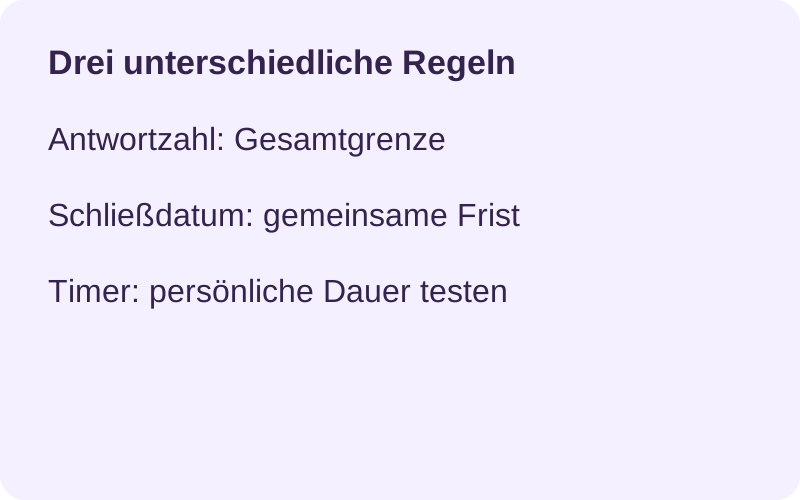
Ein persönlicher Timer kann automatisch abgeben; die Option muss aktiviert und getestet werden. Siehe Timer-Anleitung. Für eine gemeinsame Schließzeit nutzen Sie die Frist-Anleitung.
Begrenzte Anmeldungen sinnvoll dokumentieren
Unterscheiden Sie eingereichte Formulare und tatsächliche Teilnehmende. Eine Antwort kann mehrere Plätze anfordern; doppelte Einsendungen erfordern Prüfung. Ein Antwortlimit allein belegt keine passende Teilnehmerzahl.
Bestätigen Sie mit Form Notifications den Eingang ohne vorzeitige Platzzusage. Prüfen Sie die Anmeldungen und erstellen Sie mit Form to Docs eine Teamunterlage oder über den PDF-Export eine Lesekopie. Nehmen Sie nur die für den jeweiligen Empfänger nötigen Daten auf.
Begrenztes Formular wieder öffnen oder prüfen
Öffnen Sie Published, erhöhen oder entfernen Sie das Limit und prüfen Sie Accepting responses. Speichern und testen Sie den Antwortlink. Bestehende Antworten müssen nicht gelöscht werden.
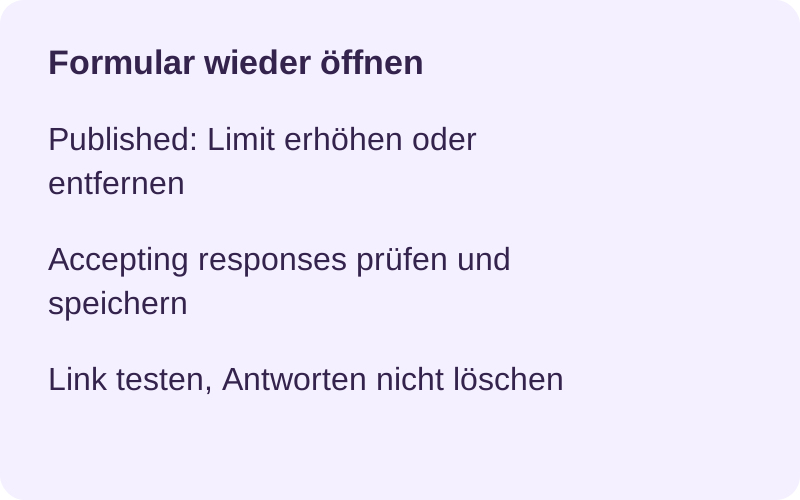
Bleibt es geschlossen, prüfen Sie Veröffentlichung und weitere Automatisierungen. Eine Überschreitung kann durch gleichzeitige Einsendungen entstehen. Kapazitäten pro Auswahl und kombinierte Datums-/Anzahlregeln benötigen einen separat geprüften Ablauf.
Begrenzte Anmeldungen und Bestätigungen verwalten
Auf iPhone und iPad. Forms for Google Drive bietet mobile Verwaltung und kostenpflichtige erweiterte Einstellungen einschließlich Antwortlimits. Prüfen Sie das Limit und den Antwortlink; eine Anzahl ist keine garantierte Platzreservierung.
Mit der Workspace-Erweiterung. Form Notifications kann den Eingang bestätigen und Organisatoren informieren. Einsendungs-E-Mails sind keine Meldung über ein erreichtes Limit. Schließmeldungen und garantierte Reservierungen erfordern einen gesondert geprüften Ablauf.
Form Notifications und seine Funktionen ansehen · Add-on installieren · Forms for Google Drive im App Store laden
App und Workspace-Add-ons sind eigenständige pipiform-Produkte. Forms for Google Drive kostet 59,99 US$/Jahr mit 3 Tagen Testzeit; prüfen Sie das regionale App-Store-Angebot. Der eingeschränkte kostenlose Modus von Form Notifications erlaubt 20 E-Mails/Tag; kostenpflichtige Funktionen und Empfängeroptionen hängen vom Tarif ab. Prüfen Sie vor einem Abonnement die aktuellen Preise.
Zusammenfassung
Nutzen Sie Googles Veröffentlichungseinstellungen für ein einfaches Antwortlimit. pipiforms App ergänzt die mobile Verwaltung, Form Notifications die Eingangsbestätigung. Prüfen Sie Plätze vor einer Zusage und unterscheiden Sie Anzahl, Frist und persönlichen Timer.
Häufige Fragen
Kann Google Forms nach einer Antwortzahl schließen?
Ja. Öffnen Sie Published → Set close date or response limit, wählen Sie After a number of responses, geben Sie die Grenze ein und speichern Sie. Gleichzeitige Einsendungen können sie überschreiten.
Kann ich Anzahl und Schließdatum kombinieren?
Der native Dialog bietet beide als Alternativen. Prüfen Sie bei einer kombinierten Regel, ob Ihre Automatisierung beide Bedingungen unterstützt.
Kann ich das Limit auf dem iPhone verwalten?
Verwenden Sie den veröffentlichten Formulareditor in Safari, bei Bedarf als Desktop-Website. pipiform Forms for Google Drive bietet ebenfalls kostenpflichtige erweiterte mobile Einstellungen.
Meldet pipiform Form Notifications, dass das Limit erreicht ist?
Dieser Ablauf sendet E-Mails für neue Antworten. Eine Eingangsbestätigung ist keine Limitmeldung oder garantierte Reservierung.
Kann ich ein volles Formular wieder öffnen?
Erhöhen oder entfernen Sie das Limit unter Published, prüfen Sie Accepting responses, speichern Sie und testen Sie den Antwortlink.
Verfasst von Jeremy, dem Gründer von BurningFlower INC, dem Unternehmen hinter pipiform. Diese Anleitung stammt vom Anbieter der vorgestellten Produkte.