 pipiform
วิธีจำกัดจำนวนคำตอบใน Google Forms
เนื้อหาในคู่มือนี้
ตั้งเพดานจำนวนคำตอบ
Google Forms มีตัวเลือกจำกัดจำนวนคำตอบสำหรับแบบสำรวจที่ต้องการจำนวนตัวอย่างตามเป้าหมาย หรือการเปิดรับสมัครรอบแรก จึงไม่จำเป็นต้องซื้อส่วนเสริมเพื่อกำหนดจำนวนรวมเพียงอย่างเดียว ผลิตภัณฑ์ของ pipiform ช่วยเสริมการจัดการบนมือถือและการส่งอีเมลถึงผู้สมัคร
- เปิดตัวแก้ไขฟอร์มด้วยบัญชีที่มีสิทธิ์แก้ไข และเผยแพร่ฟอร์มหากยังไม่ได้ทำ
- เลือก Published ที่มุมขวาบน
- ในส่วน Accepting responses เปิด Set close date or response limit
- เลือก After a number of responses แล้วระบุจำนวนที่มากกว่าคำตอบที่ได้รับแล้ว
- ตรวจข้อความเมื่อปิดฟอร์ม บันทึกกฎ และบันทึกการตั้งค่าการเผยแพร่
บน iPhone ให้เปิดตัวแก้ไขผ่าน Safari หากเข้าถึงหน้าต่างนี้ยาก ให้ขอเว็บไซต์เวอร์ชันเดสก์ท็อปหรือใช้คอมพิวเตอร์ การตั้งค่านี้อยู่ใน Published ไม่ใช่แท็บ Responses ที่ใช้ดูคำตอบ
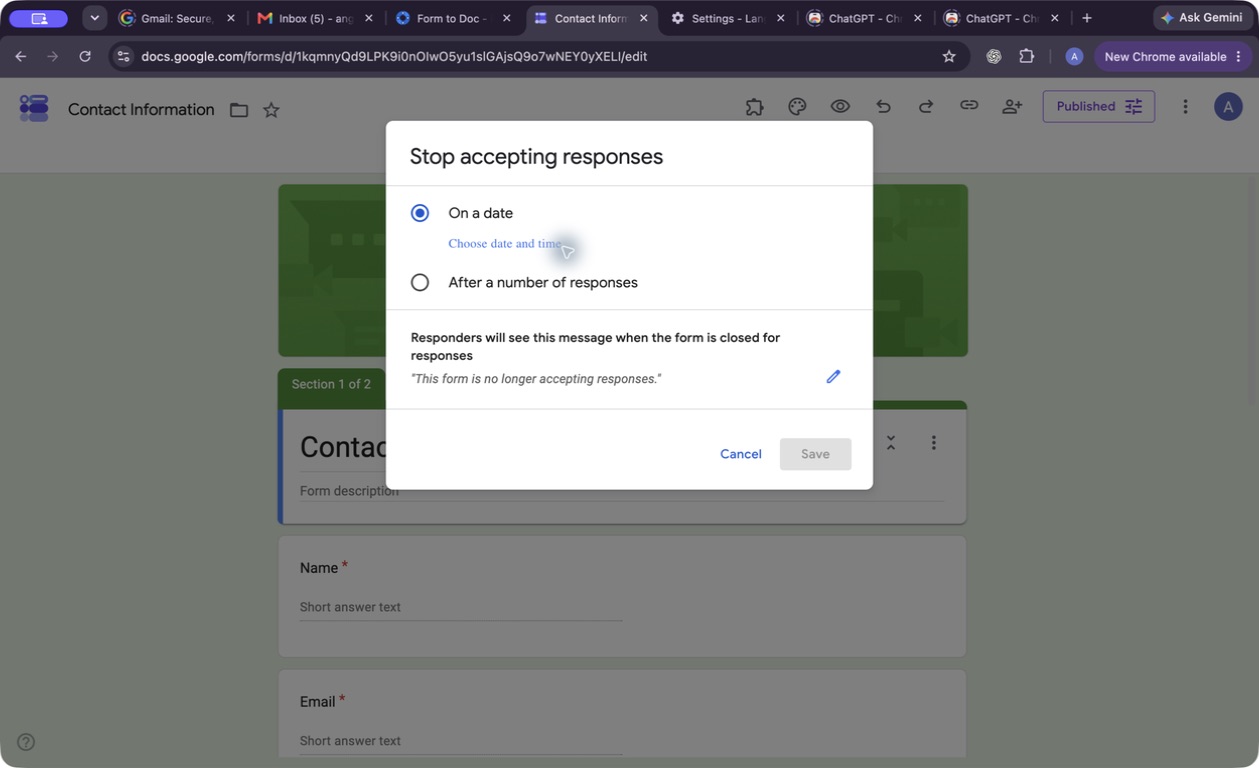
คู่มือจัดการคำตอบของ Google อธิบายขั้นตอนนี้และระบุว่าการส่งพร้อมกันอาจทำให้เกินเพดานได้ หากเวิร์กช็อปมีที่นั่งจำกัดอย่างเคร่งครัด ให้ตรวจใบสมัครก่อนยืนยันที่นั่ง เพดานคำตอบไม่ใช่ระบบล็อกจำนวนที่นั่งคงเหลือ
จัดการการสมัครจาก iPhone
Forms for Google Drive เป็นแอป iPhone/iPad แยกของ pipiform สำหรับสร้างฟอร์มและตรวจคำตอบ ตัวควบคุมขั้นสูงแบบชำระเงินรวมถึงการจัดการเพดานคำตอบ เหมาะเมื่อดูแลการสมัครนอกสถานที่บ่อย ๆ หลังเปลี่ยนสถานะการรับคำตอบ ให้เปิดลิงก์ของผู้ตอบเพื่อตรวจผลเสมอ
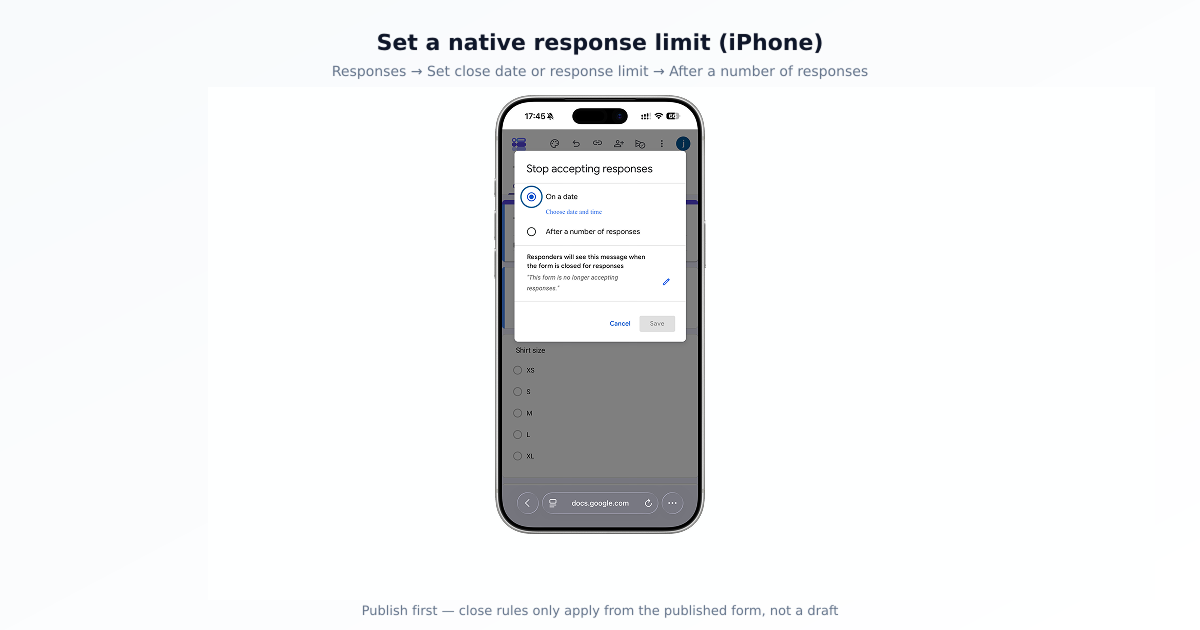
หากตั้งเพดานเป็นครั้งคราว Safari อาจเพียงพอ แต่ถ้าต้องจัดการบนมือถือเป็นประจำ ให้ทดลองแอปกับฟอร์มของคุณในช่วงทดลองใช้ที่มีให้
ส่งอีเมลรับเรื่องด้วย Form Notifications
อีเมลควรระบุว่า ได้รับคำขอสมัครแล้ว ไม่ควรรับรองที่นั่งก่อนตรวจความจุ
ใช้ Form Notifications บนคอมพิวเตอร์ ตั้งอีเมลสำหรับคำตอบใหม่ แทรกข้อมูลคำตอบของผู้สมัคร และกำหนดผู้รับให้ถูกต้อง ส่งใบสมัครทดสอบแล้วเปิดอีเมลที่ได้รับจริง ดูขั้นตอนพร้อมภาพในบทเรียนอีเมลยืนยัน
ส่วนเสริมจัดการอีเมลจากการส่งคำตอบ ไม่ได้เปลี่ยนเพดานจำนวนเป็นระบบจองที่นั่งที่รับประกัน และขั้นตอนนี้ไม่ได้ส่งแจ้งเตือนแยกเพียงเพราะฟอร์มปิดแล้ว
เลือกกฎให้เหมาะกับงาน
| เป้าหมาย | วิธีที่เหมาะสม |
|---|---|
| หยุดรับใกล้จำนวนคำตอบเป้าหมาย | เพดานคำตอบของ Google |
| ปิดรับสมัครพร้อมกันทุกคน | วันและเวลาปิดของ Google |
| ให้ผู้ทำแบบทดสอบแต่ละคนมีเวลา 30 นาที | Form Timer พร้อมลิงก์จับเวลารายบุคคล |
| จัดการฟอร์มระหว่างไม่อยู่หน้าคอมพิวเตอร์ | Forms for Google Drive บน iPhone/iPad |
| ส่งอีเมลรับเรื่องการสมัคร | Form Notifications |
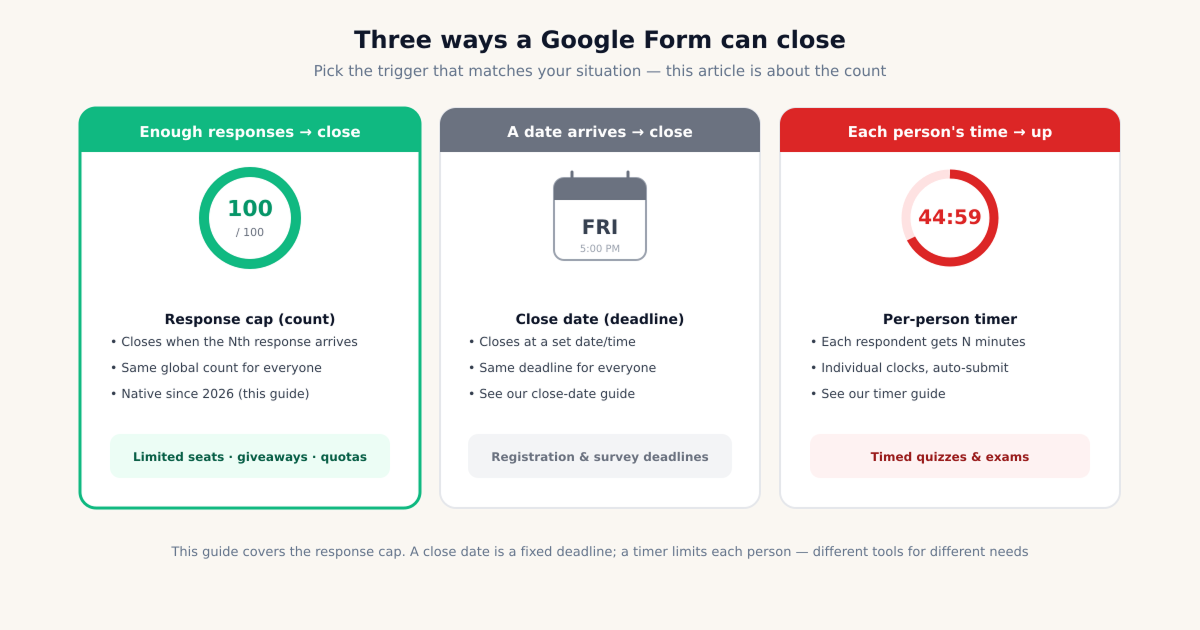
ตัวจับเวลารายบุคคลมีตัวเลือกส่งอัตโนมัติ แต่ต้องเปิดใช้งานและทดสอบก่อน ดูคู่มือตั้งค่า Timer หากต้องการเส้นตายเดียวกัน ให้ใช้คู่มือวันปิดฟอร์ม
เปลี่ยนข้อมูลสมัครเป็นเอกสารที่ทีมใช้ได้
แยกจำนวนแบบฟอร์มที่ส่งออกจากจำนวนผู้เข้าร่วมจริง หนึ่งคำตอบอาจขอหลายที่นั่ง และบางคนอาจส่งซ้ำ จึงไม่ควรใช้เพดานคำตอบเพียงอย่างเดียวสรุปว่าจำนวนผู้เข้าร่วมตรงกับความจุ
ใช้ Form Notifications แจ้งว่าได้รับข้อมูลแล้ว จากนั้นตรวจรายการก่อนยืนยันสิทธิ์ ใช้ Form to Docs จัดทำเอกสารให้ทีม หรือทำสำเนา PDF สำหรับอ่าน โดยใส่เฉพาะข้อมูลที่ผู้รับจำเป็นต้องใช้
เปิดฟอร์มอีกครั้งหรือแก้ปัญหา
เปิด Published แล้วเพิ่มหรือยกเลิกเพดาน ตรวจ Accepting responses บันทึก และลองเปิดลิงก์ผู้ตอบใหม่ ไม่ต้องลบคำตอบเดิม
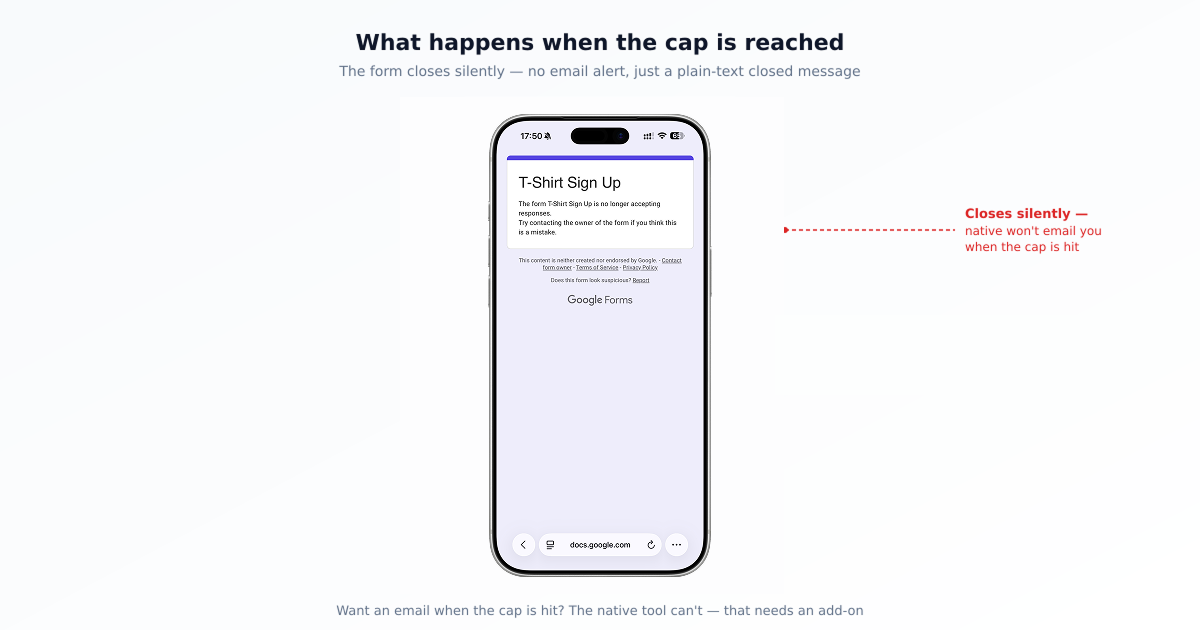
ถ้ายังปิดอยู่ ให้ตรวจว่าเผยแพร่แล้วและมีระบบอัตโนมัติอื่นควบคุมการรับคำตอบหรือไม่ หากจำนวนเกินเป้า ให้ตรวจการส่งพร้อมกันก่อนสรุปว่าบันทึกไม่สำเร็จ การกำหนดโควตาต่อช้อยส์และเงื่อนไขจำนวนร่วมกับวันปิดต้องใช้วิธีที่ตรวจสอบแยกแล้ว
ใช้ทั้งจำนวนและวันปิดพร้อมกันได้ไหม?
หน้าต่างมาตรฐานให้เลือกเป็นทางเลือกอย่างใดอย่างหนึ่ง หากต้องใช้ทั้งสองเงื่อนไข ให้ตรวจว่าระบบอัตโนมัติที่เลือกทำได้จริง ไม่ควรสมมติว่าส่วนเสริมจำกัดจำนวนทุกตัวรองรับ
จะได้รับแจ้งเมื่อเต็มหรือไม่?
อีเมลตอบรับการส่งใหม่ไม่เหมือนแจ้งเตือนเมื่อถึงเพดาน บทเรียนนี้ครอบคลุมการรับเรื่อง ไม่ใช่แจ้งเตือนฟอร์มเต็ม
ใช้ผลิตภัณฑ์ตามหน้าที่
ใช้ฟังก์ชัน Google สำหรับเพดานง่าย ๆ ใช้แอปสำหรับจัดการบนมือถือ และใช้ Form Notifications สำหรับอีเมลรับเรื่อง ตรวจที่นั่งก่อนยืนยันให้ผู้สมัคร
ดูคุณสมบัติ Form Notifications · ติดตั้งส่วนเสริม · รับแอป
แอปและส่วนเสริมมีแพ็กเกจแยกกัน โหมดฟรี โควตาอีเมล และตัวเลือกผู้รับขึ้นกับแพ็กเกจ ตรวจราคาปัจจุบัน และข้อเสนอ App Store ในภูมิภาคก่อนสมัคร
หากต้องการจัดการฟอร์มและดูคำตอบบน iPhone หรือ iPad ใช้แอป Forms for Google Drive ซึ่งเป็นผลิตภัณฑ์แยกของ pipiform การสมัครแอปไม่ได้ปลดล็อกแพ็กเกจส่วนเสริม ตรวจราคาและข้อเสนอในภูมิภาคของคุณที่ App Store และตรวจโควตาของส่วนเสริมที่หน้าผลิตภัณฑ์
เขียนโดย Jeremy ผู้ก่อตั้ง BurningFlower INC บริษัทผู้พัฒนา pipiform บทความนี้เผยแพร่โดยผู้พัฒนาผลิตภัณฑ์ที่กล่าวถึง