 pipiform
Limiter les réponses dans Google Forms (2026)
Définir un nombre maximal de réponses
Google Forms propose un plafond natif pour une enquête visant un certain nombre de réponses ou une première vague d’inscriptions. Un module payant n’est pas nécessaire pour ce seul réglage. pipiform propose des outils complémentaires pour gérer le formulaire sur téléphone et envoyer des emails.
- Ouvrez le formulaire avec un accès en modification et publiez-le si nécessaire.
- Sélectionnez Published en haut à droite.
- Sous Accepting responses, ouvrez Set close date or response limit.
- Sélectionnez After a number of responses et indiquez un nombre supérieur au total déjà reçu.
- Vérifiez le message de clôture, enregistrez la règle, puis les paramètres de publication.
Sur iPhone, utilisez l’éditeur dans Safari. Demandez la version pour ordinateur ou passez sur ordinateur si la fenêtre est difficile à atteindre. Ce réglage se trouve dans Published, et non dans l’onglet des réponses.
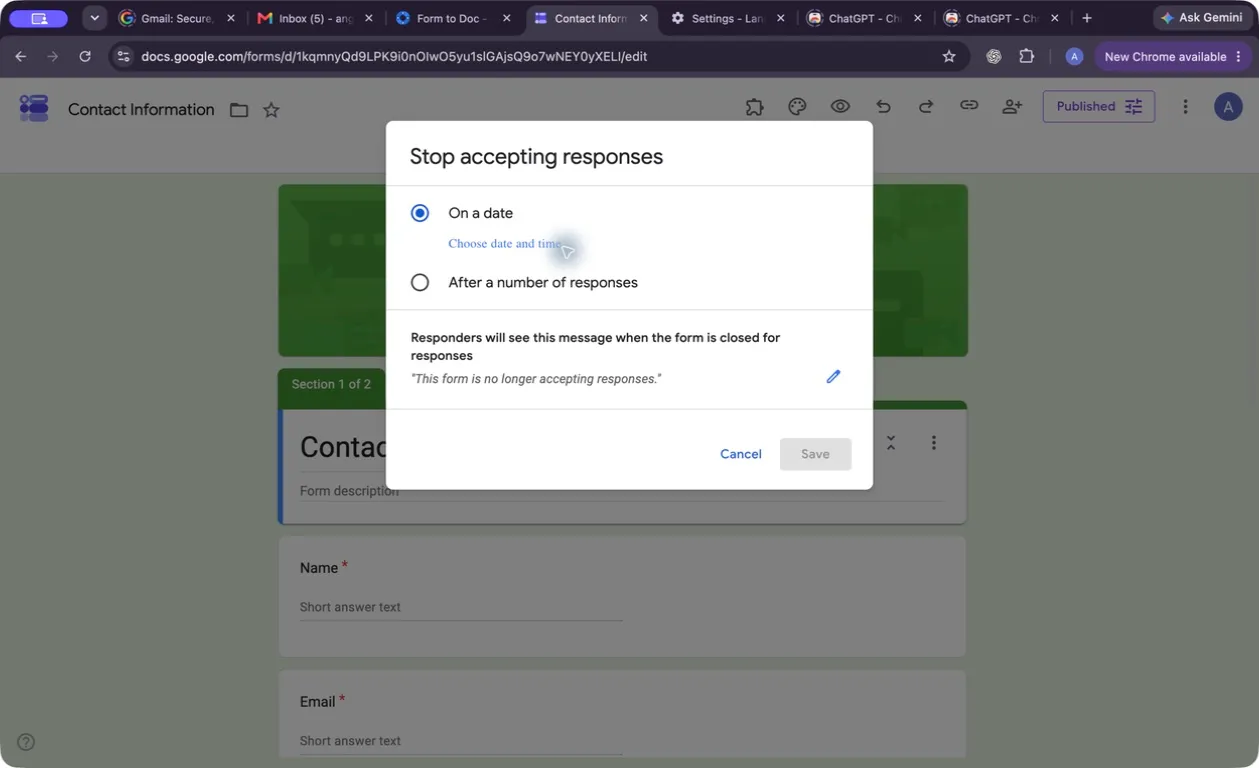
Capture de notre formulaire de test sur ordinateur. Choisissez l’option de nombre de réponses.
L’aide Google sur les réponses décrit ce parcours et précise que les envois simultanés peuvent dépasser le plafond. Pour un atelier à capacité stricte, vérifiez les inscriptions avant de confirmer les places : le compteur ne réserve pas un stock.
Gérer les inscriptions sur iPhone avec pipiform
Forms for Google Drive est notre application iPhone/iPad distincte pour créer des formulaires et consulter les réponses. Ses commandes avancées payantes incluent des fonctions de limitation des réponses. Testez le lien de réponse après toute modification de disponibilité.
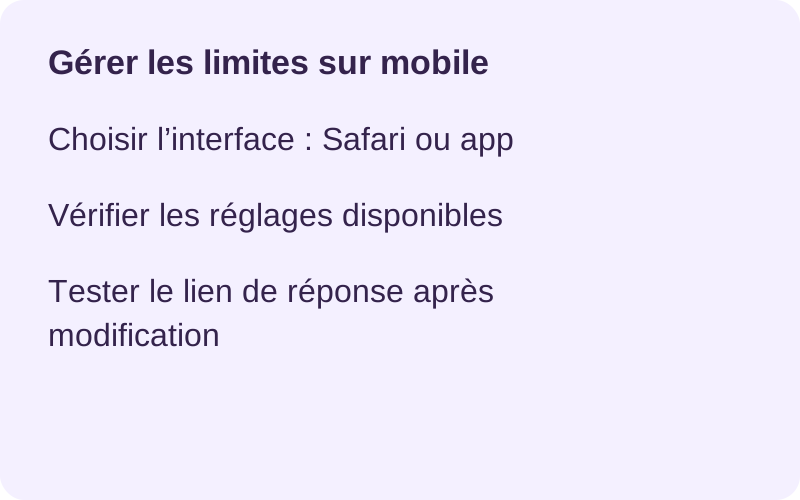
Illustration du parcours mobile. L’éditeur natif Google et l’app pipiform ont des interfaces distinctes ; suivez les étapes de celle que vous utilisez.
Pour un plafond ponctuel, Safari peut suffire. Pour une gestion mobile régulière, essayez l’app avec votre propre formulaire pendant la période d’essai.
Accuser réception avec Form Notifications de pipiform
L’email doit confirmer la réception de la demande, sans promettre une place avant vérification de la capacité.
Configurez sur ordinateur un email à la soumission avec Form Notifications, insérez les champs de réponse et choisissez le destinataire. Envoyez une inscription de test et vérifiez le message reçu. Consultez notre tutoriel d’email de confirmation.
Le module envoie des emails de soumission. Il ne transforme pas un plafond en réservation garantie et n’envoie pas, par ce seul parcours, une alerte distincte lors de la clôture.
Choisir la bonne règle de clôture
| Objectif | Parcours |
|---|---|
| Arrêter autour d’un nombre cible de soumissions | Plafond natif de réponses |
| Fermer les inscriptions à une heure commune | Date de clôture native |
| Accorder 30 minutes à chaque participant au quiz | Form Timer de pipiform avec un lien chronométré individuel |
| Gérer les formulaires loin de l’ordinateur | Forms for Google Drive sur iPhone/iPad |
| Envoyer un accusé de réception d’inscription | Form Notifications |
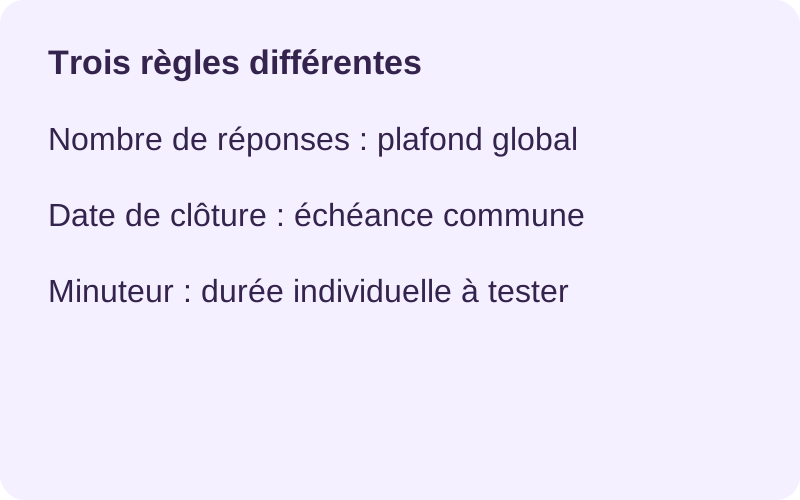
Un minuteur individuel peut proposer l’envoi automatique, mais il faut activer et tester cette option. Consultez le guide du minuteur. Pour une heure de clôture commune, suivez le tutoriel de date limite.
Tirer un document utile des inscriptions plafonnées
Distinguez le nombre de formulaires soumis du nombre de participants. Une réponse peut demander plusieurs places, et les doublons doivent parfois être vérifiés. Le plafond ne prouve pas que la liste respecte la capacité.
Utilisez Form Notifications pour accuser réception sans confirmer prématurément une place. Vérifiez les inscriptions, puis créez un document d’équipe avec Form to Docs, ou une copie de lecture grâce à l’export PDF. Limitez les données à celles nécessaires au destinataire.
Rouvrir ou dépanner un formulaire plafonné
Ouvrez Published, augmentez ou supprimez le plafond, vérifiez Accepting responses, puis enregistrez et testez le lien. Il n’est pas nécessaire de supprimer les réponses existantes.
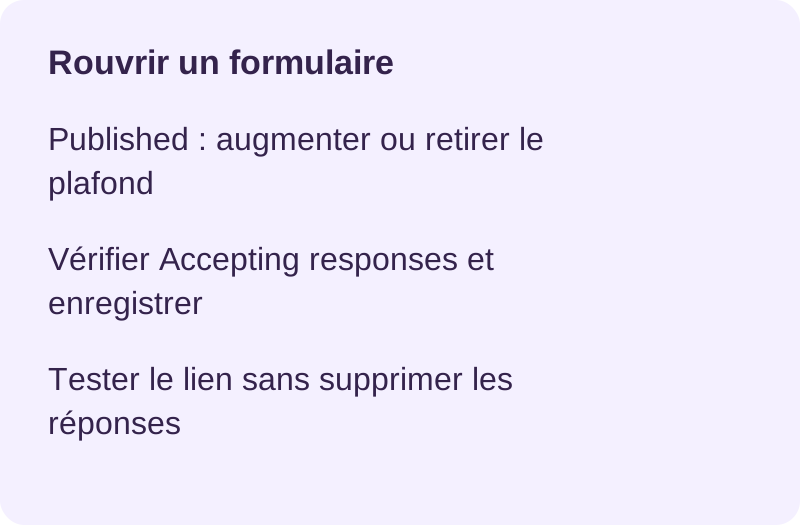
S’il reste fermé, vérifiez la publication et les autres automatisations d’accès. Un dépassement peut provenir d’envois simultanés. Les quotas par choix et règles combinant date et nombre nécessitent un parcours vérifié séparément.
Gérer le plafond et les accusés de réception
Sur iPhone et iPad. Forms for Google Drive propose la gestion mobile et des commandes avancées payantes, dont des fonctions de limitation des réponses. Vérifiez le plafond et testez le lien ; le nombre de réponses ne garantit pas une réservation.
Avec le module Workspace. Form Notifications peut accuser réception et avertir l’organisateur. Ces emails de soumission ne sont pas des alertes de plafond atteint. Les alertes de clôture et réservations garanties exigent un autre parcours vérifié.
Découvrir Form Notifications et ses fonctions · Installer l’extension · Obtenir Forms for Google Drive sur l’App Store
L’app et les extensions Workspace sont des produits pipiform distincts. Forms for Google Drive coûte 59,99 $ US/an avec un essai de 3 jours ; vérifiez l’offre de votre région sur l’App Store. Le mode gratuit limité de Form Notifications autorise 20 courriels/jour ; les fonctions payantes et les destinataires disponibles dépendent de l’offre. Consultez les tarifs actuels avant de vous abonner.
Résumé
Utilisez les paramètres de publication Google pour un plafond simple. Ajoutez l’app pipiform pour la gestion mobile et Form Notifications pour les accusés de réception. Vérifiez les places avant de les promettre et distinguez plafond, échéance et minuteur individuel.
Questions fréquentes
Google Forms peut-il se fermer après un nombre de réponses ?
Oui. Ouvrez Published, puis Set close date or response limit. Choisissez After a number of responses, saisissez le plafond et enregistrez. Des envois simultanés peuvent le dépasser.
Puis-je combiner un nombre et une date de clôture ?
La fenêtre native présente ces options comme des alternatives. Pour les combiner, vérifiez que l’automatisation choisie prend en charge les deux conditions.
Puis-je gérer la limite sur iPhone ?
Utilisez l’éditeur publié dans Safari, avec la version pour ordinateur si nécessaire. Forms for Google Drive de pipiform propose aussi des commandes avancées payantes sur mobile.
Form Notifications de pipiform signale-t-il le plafond atteint ?
Ce parcours envoie des emails pour les nouvelles réponses. Un accusé de réception n’est ni une alerte de plafond atteint ni une réservation garantie.
Puis-je rouvrir un formulaire complet ?
Dans Published, augmentez ou supprimez le plafond, vérifiez Accepting responses, enregistrez et testez le lien de réponse.
Article de Jeremy, fondateur de BurningFlower INC, la société qui développe pipiform. Ce guide est publié par l’éditeur des produits présentés.