 pipiform
Google Forms 응답 수 제한하기 (2026)
전체 응답 수 상한 설정
Google Forms에는 목표 표본 수나 첫 신청 모집에 활용할 수 있는 기본 응답 상한이 있습니다. 총수를 설정하는 데만 유료 부가기능이 필요한 것은 아닙니다. pipiform은 모바일 관리와 신청 안내 메일을 위한 별도 도구를 제공합니다.
- 편집 권한으로 양식을 열고 필요하면 게시합니다.
- 오른쪽 위의 Published를 선택합니다.
- Accepting responses 아래에서 Set close date or response limit를 엽니다.
- After a number of responses를 선택하고 현재 받은 응답 수보다 큰 목표값을 입력합니다.
- 마감 안내를 확인하고 규칙과 게시 설정을 저장합니다.
iPhone에서는 Safari 편집기를 사용하세요. 대화상자에 접근하기 어렵다면 데스크톱 웹사이트를 요청하거나 컴퓨터를 사용합니다. 이 설정은 응답 탭이 아닌 Published에 있습니다.
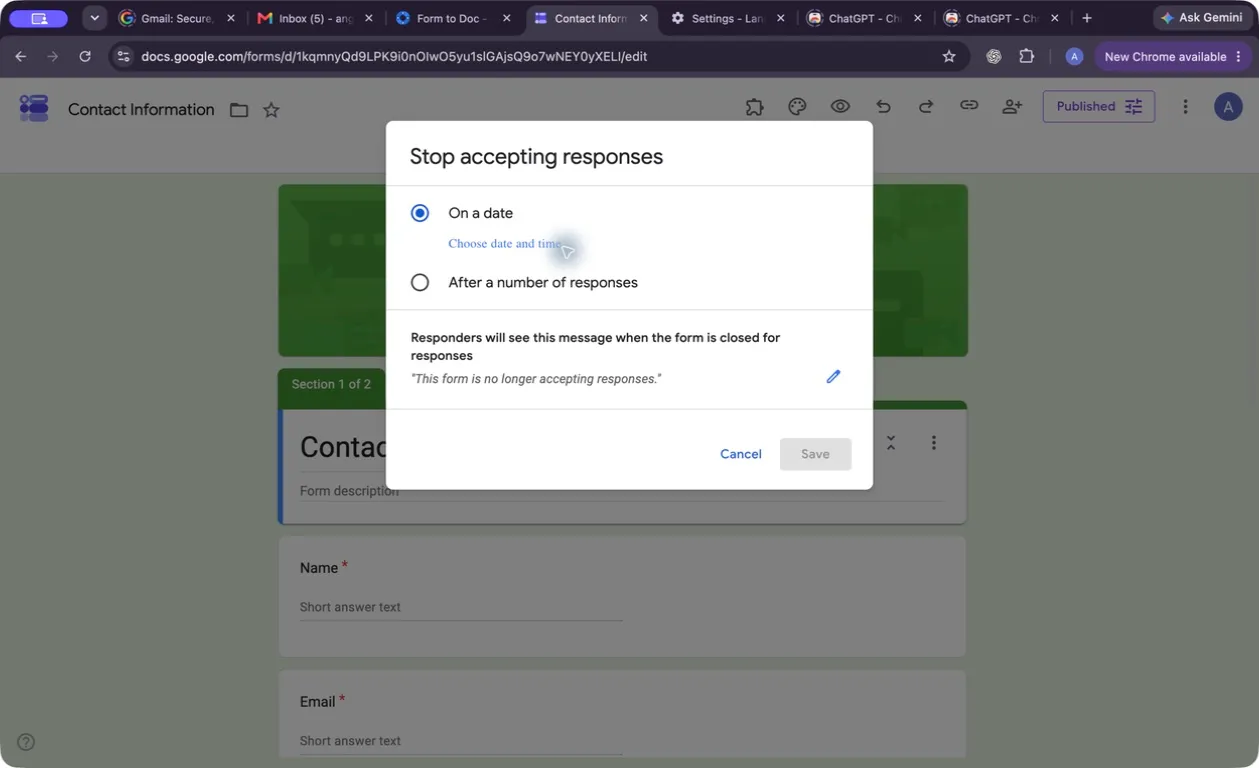
테스트 양식의 컴퓨터 화면입니다. 이 흐름에서는 응답 수 옵션을 선택하세요.
Google 응답 관리 도움말은 이 과정과 동시 제출 시 상한 초과 가능성을 안내합니다. 정원이 엄격한 워크숍은 신청을 검토한 뒤 좌석을 확정하세요. 응답 수는 재고 잠금 기능이 아닙니다.
pipiform으로 iPhone에서 신청 관리
Forms for Google Drive는 양식 작성과 응답 확인을 위한 별도 iPhone/iPad 앱입니다. 유료 고급 제어에는 응답 제한 흐름이 포함됩니다. 컴퓨터 밖에서 자주 관리한다면 활용하고, 개방 상태를 바꾼 뒤 응답 링크를 확인하세요.
모바일 흐름 예시입니다. Google 기본 편집기와 pipiform 앱은 인터페이스가 다르므로 현재 사용하는 화면의 절차를 따르세요.
한 번 상한을 설정하려면 Safari로 충분할 수 있습니다. 지속적으로 모바일 관리가 필요하다면 체험 기간에 본인 양식으로 앱을 평가하세요.
pipiform Form Notifications로 접수 안내
신청 메일은 요청을 받았다는 사실을 알려야 합니다. 정원을 확인하기 전 좌석을 확정하지 마세요.
컴퓨터에서 Form Notifications로 제출 메일을 설정하고 응답 필드와 수신자를 지정하세요. 테스트 신청 후 받은 메일을 확인합니다. 전체 흐름은 확인 메일 안내를 참고하세요.
부가기능은 제출 메일을 처리합니다. 응답 상한을 예약 보장 시스템으로 바꾸지 않으며, 이 흐름은 양식이 닫혔다는 이유만으로 별도 알림을 보내지 않습니다.
적합한 마감 규칙 선택
| 목표 | 흐름 |
|---|---|
| 목표 제출 수에 가까워지면 중단 | 기본 응답 수 상한 |
| 모두에게 같은 시각에 신청 마감 | 기본 종료 날짜 |
| 퀴즈 참여자마다 30분 제공 | 개인 시간제한 링크를 사용하는 pipiform Form Timer |
| 컴퓨터 밖에서 양식 관리 | iPhone/iPad의 Forms for Google Drive |
| 신청 접수 메일 발송 | Form Notifications |
개인 타이머는 자동 제출 옵션을 제공할 수 있지만 켜고 시험해야 합니다. 타이머 설정 안내를 참고하세요. 공통 마감 시간은 마감일 안내를 따르세요.
제한된 신청을 유용한 기록으로 정리
제출된 양식 수와 참석자 수를 구분하세요. 한 응답에서 여러 좌석을 신청할 수 있고 중복 제출도 검토해야 합니다. 응답 상한만으로 참석자 수가 정원과 맞는다고 판단할 수 없습니다.
Form Notifications로 조기 좌석 확정 없이 접수만 알리세요. 신청을 검토한 뒤 Form to Docs로 팀 문서를 만들거나 PDF 내보내기로 읽기용 사본을 만드세요. 수신자에게 필요한 정보만 포함합니다.
상한에 도달한 양식 다시 열기와 문제 해결
Published에서 상한을 높이거나 제거하고 Accepting responses를 확인하세요. 저장 후 응답 링크를 다시 엽니다. 기존 응답을 삭제할 필요는 없습니다.
여전히 닫혀 있다면 게시 여부와 다른 자동화를 확인하세요. 상한 초과는 동시 제출 때문일 수 있습니다. 선택지별 정원이나 날짜와 수량을 함께 적용하는 규칙은 별도로 검증해야 합니다.
응답 제한과 접수 안내 관리
iPhone과 iPad에서. Forms for Google Drive는 모바일 관리 및 응답 제한을 포함한 유료 고급 제어를 제공합니다. 설정과 응답 링크를 확인하고, 응답 수를 좌석 예약 보장으로 취급하지 마세요.
Workspace 부가기능에서. Form Notifications는 접수 안내와 주최자 알림을 보낼 수 있습니다. 제출 메일은 상한 도달 알림과 다릅니다. 마감 알림이나 예약 보장은 별도로 검증한 흐름이 필요합니다.
Form Notifications 기능 보기 · 부가기능 설치 · App Store에서 Forms for Google Drive 받기
앱과 Workspace 부가기능은 별도 pipiform 제품입니다. Forms for Google Drive는 연 US$59.99이며 3일 체험을 제공합니다. 지역별 App Store 제안을 확인하세요. Form Notifications의 제한된 무료 모드는 하루 20통을 지원하며 유료 기능과 수신자 옵션은 요금제에 따라 다릅니다. 구독 전에 현재 가격을 확인하세요.
요약
간단한 상한은 Google 게시 설정을 사용하세요. 모바일 관리에는 pipiform 앱, 접수 안내에는 Form Notifications를 활용할 수 있습니다. 좌석 약속 전에 정원을 확인하고 응답 상한, 마감일, 개인 타이머를 구분하세요.
자주 묻는 질문
Google Forms를 일정 응답 수에서 닫을 수 있나요?
네. Published → Set close date or response limit에서 After a number of responses를 선택하고 상한을 저장하세요. 동시 제출로 초과할 수 있습니다.
수량과 종료 날짜를 함께 설정할 수 있나요?
기본 대화상자에서는 두 가지가 대안으로 제공됩니다. 조합하려면 선택한 자동화가 두 조건을 모두 지원하는지 확인하세요.
iPhone에서 상한을 관리할 수 있나요?
Safari에서 게시된 양식 편집기를 사용하고 필요하면 데스크톱 웹사이트를 요청하세요. pipiform Forms for Google Drive도 유료 고급 모바일 제어를 제공합니다.
pipiform Form Notifications가 상한 도달을 알려 주나요?
이 제출 흐름은 새 응답에 대한 메일을 보냅니다. 접수 안내는 상한 도달 알림이나 좌석 보장이 아닙니다.
가득 찬 양식을 다시 열 수 있나요?
Published에서 상한을 높이거나 제거하고 Accepting responses를 확인한 다음 저장 후 응답 링크를 시험하세요.
이 글은 pipiform 개발사 BurningFlower INC의 설립자 Jeremy가 작성했습니다. 소개된 제품의 개발사가 발행한 가이드입니다.