 pipiform
ทำรายงานเวิร์กช็อปจากคำตอบ Google Forms
เนื้อหาในคู่มือนี้
เปลี่ยนคำตอบเวิร์กช็อปเป็นเอกสารที่ทีมอ่านได้ด้วย Form to Docs จาก pipiform เลือกส่งออกคำตอบ แล้วเพิ่มข้อค้นพบสั้น ๆ และงานถัดไป การส่งออกให้บันทึกข้อมูล ส่วนความหมายของความคิดเห็นต้องพิจารณาเอง
ติดตั้ง Form to Docs · ดูคุณสมบัติและแพ็กเกจ
บทความนี้เผยแพร่โดยผู้พัฒนา pipiform ภาพเป็นหน้าจอภาษาอังกฤษจริง จึงคงชื่อปุ่มไว้เพื่อให้เทียบกับหน้าจอได้
เหมาะเมื่อวิทยากรหรือเพื่อนร่วมงานอยากอ่านเอกสารแทนการไล่ดูสเปรดชีต แยกคำตอบต้นฉบับจากการตีความของคุณ
1. กำหนดขอบเขตรายงาน
เลือกกิจกรรม ช่วงเวลาคำตอบ และผู้อ่าน รายงานภายในอาจมีรายละเอียดการจัดงานมากกว่าฉบับส่งผู้เข้าร่วม ถ้าจะใช้แค่บางรายการ ให้ระบุก่อนส่งออก
แบบประเมินอาจถามความชัดเจน ประโยชน์ หัวข้อที่ได้ประโยชน์ที่สุด และสิ่งที่ควรปรับครั้งหน้า ใส่ข้อมูลติดต่อเฉพาะเมื่อผู้อ่านจำเป็นต้องใช้
2. เปิดการส่งออกคำตอบ
ในหน้าจอแก้ไขบนคอมพิวเตอร์ เลือก Add-ons → Form to Doc - Doc to form → Open → Convert From Form → To Doc
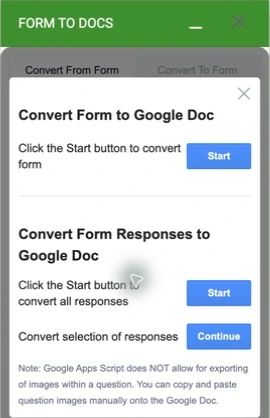
เลือก Convert Form Responses to Google Doc สำหรับชุดคำตอบ หรือ Convert selection of responses สำหรับบางรายการ อย่าเลือกการส่งออกฟอร์มแรกเมื่ออยากได้ความคิดเห็น เพราะจะได้แบบสอบถาม
ตรวจรายการใน Responses และโควตาแปลงในบัญชี ทำตามคำสั่งแล้วเปิดเอกสาร เริ่มด้วยชุดเล็กที่ตรวจเทียบได้ง่าย
3. ตรวจข้อมูลก่อนเขียนข้อสรุป
เทียบรายการบางส่วนกับคำตอบเดิม ทั้งความคิดเห็นยาว ช่องทางเลือกที่ว่าง และชื่อคำถาม ลบข้อมูลการทำงานของส่วนเสริมอื่นที่ไม่เกี่ยวข้องจากสำเนาเอกสาร โดยคงฟอร์มต้นฉบับไว้
การส่งออกที่ตรวจยืนยันก่อนหน้านี้เป็น Google Doc ของคำถามเปล่า บัญชีทดสอบใช้โควตาฟรีหมดแล้ว ภาพด้านบนจึงแสดงตัวควบคุมส่งออกคำตอบ ไม่ใช่การอ้างว่าได้สร้างรายงานคำตอบใหม่ในครั้งนี้
4. เพิ่มหน้าข้อค้นพบ
วางการตีความก่อนรายละเอียดคำตอบ ใช้โครงสร้างนี้ได้
ทบทวนความคิดเห็นเวิร์กช็อป
กิจกรรม: [ชื่อและวันที่]
คำตอบที่ตรวจ: [จำนวนจริงและขอบเขต]
สิ่งที่ได้ผล: [ประเด็นที่คำตอบสนับสนุน]
สิ่งที่ควรปรับ: [ปัญหาเฉพาะและหลักฐาน]
งานก่อนครั้งถัดไป: [งาน] — [เจ้าของงาน] — [กำหนดเสร็จ]
ภาคผนวก: บันทึกคำตอบที่ตรวจแล้ว
ใช้จำนวนจริง ไม่สร้างเปอร์เซ็นต์ขึ้นเอง ถ้าห้าจากสิบสองคนพูดถึงจังหวะการสอน ให้ระบุเท่านั้น ไม่ขยายว่าเป็นทุกคน แยกข้อความอ้างอิงและนำข้อมูลระบุตัวตนที่ไม่จำเป็นออก
5. เปลี่ยนข้อสังเกตเป็นงาน
ตารางนี้เป็น ตัวอย่างสมมติ ไม่ใช่ผลจากฟอร์มทดสอบ
| ข้อสังเกต | งานติดตาม | ผู้รับผิดชอบ |
|---|---|---|
| ผู้เรียนอยากมีเวลาฝึกเพิ่ม | ลดบทนำและเพิ่มแบบฝึก | วิทยากร |
| คำแนะนำเข้าร่วมไม่ชัด | แก้คำเชิญและตรวจลิงก์ | ผู้ประสานงาน |
| หลายคนขอสไลด์ | ส่งลิงก์เอกสารที่อนุมัติแล้ว | ผู้จัด |
คุณค่าของสรุปคือช่วยตัดสินใจต่อ ไม่ใช่คัดคำตอบทั้งหมดมาซ้ำโดยไม่มีทิศทาง
6. แชร์ฉบับแก้ไขหรืออ่านอย่างเดียว
เก็บ Google Doc สำหรับร่วมแก้ไข หากผู้รับใช้ Word เลือก File → Download → Microsoft Word (.docx) หากต้องการฉบับอ่านคงรูป เลือก PDF และตรวจการขึ้นหน้าก่อนแจก
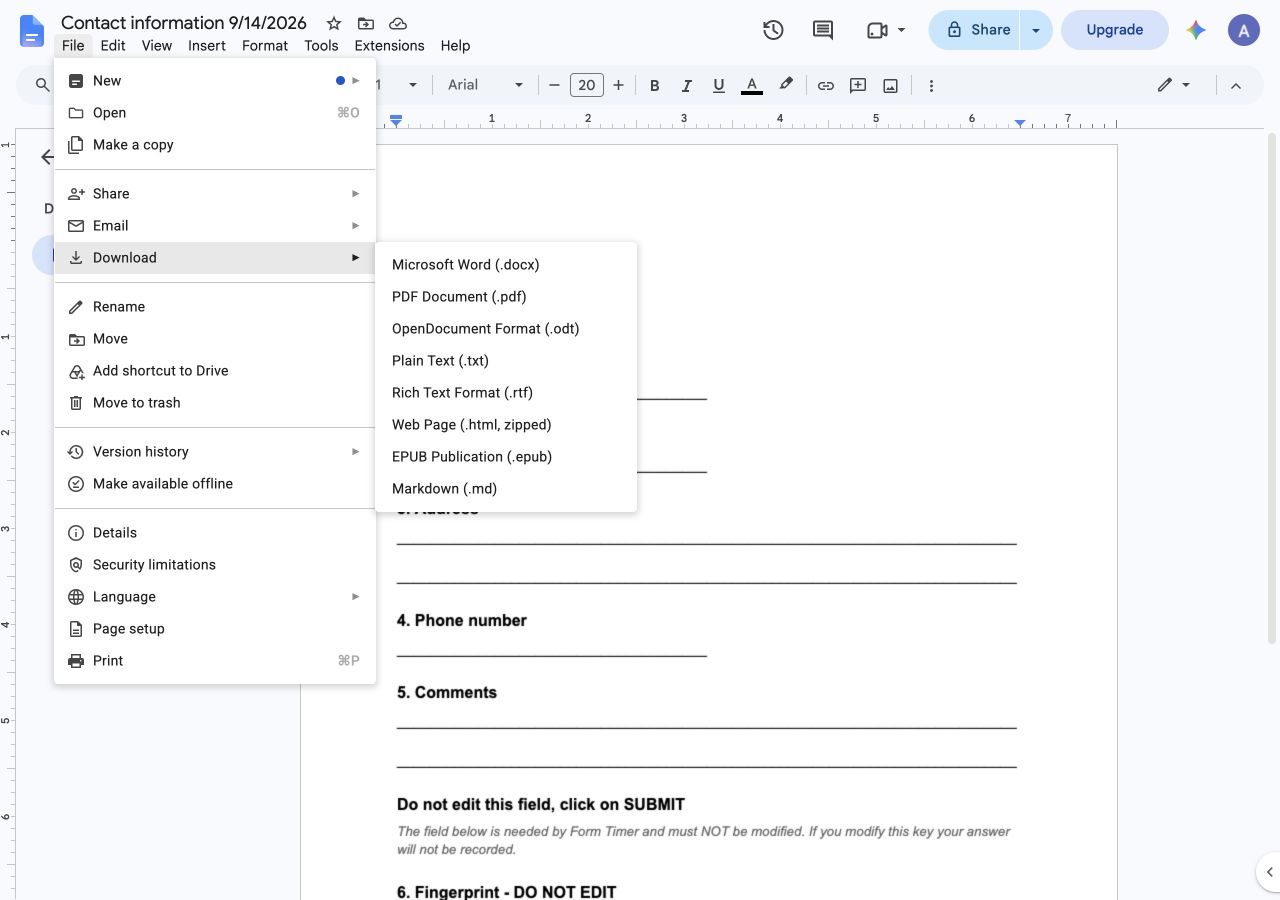
คู่มือ Docs และ Word อธิบายคำถามกับคำตอบ และมี ขั้นตอน PDF แยก
เพิ่มข้อความรับเรื่องให้แบบประเมินครั้งหน้า
ตั้ง อีเมลยืนยัน Form Notifications เพื่อขอบคุณหรือบอกทางรับเอกสารหลังส่ง การแจ้งเตือนเสริมงานรายงาน แต่ไม่ได้สร้างบทวิเคราะห์ที่แก้ไขแล้วนี้ให้เอง
Forms for Google Drive ใช้ตรวจคำตอบระหว่างอยู่นอกโต๊ะทำงานได้ ส่วนขั้นตอนส่งออกในบทความใช้ส่วนเสริมบนคอมพิวเตอร์
เมื่อใดสเปรดชีตเหมาะกว่า?
ใช้การเชื่อมสเปรดชีตของ Google Forms เมื่อต้องเรียง คำนวณ หรือทำกราฟหลายรายการ ใช้ Form to Docs เมื่อผู้รับต้องการเอกสารอ่านและแก้ไขได้ สามารถรวมทั้งสองอย่าง: สรุปตัวเลขที่ตรวจแล้วกับภาคผนวกความคิดเห็น
ส่วนเสริมเขียนข้อค้นพบให้หรือไม่?
ขั้นตอนนี้แปลงฟอร์มหรือคำตอบเป็นเอกสาร ส่วนวิเคราะห์และแผนงานเป็นสิ่งที่คุณเพิ่มภายหลัง
ต้องส่งออกทุกคำตอบไหม?
เฉพาะเมื่อขอบเขตต้องการ หากเลือกบางส่วน ให้บอกวิธีเลือกและไม่กล่าวว่าแทนทุกคน
เริ่มจากกิจกรรมเดียวและชุดคำตอบชัดเจน ส่งออก เพิ่มสามข้อค้นพบที่มีประโยชน์ แล้วมอบหมายงานก่อนแชร์
ติดตั้ง Form to Docs · ดูคุณสมบัติและแพ็กเกจ
หากต้องการจัดการฟอร์มและดูคำตอบบน iPhone หรือ iPad ใช้แอป Forms for Google Drive ซึ่งเป็นผลิตภัณฑ์แยกของ pipiform การสมัครแอปไม่ได้ปลดล็อกแพ็กเกจส่วนเสริม ตรวจราคาและข้อเสนอในภูมิภาคของคุณที่ App Store และตรวจโควตาของส่วนเสริมที่หน้าผลิตภัณฑ์
เขียนโดย Jeremy ผู้ก่อตั้ง BurningFlower INC บริษัทผู้พัฒนา pipiform บทความนี้เผยแพร่โดยผู้พัฒนาผลิตภัณฑ์ที่กล่าวถึง