 pipiform
Workshop-Antworten mit Form to Docs als Bericht aufbereiten
Machen Sie Workshop-Antworten mit Form to Docs von pipiform zu einem Dokument für die gemeinsame Durchsicht. Exportieren Sie die eingegangenen Antworten und ergänzen Sie einen kurzen Ergebnisteil mit klaren nächsten Schritten. Der Export liefert die Aufzeichnungen; Sie entscheiden, was das Feedback bedeutet.
Diese Anleitung wird von pipiform veröffentlicht, dem Anbieter von Form to Docs und Forms for Google Drive.
Form to Docs installieren · Funktionen und Tarife ansehen
Dieser Ablauf eignet sich, wenn eine Kursleitung oder ein Kollege ein lesbares Dokument statt einer langen Antworttabelle möchte. Außerdem bleiben Originalantworten und Ihre Interpretation getrennt.
1. Den Umfang des Berichts festlegen
Bestimmen Sie Workshop, Antwortzeitraum und Zielgruppe. Eine interne Durchsicht darf mehr organisatorische Einzelheiten enthalten als eine Zusammenfassung für Teilnehmende. Wenn nur ausgewählte Antworten in den Bericht gehören, legen Sie diese vor dem Export fest.
Ein einfaches Feedbackformular fragt nach Verständlichkeit, Nutzen, hilfreichstem Thema und Verbesserungswünschen. Falls Sie Kontaktdaten erfassen, nehmen Sie sie nur auf, wenn die Lesenden sie benötigen.
2. Den Antwortexport von pipiform öffnen
Wählen Sie im Editor am Computer Add-ons → Form to Doc - Doc to form → Open → Convert From Form → To Doc.

Prüfen Sie im Antworten-Tab von Forms die erwarteten Einsendungen und Ihr Konvertierungskontingent. Folgen Sie dem gewählten Vorgang und öffnen Sie das Ergebnisdokument. Beginnen Sie mit einer kleinen sinnvollen Menge, die sich leicht prüfen lässt.
3. Erst die Aufzeichnungen prüfen, dann Schlussfolgerungen schreiben
Vergleichen Sie einige exportierte Einträge mit den Originalantworten. Achten Sie auf lange Kommentare, leere optionale Felder und Fragenbezeichnungen. Bei Feldern aus anderen Add-ons entfernen Sie irrelevante technische Inhalte aus der Dokumentkopie; das Quellformular bleibt bestehen.
Unser früher geprüfter Export erstellte ein Google Doc mit unbeantworteten Fragen. Das aktuelle Konto hat keine kostenlosen Konvertierungen mehr. Der neue Screenshot oben dokumentiert daher die verfügbaren Antwortexportfunktionen und belegt keinen neu erstellten Workshop-Bericht während dieser Überarbeitung.
4. Eine Seite mit Erkenntnissen ergänzen
Stellen Sie Ihre Interpretation vor die detaillierten Antworten. Verwenden Sie eine Struktur, mit der das Team arbeiten kann:
Auswertung des Workshop-Feedbacks
Workshop: [Name und Datum]
Geprüfte Antworten: [tatsächliche Anzahl und Umfang]

Was gut funktioniert hat
- [Durch Antworten belegtes Thema]

Was verbessert werden sollte
- [Konkretes Problem und Belege]

Maßnahmen vor dem nächsten Termin
- [Maßnahme] — [Verantwortlich] — [Frist]

Anhang
- Geprüfte Antworten
Verwenden Sie echte Anzahlen aus dem Antwortsatz statt erfundener Prozente. Wenn fünf von zwölf Personen das Tempo erwähnen, schreiben Sie genau das; verallgemeinern Sie nicht auf alle Teilnehmenden. Kennzeichnen Sie Zitate und entfernen Sie unnötige identifizierende Angaben.
5. Beobachtungen in konkrete Maßnahmen übersetzen
Dies ist ein erfundenes Beispiel für den Maßnahmenteil, eine Vorlage und kein Ergebnis unseres Testformulars:
| Beobachtung aus den Antworten | Folgemaßnahme | Verantwortlich |
|---|---|---|
| Mehr Übungszeit gewünscht | Einleitung kürzen und eine Übung ergänzen | Kursleitung |
| Teilnahmehinweise waren unklar | Einladung überarbeiten und Link prüfen | Koordination |
| Mehrere Personen baten um die Folien | Freigegebenen Ressourcenlink versenden | Organisation |
Machen Sie aus dem Bericht keine zweite ungeordnete Sammlung derselben Antworten. Der Nutzen der Zusammenfassung liegt darin, die nächste Entscheidung zu erleichtern.
6. Bearbeitbare oder feste Kopie teilen
Behalten Sie das Google Doc für gemeinsames Bearbeiten. Für Word wählen Sie Datei → Herunterladen → Microsoft Word (.docx). Für eine feste Lesefassung wählen Sie PDF und prüfen vor der Verteilung die Seitenumbrüche.
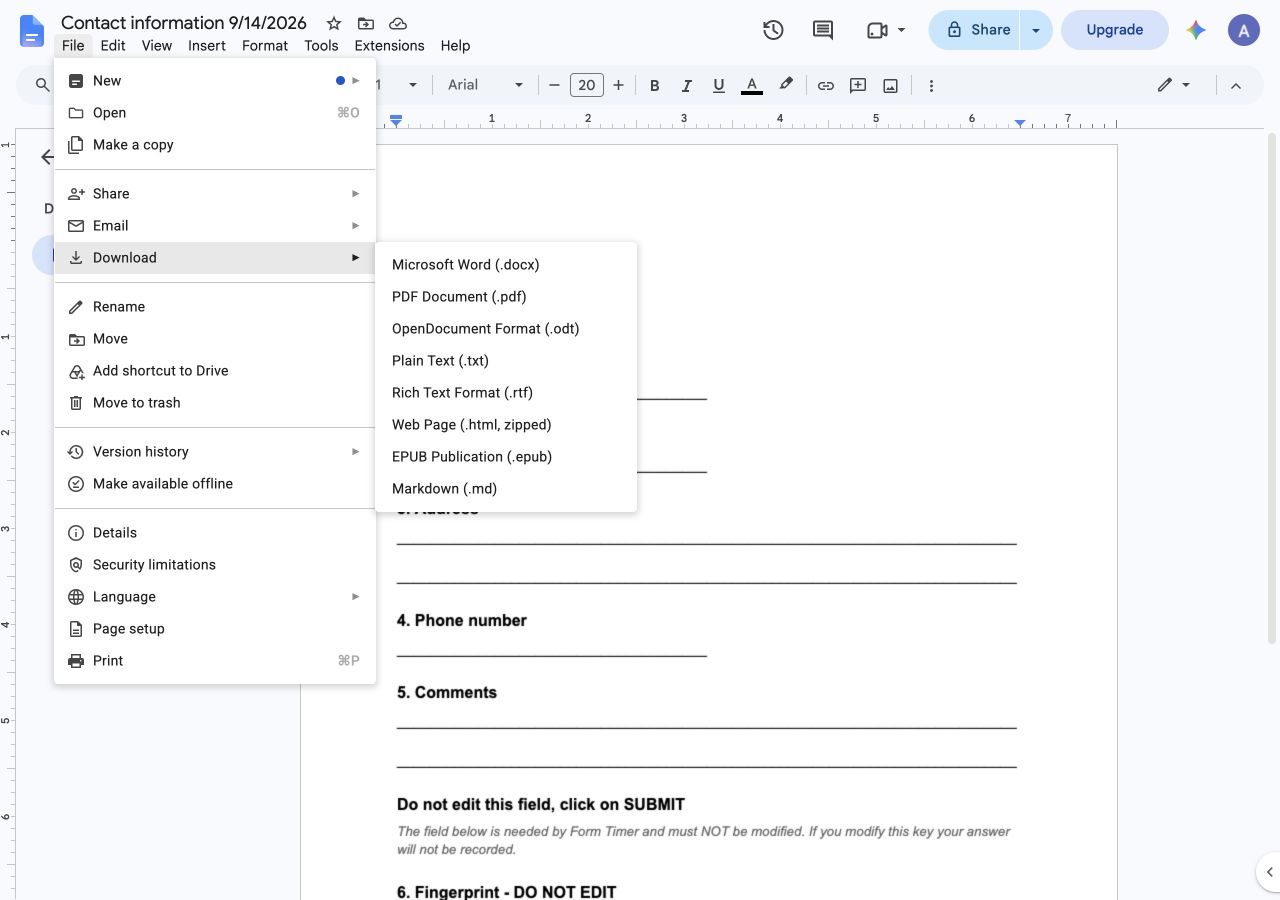
Echtes Downloadmenü des früher erzeugten Google Docs. Dieser Schritt erfolgt nach der Vorbereitung des Berichts.
Die Anleitung zum Docs- und Word-Export erklärt den Unterschied zwischen Fragen und Antworten genauer.
Dem nächsten Feedbackformular eine Bestätigung hinzufügen
Sollen Teilnehmende nach der Abgabe ein Dankeschön oder Ressourcenhinweise erhalten, richten Sie separat eine Bestätigung mit Form Notifications von pipiform ein. Dieser E-Mail-Ablauf ergänzt den Bericht, erstellt aber nicht automatisch die redigierte Analyse.
Für die Antwortprüfung unterwegs nutzen Sie die separate Forms-for-Google-Drive-App. Der hier gezeigte Export erfolgt weiterhin über das Dokument-Add-on am Computer.
Wann eine Tabelle besser geeignet ist
Nutzen Sie die native Tabellenanbindung von Google Forms, wenn Sie viele Einträge sortieren, berechnen oder als Diagramm auswerten. Form to Docs eignet sich für lesbare, bearbeitbare Dokumente. Ein Bericht kann beides enthalten: eine geprüfte Zahlenübersicht und relevante Kommentare als Anhang.
Schreibt das Add-on die Erkenntnisse für mich?
Der gezeigte Export erzeugt Dokumentinhalte aus Formular oder Antworten. Analyse und Maßnahmenplan sind ein redaktioneller Schritt, den Sie anschließend ergänzen.
Sollte ich jede Antwort exportieren?
Nur wenn der Bericht sie benötigt. Eine Teilmenge kann die gezielte Durchsicht erleichtern, sofern Sie die Auswahl erklären und sie nicht als stellvertretend für alle Teilnehmenden darstellen.
Mit Ihrem eigenen Formular ausprobieren
Beginnen Sie mit einem Workshop und einer klar definierten Antwortmenge. Exportieren Sie die Aufzeichnungen, ergänzen Sie drei nützliche Erkenntnisse und weisen Sie die nächsten Schritte zu, bevor Sie den Bericht teilen.
Form to Docs installieren · Produkt und Preise prüfen
Form to Docs bietet Tarife für 49,20 US-Dollar/Jahr oder 8 US-Dollar/Monat sowie separate Konvertierungspakete. Prüfen Sie das verfügbare Kontingent in Ihrem Konto.
Zum Verwalten von Formularen und Antworten auf iPhone oder iPad dient die separate Forms-for-Google-Drive-App. Sie ergänzt den Desktop-Add-on-Ablauf; ihr Abonnement schaltet das Add-on nicht frei. Die App kostet 59,99 US-Dollar/Jahr mit 3 Tagen Testzeit, abhängig vom Angebot Ihrer App-Store-Region. App im App Store ansehen.
Verfasst von Jeremy, dem Gründer von BurningFlower INC, dem Unternehmen hinter pipiform. Diese Anleitung stammt vom Anbieter der vorgestellten Produkte.