 pipiform
ส่งออกคำตอบ Google Forms เป็น PDF ด้วย Form to Docs
เนื้อหาในคู่มือนี้
ใช้ Form to Docs จาก pipiform เพื่อส่งคำตอบจาก Google Forms ไปยัง Google Docs ตรวจเนื้อหา แล้วดาวน์โหลดเป็น PDF เหมาะกับการทำเอกสารอ่านง่าย ส่งต่อให้เพื่อนร่วมงาน หรือเก็บเป็นหลักฐาน ตั้งค่าส่วนเสริมบนคอมพิวเตอร์ ส่วนแอป Forms for Google Drive มีขั้นตอนแยกสำหรับ iPhone และ iPad
ติดตั้ง Form to Docs · ดูคุณสมบัติและแพ็กเกจ
บทความนี้เผยแพร่โดยผู้พัฒนา pipiform ภาพเป็นหน้าจอภาษาอังกฤษจริงและตัวอย่างการส่งออกคำถามจากการทดสอบก่อนหน้า ไม่ใช่หลักฐานของการส่งออกคำตอบครั้งใหม่
ต้องการใส่อะไรลงใน PDF?
| สิ่งที่ต้องการ | เริ่มจาก | สิ่งที่ควรตรวจ |
|---|---|---|
| แบบสอบถามเปล่า | Convert Form to Google Doc | คำถามและช่องคำตอบว่าง |
| คำตอบที่ส่งแล้ว | Convert Form Responses to Google Doc | เลือกรายการถูกต้องและคำตอบครบ |
| คำตอบบางรายการ | Convert selection of responses | ไม่มีข้อมูลนอกขอบเขตที่ต้องการ |
| สรุปที่กำลังดู | หน้าคำตอบและการพิมพ์ของเบราว์เซอร์ | กราฟและเนื้อหาในตัวอย่างก่อนพิมพ์ |
| กรอกลงในแม่แบบ PDF เดิม | ต้องมีขั้นตอนจับคู่ช่องข้อมูลต่างหาก | อย่าถือว่าปุ่มส่งออกเหล่านี้รองรับ |
PDF เหมาะกับการอ่านและเก็บเอกสาร หากผู้รับต้องแก้ไข ให้ ดาวน์โหลดเป็น Word ผ่าน Google Docs
1. เปิด Form to Docs
บนคอมพิวเตอร์ เปิดหน้าจอแก้ไขฟอร์มด้วยบัญชีที่ดูคำตอบได้ เลือก Add-ons → Form to Doc - Doc to form → Open แล้วเลือก Convert From Form → To Doc หากยังไม่ได้ติดตั้ง ให้ใช้ลิงก์ด้านบนแล้วกลับมาที่ฟอร์ม
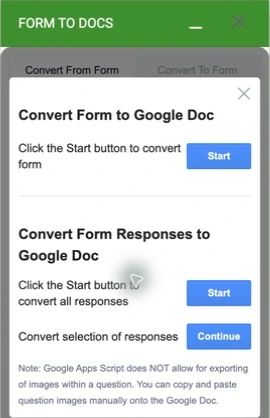
ตรวจโควตาการแปลงที่เหลือในบัญชี เริ่มจากคำตอบจำนวนน้อยที่เพียงพอสำหรับตรวจผลลัพธ์
2. เลือกการส่งออกคำตอบ
เปิดแท็บ Responses เพื่อยืนยันว่ามีคำตอบที่ต้องการแล้ว จากนั้นกลับไปที่ส่วนเสริม
- เลือก Convert Form Responses to Google Doc → Start สำหรับคำตอบ
- เลือก Convert selection of responses → Continue เมื่อต้องการเพียงบางรายการ
- เลือก Convert Form to Google Doc → Start เมื่อต้องการแบบสอบถามเปล่า
ทำตามตัวเลือกข้อมูลหรือปลายทางที่ปรากฏ เมื่อสร้างเอกสารแล้วให้เปิดตรวจ หากมีแต่คำถามกับเส้นว่าง ให้ตรวจว่ากดคำสั่งถูกประเภทหรือไม่
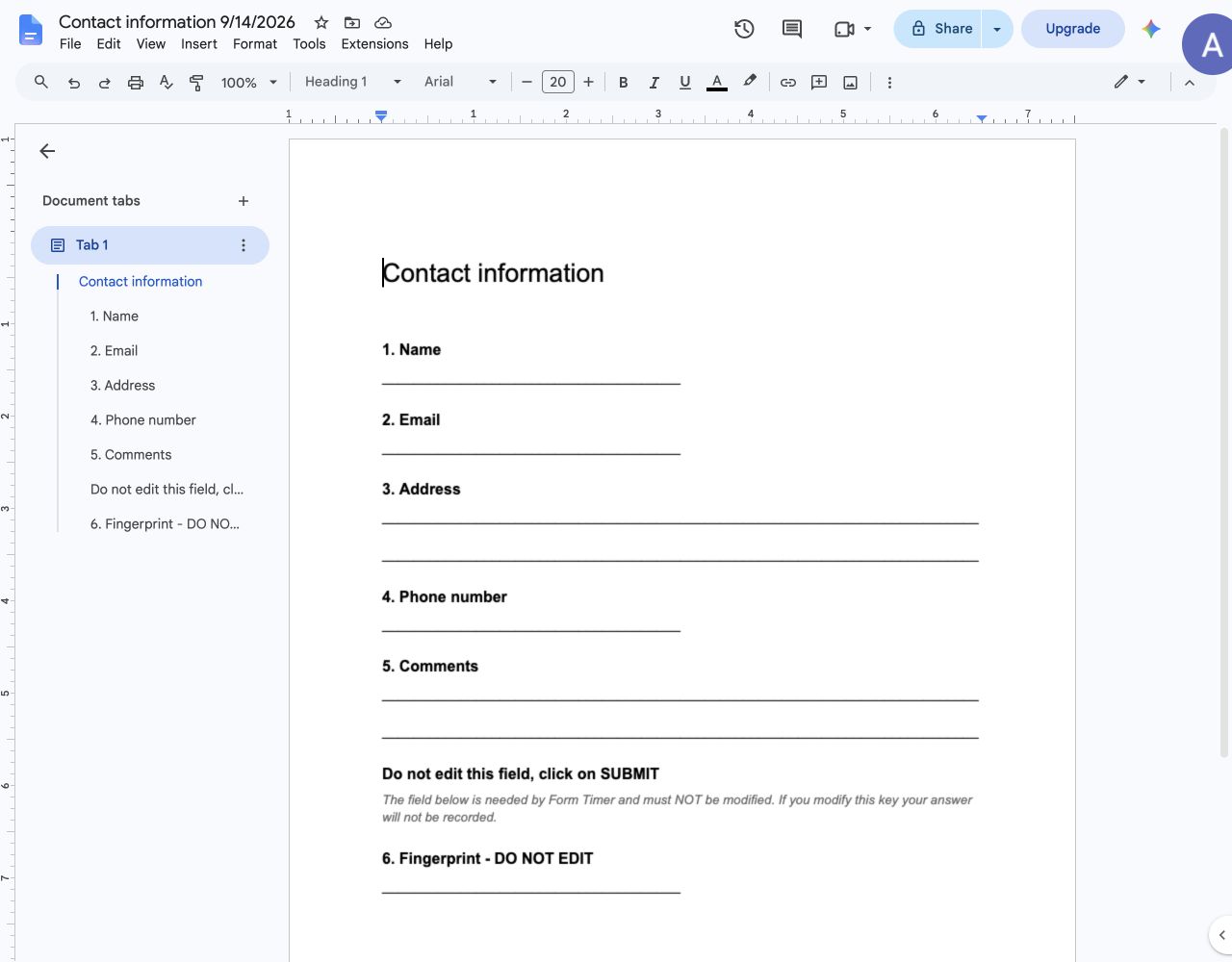
บัญชีทดสอบก่อนหน้าใช้โควตาแปลงฟรีหมดแล้ว จึงไม่มีการส่งออกคำตอบครั้งใหม่สำหรับบทความนี้ ควรเทียบผลลัพธ์เล็ก ๆ กับต้นฉบับในบัญชีของคุณก่อนส่งออกจำนวนมาก
3. จัดเอกสารให้อ่านง่าย
ตั้งชื่อให้ชัด เช่น “คำขอข้อมูลเวิร์กช็อป — กันยายน” และระบุช่วงรายการที่นำมาใช้ ตรวจคำตอบยาว ช่องที่เว้นว่าง และชื่อคำถามเทียบกับฟอร์มเดิม เก็บเฉพาะข้อมูลที่ผู้รับจำเป็นต้องเห็น
ลบช่องข้อมูลทางเทคนิคที่ไม่จำเป็นออกจาก สำเนาเอกสาร ได้ แต่อย่าลบช่องช่วยทำงานที่ Timer ต้องใช้จากฟอร์มต้นฉบับ แผงการแปลงยังแจ้งว่ารูปในคำถามอาจต้องคัดลอกด้วยตนเอง
ปรับหัวข้อ ระยะห่าง และการขึ้นหน้าใหม่ หากทำรายงาน ให้เพิ่มข้อสรุปหลังตรวจข้อมูลแล้ว การส่งออกไม่ได้วิเคราะห์คำตอบให้โดยอัตโนมัติ
4. ดาวน์โหลด PDF แล้วเปิดตรวจ
ใน Google Docs เลือก File → Download → PDF Document (.pdf) เปิดไฟล์ที่ได้ ตรวจหน้าแรก หน้าสุดท้าย ตารางกว้าง การแสดงภาษาไทย และหน้าว่างที่ไม่ตั้งใจ Google มี คำแนะนำการดาวน์โหลดเอกสาร รวมถึงวิธีพิมพ์เป็น PDF สำหรับเอกสารขนาดใหญ่
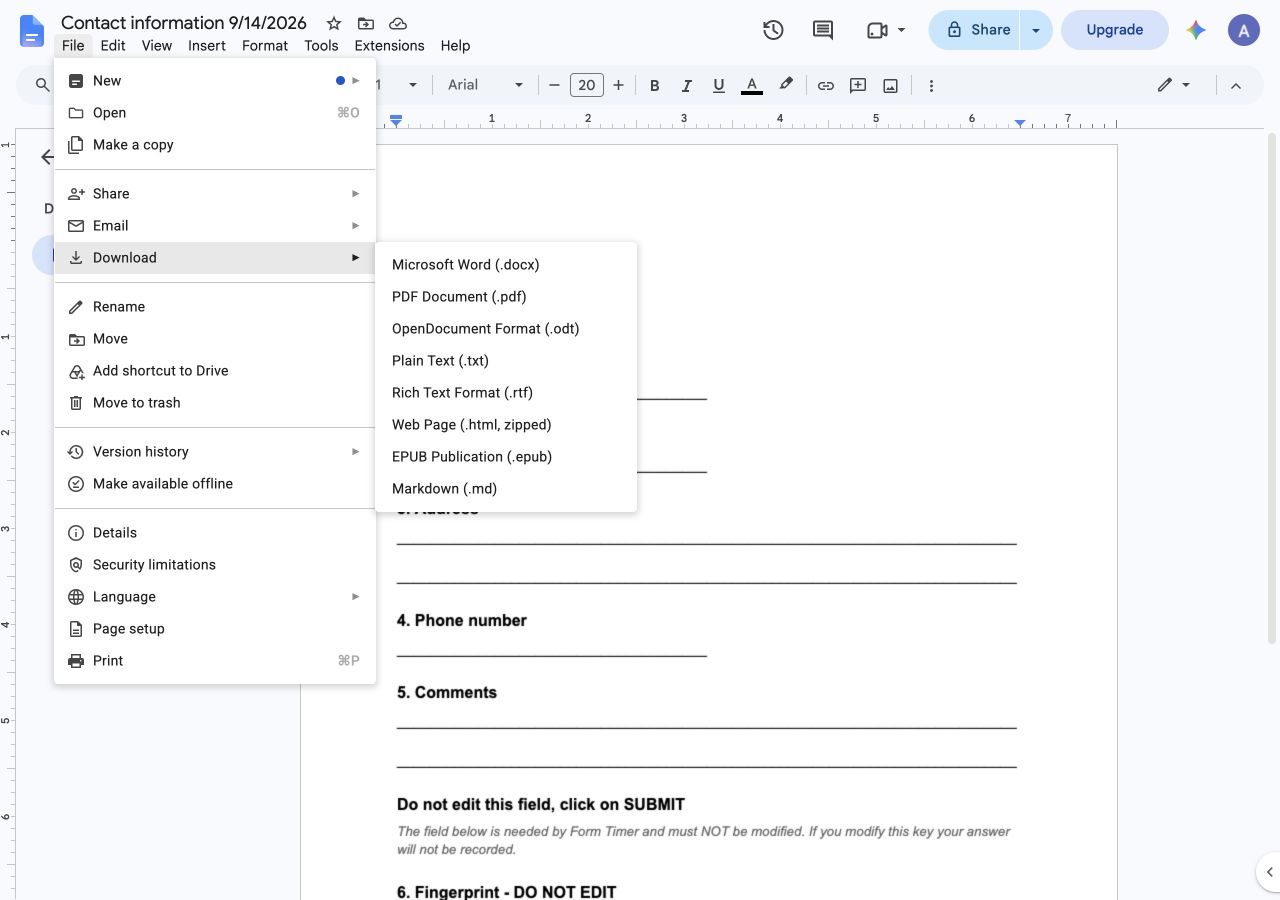
เก็บ Google Doc เป็นฉบับที่แก้ไขได้ เมื่อมีการเปลี่ยนแปลงให้ดาวน์โหลด PDF ใหม่และตั้งชื่อไฟล์ให้แยกรุ่นได้
ติดตั้ง Form to Docs · ดูแพ็กเกจปัจจุบัน
กรอกคำตอบลงในแม่แบบ PDF ที่มีอยู่ได้ไหม?
การส่งออกคำตอบเป็นเอกสารใหม่ต่างจากการใส่คำตอบลงในตำแหน่งคงที่ของใบสมัครหรือใบรับรอง บทความนี้ไม่ได้ยืนยันว่า Form to Docs รองรับการจับคู่ช่องในแม่แบบ PDF เดิม
ลิงก์ Google Forms ที่กรอกข้อมูลไว้ล่วงหน้าไม่ได้สร้าง PDF และการส่งออกด้วยตนเองไม่ได้ตั้งค่าให้สร้างและส่ง PDF ทุกครั้งที่มีคำตอบ หากต้องการระบบอัตโนมัติ ให้ตรวจทั้งการสร้างไฟล์และการส่งไฟล์แยกกัน การตั้งค่าอีเมลไม่ได้หมายความว่าตั้งค่าไฟล์ PDF แนบแล้ว
หากใช้เฉพาะ iPhone หรือ iPad
Forms for Google Drive เป็นแอปแยกของ pipiform สำหรับจัดการฟอร์มและคำตอบ พร้อมตัวเลือกการส่งออก เปิดฟอร์มและหน้าคำตอบ เลือกคำสั่งส่งออกที่มี แล้วตรวจไฟล์ก่อนแชร์ อย่าสันนิษฐานว่าระบบจะแยกไฟล์ให้ผู้ตอบแต่ละคนเสมอ
หากบันทึกผ่านเบราว์เซอร์เป็นครั้งคราว ให้ตรวจตัวเลือกพิมพ์ในหน้าคำตอบ บน Safari ของ iPhone เมนู Share → Print อาจใช้แชร์ PDF ได้ ตรวจตัวอย่างก่อนพิมพ์ เพราะเนื้อหาอาจไม่ตรงกับบันทึกที่ต้องการ วิธีนี้ไม่ได้ใช้ Form to Docs
แอปและส่วนเสริมเป็นคนละผลิตภัณฑ์ ตรวจราคาแอปใน App Store และโควตา Form to Docs ที่ หน้าผลิตภัณฑ์ เริ่มจากคำตอบไม่กี่รายการ ตรวจผล แล้วค่อยส่งออกชุดใหญ่
เขียนโดย Jeremy ผู้ก่อตั้ง BurningFlower INC บริษัทผู้พัฒนา pipiform บทความนี้เผยแพร่โดยผู้พัฒนาผลิตภัณฑ์ที่กล่าวถึง