 pipiform
วิธีตั้ง Timer ให้ Google Forms แยกเวลาต่อคน
เนื้อหาในคู่มือนี้
Form Timer ของ pipiform ช่วยให้ผู้ตอบแต่ละคนมีเวลาทำแบบฟอร์มของตัวเอง โดยนับจากการเริ่มทำครั้งนั้น ผู้สร้างตั้งค่าผ่าน Google Forms บนคอมพิวเตอร์ แล้วแชร์ลิงก์จับเวลาที่ส่วนเสริมสร้างให้ ผู้ที่เริ่มช้าจึงไม่ต้องใช้เวลาที่เหลือจากเส้นตายร่วมกัน
ติดตั้ง Form Timer · ดูคุณสมบัติและแพ็กเกจ
ภาพใช้หน้าจอภาษาอังกฤษจริง โดยคงชื่อปุ่มไว้เพื่อให้เทียบกับหน้าจอได้ ส่วนขั้นตอนและคำอธิบายภาพเป็นภาษาไทย
คู่มือนี้ใช้แบบฝึกหัด 30 นาทีเป็นตัวอย่าง การตั้งค่าส่วนเสริมทำบนคอมพิวเตอร์ ส่วนผู้ตอบใช้เบราว์เซอร์ที่ผ่านเงื่อนไขการเข้าถึงแบบฟอร์ม หากผู้ตอบใช้ iPhone ควรทดสอบบนเครื่องและเบราว์เซอร์ที่จะใช้งานจริง
1. เตรียมคำถามและกติกาเวลา
สร้างคำถาม ช่องบังคับ และส่วนต่าง ๆ ให้เรียบร้อย ทดลองตอบแบบฟอร์มตามปกติก่อน หากต้องการคะแนน ให้ตั้งคำตอบที่ถูกต้องและคะแนนใน Google Forms ด้วย การเพิ่ม Timer ไม่ได้สร้างเกณฑ์การให้คะแนนให้เอง
“มีเวลา 30 นาทีหลังเริ่ม” ต่างจาก “ปิดรับลงทะเบียนวันศุกร์ 17.00 น.” แบบแรกเป็นเวลาต่อคน แบบหลังเป็นเส้นตายเดียวกัน ดู คู่มือวันปิดรับคำตอบ หากต้องการเพียงปิดรับตามกำหนด
2. เปิดส่วนเสริมและตั้ง Allowed time
ติดตั้งด้วยบัญชีที่แก้ไขแบบฟอร์มได้ เลือก Add-ons → Form Timer for Google Forms™ → Open ใน Settings ให้ใส่ 30 ในช่องนาทีของ Allowed time และตรวจสอบว่าเปิดใช้งานการจับเวลาแล้ว
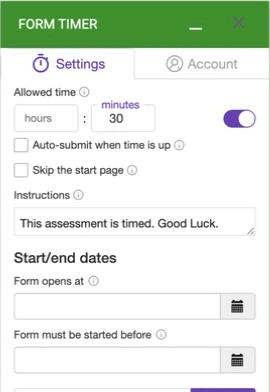
สำหรับการซ้อมครั้งแรก ให้ใช้เวลา 1–2 นาที แล้วเปลี่ยนกลับเป็นเวลาจริงเมื่อทดสอบเสร็จ
3. เลือกวิธีจบการทำแบบฟอร์ม
หากต้องการใช้การส่งอัตโนมัติ ให้เลือก Auto-submit when time is up และทดสอบเมื่อหมดเวลากับแบบฟอร์มจริง การใส่จำนวนนาทีอย่างเดียวไม่ได้เปิดตัวเลือกนี้ ดู ขั้นตอนทดสอบ Auto-submit ซึ่งรวมกรณีที่ยังไม่ได้ตอบช่องบังคับ
เก็บหน้าเริ่มต้นไว้หากผู้ตอบควรอ่านคำชี้แจงก่อนเริ่ม ส่วน Skip the start page ใช้ข้ามหน้านั้น ตัวอย่างข้อความที่นำไปปรับใช้ได้:
คุณมีเวลา 30 นาทีหลังเริ่มแบบฝึกหัด โปรดเปิดหน้าจับเวลาไว้ระหว่างตอบ ส่งคำตอบเมื่อทำเสร็จ หากพบปัญหาให้ติดต่อผู้จัดกิจกรรม
ระบุเรื่องส่งอัตโนมัติในคำชี้แจงหลังจากเปิดและทดสอบตัวเลือกนั้นแล้ว
4. ตั้งช่วงเวลาที่เริ่มได้เมื่อจำเป็น
Form opens at และ Form must be started before ใช้กำหนดช่วงเวลาที่เริ่มทำได้ ตัวเลือก “ต้องเริ่มก่อน” เป็นกำหนดเริ่ม ไม่ได้หมายความว่าทุกคนที่กำลังทำอยู่จะถูกบังคับให้จบตรงเวลานั้นเสมอ
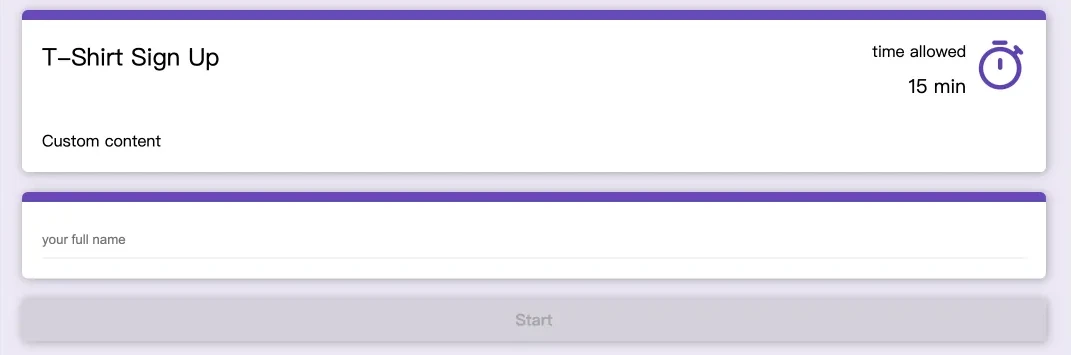
ถ้าเป็นแบบฝึกหัดทั่วไป อาจเริ่มจากการตั้งระยะเวลาอย่างเดียวก่อน เมื่อเพิ่มข้อจำกัดด้านกำหนดการ ควรเปิดลิงก์ผู้ตอบเพื่อตรวจสอบอีกครั้ง
5. แชร์ลิงก์จาก COPY LINK
ใช้ PREVIEW ตรวจสอบหน้าผู้ตอบ และใช้ COPY LINK คัดลอกลิงก์ไปใส่ในข้อความเชิญหรือระบบการเรียน ลิงก์ Google Forms ปกติและลิงก์เก่าไม่ได้เปลี่ยนเป็นลิงก์จับเวลาโดยอัตโนมัติ
วางคำชี้แจงไว้คู่กับลิงก์เดียวกัน และตรวจสอบว่าไม่ได้ส่งลิงก์แก้ไขแบบฟอร์มให้ผู้ตอบ
6. ตรวจสอบบน iPhone และดูคำตอบที่บันทึก
เปิดลิงก์จับเวลาบนเครื่องที่จะใช้ ตรวจสอบคำชี้แจง ความอ่านง่ายของคำถาม และเวลาที่เหลือ ส่งคำตอบสมมติหนึ่งครั้ง แล้วกลับไปดู Responses ของ Google Forms ว่ามีคำตอบนั้นจริง
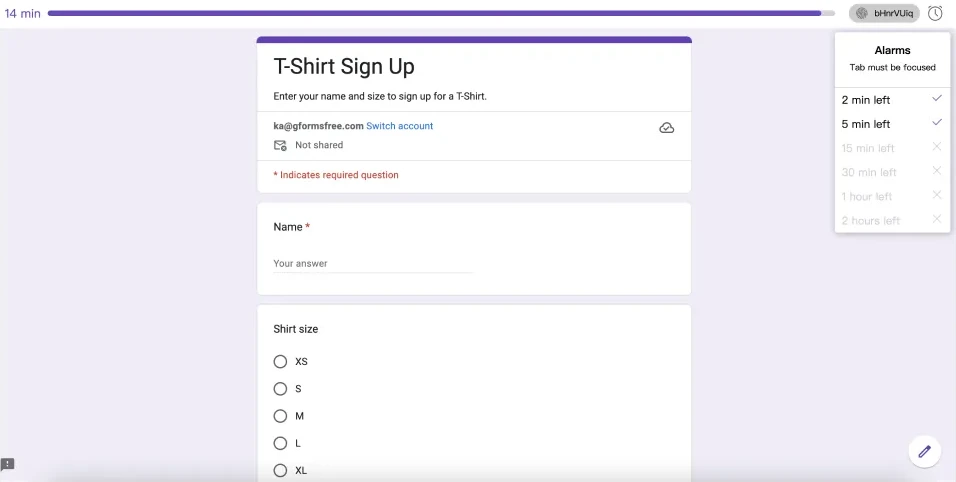
การทดสอบก่อนหน้านี้ของเรายืนยันการแสดงเวลานับถอยหลังและการกดส่งด้วยตนเอง ส่วน Auto-submit ต้องทดสอบแยกทั้งกรณีตอบครบและเว้นช่องบังคับ
ผู้ตอบต้องติดตั้งส่วนเสริมหรือไม่?
ผู้สร้างเป็นคนติดตั้งและตั้งค่า ผู้ตอบเปิดลิงก์จับเวลา แต่ยังต้องผ่านเงื่อนไขของแบบฟอร์ม เช่น การลงชื่อเข้าใช้
Timer ป้องกันการทุจริตได้หรือไม่?
การจำกัดเวลาไม่ใช่การยืนยันตัวตนหรือระบบคุมสอบ ควรกำหนดมาตรการประเมินอื่น ๆ ตามความจำเป็นแยกต่างหาก
ติดตั้ง Form Timer · ดูคุณสมบัติและแพ็กเกจ หากต้องการจัดการแบบฟอร์มและดูคำตอบบน iPhone หรือ iPad ใช้ Forms for Google Drive ซึ่งเป็นแอปแยกของ pipiform แอปช่วยงานบนมือถือ แต่การสมัครแอปไม่ได้ปลดล็อกแพ็กเกจของส่วนเสริม โปรดตรวจราคาและเงื่อนไขทดลองใช้ตามหน้าร้านในพื้นที่ของคุณ ดูใน App Store
เขียนโดย Jeremy ผู้ก่อตั้ง BurningFlower INC บริษัทผู้พัฒนา pipiform บทความนี้เผยแพร่โดยผู้พัฒนาผลิตภัณฑ์ที่กล่าวถึง