 pipiform
สร้างแบบฝึกหัด Google Forms แบบจับเวลารายคน
เนื้อหาในคู่มือนี้
สร้างแบบฝึกหัดสั้นแล้วให้ผู้เรียนคนละสิบนาทีด้วย Form Timer จาก pipiform ตัวอย่างนี้รวมชุดคำถาม หน้าตั้งค่าจริง และการทบทวนคำตอบ เพื่อเตรียมกิจกรรมให้ครบขั้นตอน
ติดตั้ง Form Timer · ดูคุณสมบัติและแพ็กเกจ
บทความนี้เผยแพร่โดยผู้พัฒนา pipiform ภาพเป็นหน้าจอภาษาอังกฤษจริง จึงคงชื่อปุ่มไว้เพื่อให้เทียบกับหน้าจอได้
เนื้อหาเป็นคำแนะนำเข้าร่วมเวิร์กช็อปสมมติ เปลี่ยนเป็นบทเรียนของคุณได้ จุดประสงค์คือแบบฝึกหัดที่เห็นเวลาคงเหลือ ไม่ใช่การรับรองความปลอดภัยของการสอบ
1. สร้างแบบทดสอบขนาดเล็ก
ตั้งชื่อ “แบบฝึกเตรียมตัวเข้าเวิร์กช็อป” และระบุว่าเป็นการฝึก หากต้องการคะแนน ให้เปิดโหมดแบบทดสอบ ตั้งเฉลยและคะแนนใน Google Forms
| คำถามตัวอย่าง | รูปแบบ | ตัวอย่างคำตอบ |
|---|---|---|
| ควรตรวจเวลาเริ่มจากที่ใด? | หลายตัวเลือก | คำเชิญฉบับสุดท้าย |
| หากลิงก์เข้าร่วมใช้ไม่ได้ควรทำอะไร? | หลายตัวเลือก | ติดต่อผู้จัดที่ระบุ |
| ข้อมูลใดช่วยค้นคำขอของคุณ? | หลายตัวเลือก | ชื่อที่ใช้ลงทะเบียน |
| ทำไมควรอ่านคำแนะนำก่อนเริ่ม? | คำตอบสั้น | เตรียมการเข้าถึงและอุปกรณ์ |
| จะตรวจอะไรบ้างก่อนเข้าร่วมออนไลน์? | ย่อหน้า | คำอธิบายที่เหมาะสม |
สามข้อแรกกำหนดตัวเลือกชัดเจนได้ ส่วนคำตอบเปิดให้ตรวจตามเกณฑ์ อย่าถือว่าประโยคตัวอย่างเป็นคำตอบถูกเพียงแบบเดียว
2. เพิ่มการนับถอยหลัง
ติดตั้ง Form Timer แล้วเปิด Add-ons → Form Timer for Google Forms™ → Open บนคอมพิวเตอร์ ใส่ 10 นาทีใน Allowed time และตัดสินใจว่าจะใช้ Auto-submit when time is up หรือไม่
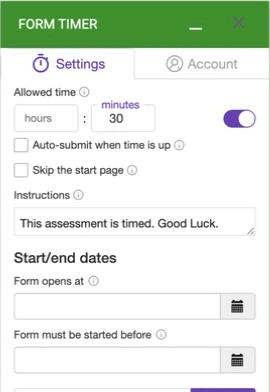
การทดลองแรกใช้เวลาสั้นกว่านี้ได้ แต่เปลี่ยนกลับเป็นสิบนาทีก่อนแชร์ เก็บหน้าเริ่มไว้หากผู้เรียนต้องอ่านคำแนะนำก่อน
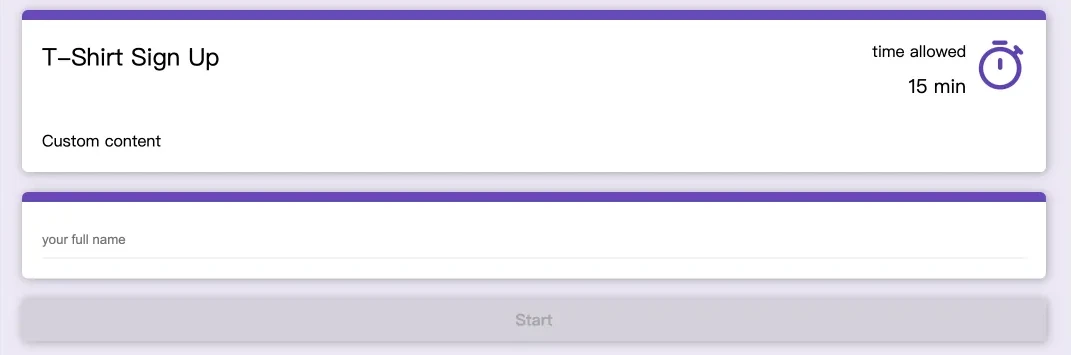
แบบฝึกหัดนี้ใช้เวลา 10 นาที อ่านแต่ละข้อและตอบคำถามบังคับให้ครบ ส่งเมื่อเสร็จ หากพบข้อผิดพลาดให้ติดต่อผู้จัด
ถ้าจะบอกว่าระบบส่งอัตโนมัติ ต้องเปิดและทำ การทดสอบหมดเวลา ก่อน
3. ทดลองเส้นทางผู้เรียน
กด PREVIEW ตรวจหน้าเริ่ม ทดลองด้วยคำตอบสมมติและส่งก่อนหมดเวลา จากนั้นเปิด Responses ใน Google Forms เพื่อยืนยันว่ามีรายการจริง
มองหาปัญหา เช่น คำถามยาวเกินจอมือถือ ตัวเลือกไม่ชัด ช่องบังคับที่ควรเป็นทางเลือก หรือคำแนะนำไม่ตรงกับการตั้งค่า
หากเปิด auto-submit ให้ทดสอบหมดเวลาแยกทั้งกรณีตอบครบและเว้นคำถามบังคับหนึ่งข้อ ใช้เครื่องที่ผู้เรียนจะใช้ ไม่ถือว่าทดสอบคอมพิวเตอร์แล้วครอบคลุมโทรศัพท์ทุกแบบ
4. เชิญด้วยลิงก์จับเวลา
ใช้ COPY LINK จาก Form Timer แล้วใส่ในคำเชิญ เช่น
โปรดทำแบบฝึกเตรียมตัวผ่านลิงก์ด้านล่าง คุณมีเวลา 10 นาทีหลังเริ่ม กิจกรรมนี้เป็นการฝึก หากต้องการความช่วยเหลือให้ติดต่อผู้จัด
[วางลิงก์ที่คัดลอกจาก Form Timer]
ใช้ลิงก์ปัจจุบันเพียงรายการเดียว ลิงก์ Google Forms ปกติที่เก่าอาจไม่ผ่านหน้าจับเวลา
5. ตรวจคำตอบและปรับครั้งถัดไป
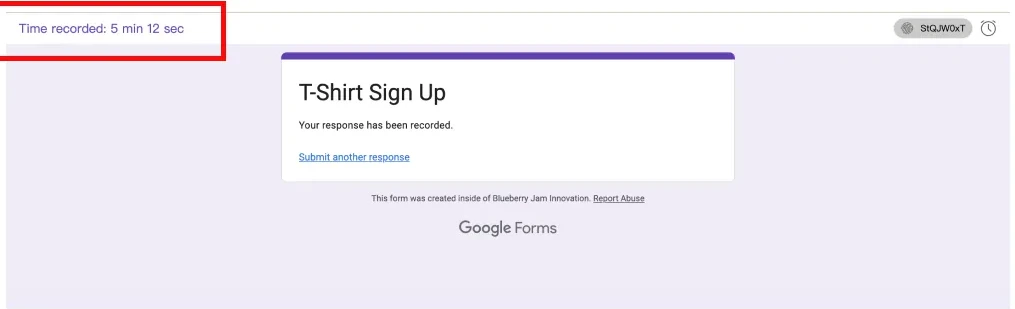
เปิด Responses เพื่อดูคำตอบและคะแนนเมื่อกำหนดการให้คะแนนแล้ว แผง Timer ยังมี RESULTS พิจารณาว่าคำแนะนำใดถูกเข้าใจผิด และข้อใดต้องเขียนใหม่ตามเป้าหมายการเรียน
เวลาไม่ใช่ตัววัดความเข้าใจโดยตัวมันเอง ถ้าหลายคนทำไม่ทัน ให้ตรวจจำนวนข้อและความต้องการด้านการเข้าถึงก่อนลดเวลาอีก
เลือกกฎเวลาให้ตรงงาน
คนละสิบนาทีหลังเริ่มเหมาะเมื่อเริ่มต่างเวลากัน หากเพียงต้องปิดลงทะเบียนพร้อมกัน ใช้ วันปิด Google Forms หากจำกัดช่วงเริ่มทำด้วย ให้ตรวจ Form opens at และ Form must be started before แยกกัน
จัดการงานนอกโต๊ะทำงาน
Forms for Google Drive เป็นแอปแยกสำหรับจัดการฟอร์มและดูคำตอบบนมือถือ การตั้ง Timer ตามบทความนี้ทำบนคอมพิวเตอร์ และการสมัครแอปไม่ใช่ Timer Pro
ควรบังคับตอบทุกข้อไหม?
บังคับเฉพาะที่จำเป็น ทดสอบพฤติกรรมคำถามบังคับตอนหมดเวลาก่อนใช้ auto-submit
Timer สร้างเฉลยให้ไหม?
ไม่ ให้ตั้งแบบทดสอบและการให้คะแนนใน Google Forms ส่วน Timer เพิ่มขั้นตอนจับเวลา
ใช้กับการอบรมอื่นได้ไหม?
ได้ เปลี่ยนคำถามเป็นเนื้อหาของคุณ ตรวจเกณฑ์ และให้เวลาสมจริงสำหรับผู้เรียน
เริ่มจากห้าข้อนี้ ทดลองจนจบหนึ่งครั้ง แล้วค่อยปรับให้เหมาะกับผู้เข้าร่วม ตรวจแพ็กเกจและโควตาที่หน้าผลิตภัณฑ์ก่อนใช้งานจริง
ติดตั้ง Form Timer · ดูคุณสมบัติและแพ็กเกจ
หากต้องการจัดการฟอร์มและดูคำตอบบน iPhone หรือ iPad ใช้แอป Forms for Google Drive ซึ่งเป็นผลิตภัณฑ์แยกของ pipiform การสมัครแอปไม่ได้ปลดล็อกแพ็กเกจส่วนเสริม ตรวจราคาและข้อเสนอในภูมิภาคของคุณที่ App Store และตรวจโควตาของส่วนเสริมที่หน้าผลิตภัณฑ์
เขียนโดย Jeremy ผู้ก่อตั้ง BurningFlower INC บริษัทผู้พัฒนา pipiform บทความนี้เผยแพร่โดยผู้พัฒนาผลิตภัณฑ์ที่กล่าวถึง