 pipiform
Tạo báo cáo hội thảo từ câu trả lời Google Forms
Trong bài viết này
Biến câu trả lời hội thảo thành tài liệu nhóm dễ đọc bằng Form to Docs của pipiform. Chọn xuất câu trả lời, sau đó thêm phần nhận xét ngắn và hành động tiếp theo. Tiện ích tạo bản ghi; bạn quyết định ý nghĩa của phản hồi.
Cài đặt Form to Docs · Xem tính năng và gói sử dụng
Bài viết do đơn vị phát triển pipiform xuất bản. Hình minh họa là giao diện tiếng Anh thật; tên nút được giữ nguyên để dễ đối chiếu.
Phù hợp khi người hướng dẫn hoặc đồng nghiệp muốn đọc tài liệu thay vì dò bảng tính. Giữ câu trả lời gốc tách biệt với diễn giải của bạn.
1. Xác định phạm vi
Chọn hội thảo, khoảng thời gian câu trả lời và đối tượng đọc. Bản nội bộ có thể chứa thông tin vận hành không cần đưa vào bản gửi người tham gia. Xác định trước nếu chỉ lấy một số lượt gửi.
Biểu mẫu có thể hỏi độ rõ ràng, hữu ích, chủ đề hữu ích nhất và điều nên đổi lần sau. Chỉ đưa thông tin liên hệ vào báo cáo khi người đọc cần.
2. Mở xuất câu trả lời
Trong trình chỉnh sửa máy tính, chọn Add-ons → Form to Doc - Doc to form → Open → Convert From Form → To Doc.
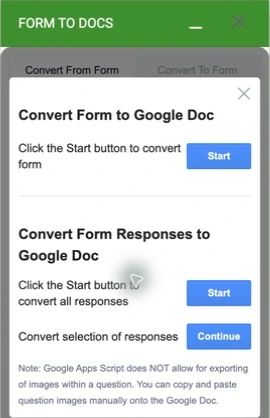
Chọn Convert Form Responses to Google Doc cho bộ câu trả lời hoặc Convert selection of responses cho một phần. Đừng chọn thao tác xuất biểu mẫu đầu tiên nếu cần phản hồi; thao tác đó tạo bảng câu hỏi.
Xác nhận dữ liệu trong Responses và xem hạn mức chuyển đổi. Chạy thao tác rồi mở tài liệu. Bắt đầu với bộ nhỏ hữu ích để dễ đối chiếu.
3. Kiểm tra trước khi kết luận
So vài mục xuất với câu trả lời gốc, gồm bình luận dài, trường tùy chọn trống và nhãn câu hỏi. Bỏ thông tin vận hành không liên quan khỏi bản sao tài liệu, giữ biểu mẫu gốc nguyên vẹn.
Lần xuất đã xác minh trước tạo Google Doc gồm câu hỏi trống. Tài khoản kiểm tra đã hết lượt chuyển đổi miễn phí. Ảnh trên ghi lại điều khiển xuất câu trả lời, không phải khẳng định đã tạo báo cáo phản hồi mới trong lần sửa này.
4. Thêm một trang nhận xét
Đặt diễn giải trước bản ghi chi tiết. Có thể dùng cấu trúc:
Đánh giá phản hồi hội thảo
Hội thảo: [tên và ngày]
Câu trả lời đã xem: [số thực tế và phạm vi]
Điều làm tốt: [chủ đề có câu trả lời làm căn cứ]
Điều cần cải thiện: [vấn đề cụ thể và bằng chứng]
Việc trước buổi tiếp theo: [hành động] — [phụ trách] — [hạn]
Phụ lục: bản ghi câu trả lời đã kiểm tra
Dùng số thực, không bịa tỷ lệ. Nếu năm trong mười hai người nhắc tốc độ trình bày, nói đúng như vậy, không quy thành mọi người tham dự. Ghi rõ trích dẫn và bỏ dữ liệu nhận diện không cần thiết.
5. Chuyển quan sát thành việc cụ thể
Đây là ví dụ giả định, không phải kết quả biểu mẫu thử:
| Quan sát | Việc tiếp theo | Phụ trách |
|---|---|---|
| Người học muốn thêm thời gian thực hành | Rút phần giới thiệu và thêm bài tập | Người hướng dẫn |
| Hướng dẫn tham gia chưa rõ | Viết lại thư mời và kiểm tra liên kết | Điều phối viên |
| Nhiều người xin slide | Gửi liên kết tài liệu đã được duyệt | Người tổ chức |
Giá trị của bản tóm tắt là giúp quyết định bước tiếp theo, không chỉ lặp lại toàn bộ câu trả lời.
6. Chia sẻ bản chỉnh sửa hoặc bản đọc
Giữ Google Doc để cùng sửa. Với người dùng Word, chọn File → Download → Microsoft Word (.docx). Với bản đọc cố định, chọn PDF và kiểm tra ngắt trang trước khi phân phối.
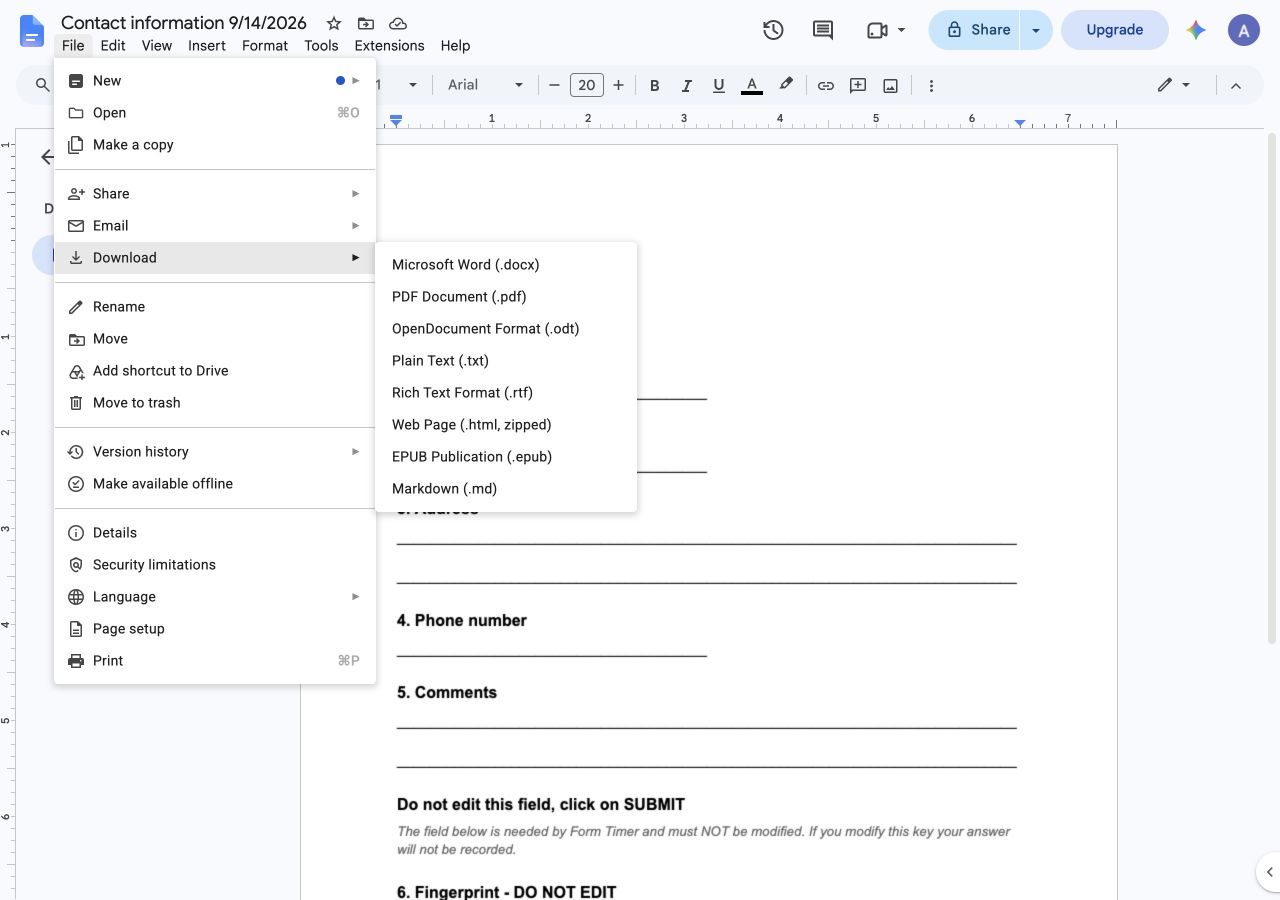
Hướng dẫn Docs và Word giải thích câu hỏi và câu trả lời; có thêm quy trình PDF.
Thêm xác nhận cho khảo sát lần sau
Dùng xác nhận Form Notifications để cảm ơn hoặc hướng dẫn nhận tài liệu sau lượt góp ý. Luồng email bổ sung cho báo cáo, không tự tạo bản phân tích đã biên tập này.
Forms for Google Drive giúp xem câu trả lời khi không ở máy tính. Quy trình xuất ở đây dùng tiện ích máy tính.
Khi nào nên dùng bảng tính?
Dùng liên kết bảng tính gốc của Google Forms để sắp xếp, tính công thức và vẽ biểu đồ trên nhiều mục. Dùng Form to Docs khi người tiếp theo cần tài liệu đọc và sửa được. Có thể kết hợp số liệu đã kiểm tra với phụ lục bình luận.
Tiện ích có viết nhận xét không?
Thao tác này tạo tài liệu từ biểu mẫu hoặc câu trả lời. Phân tích và kế hoạch hành động là phần bạn bổ sung sau.
Có cần xuất mọi câu trả lời không?
Chỉ khi phạm vi yêu cầu. Nếu chọn một phần, giải thích cách chọn và đừng ngụ ý đại diện tất cả người tham gia.
Bắt đầu bằng một hội thảo và bộ dữ liệu rõ ràng. Xuất bản ghi, viết ba nhận xét hữu ích và giao việc trước khi chia sẻ.
Cài đặt Form to Docs · Xem tính năng và gói sử dụng
Để quản lý biểu mẫu và xem câu trả lời trên iPhone hoặc iPad, dùng ứng dụng riêng Forms for Google Drive của pipiform. Gói ứng dụng không mở khóa gói tiện ích. Kiểm tra giá và ưu đãi khu vực tại App Store, cùng hạn mức tiện ích trên trang sản phẩm.
Bài viết của Jeremy, người sáng lập BurningFlower INC, đơn vị phát triển pipiform. Nội dung do nhà phát triển sản phẩm xuất bản.