 pipiform
Googleフォームの回答から研修レポートを作る
この記事の内容
pipiformのForm to Docsで、ワークショップの回答をチームが読みやすい文書にします。 回答の出力を選び、短い所見と具体的な次の行動を追加します。アドオンは記録を作り、意見の意味を判断するのはあなたです。
Form to Docsをインストール · 機能とプランを見る
この記事はpipiformの開発元が公開しています。画像は実際の英語版画面です。操作箇所を照合できるよう、ボタン名は画面の表記を残しています。
講師や同僚がスプレッドシートを見渡すより、文書として確認したい場合に適しています。元の回答と自分の解釈を分けて残します。
1. レポートの対象を決める
対象のワークショップ、回答期間、読者を決めます。社内の振り返りには運営情報を含められますが、参加者向けの共有には不要なこともあります。一部の回答だけを使う場合は先に選びます。
質問例は分かりやすさ、有用性、役立った話題、次回への改善案です。連絡先は読者が必要とする場合だけ含めてください。
2. 回答の出力を開く
パソコンの編集画面で Add-ons → Form to Doc - Doc to form → Open → Convert From Form → To Doc を選びます。
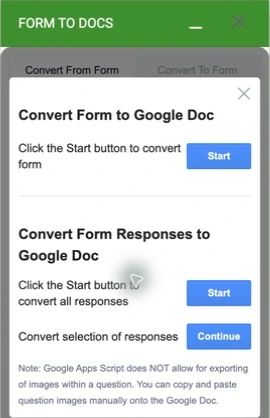
回答全体にはConvert Form Responses to Google Doc、一部ならConvert selection of responsesを使います。最初のフォーム出力は空の質問票なので、参加者の意見をまとめる目的では選びません。
Responsesで対象の回答を確認し、変換可能回数も見ます。選んだ操作を進めて出力を開き、まず少量で照合しましょう。
3. 結論を書く前に原文と照合する
いくつかの出力を元の回答と比較し、長文、任意項目の空欄、質問のラベルを確認します。他のアドオンの管理用項目は文書のコピーから整理できますが、元のフォームは保ちます。
以前に確認した出力は、空の質問票のGoogleドキュメントでした。その検証用アカウントは無料変換枠を使い切っています。上の画像は回答出力の操作があることを示し、この改訂で新しい回答レポートを作成したという意味ではありません。
4. 1ページの所見を加える
詳しい回答の前に解釈をまとめます。次の構成を使えます。
ワークショップの振り返り
活動:[名称と日付]
確認した回答:[実際の件数と範囲]
良かった点:[回答に裏付けられた傾向]
改善点:[具体的な問題と根拠]
次回までの対応:[作業] — [担当者] — [期限]
**付録:**照合済みの回答記録
架空の割合ではなく実数を使います。12人中5人が進行速度に触れていたなら、その範囲で記述し、参加者全員の意見に広げません。引用だと分かるようにし、不要な識別情報は除きます。
5. 気づきを具体的な行動にする
以下は架空の例で、検証用フォームの集計結果ではありません。
| 回答からの気づき | 対応 | 担当 |
|---|---|---|
| 練習時間を増やしてほしい | 導入を短縮し演習を追加 | 講師 |
| 参加案内が分かりにくい | 招待文を修正しリンクを確認 | 調整担当者 |
| 資料の希望が複数あった | 承認された資料リンクを送る | 主催者 |
同じ回答を並べ直すだけではなく、次の判断がしやすい要約にします。
6. 編集用または閲覧用として共有する
共同編集にはGoogleドキュメントを残します。Wordを使う相手にはFile → Download → Microsoft Word (.docx)、固定の閲覧用にはPDFを選び、改ページを確認してから配布します。
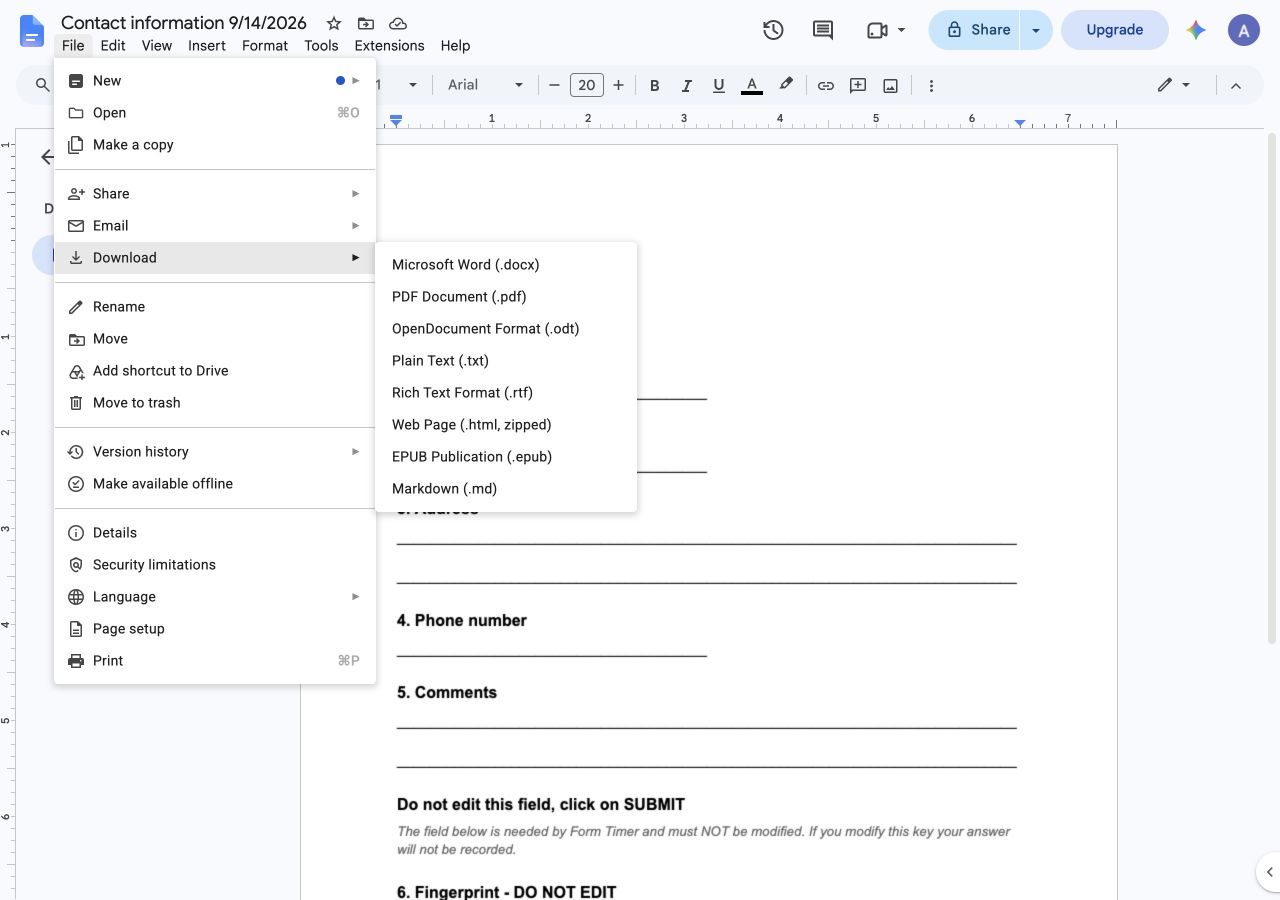
Docs・Word出力ガイドで質問と回答の違いを確認できます。PDFの手順もあります。
次のアンケートに受付メールを加える
回答後のお礼や資料案内には、別途Form Notificationsの受付メールを設定します。これはレポートを補うもので、編集した分析を自動作成する機能ではありません。
外出先の回答確認はForms for Google Driveを使えます。ここで示した文書出力はパソコンのアドオンで行います。
スプレッドシートが適する場合
多くの回答の並べ替え、計算、グラフにはGoogleフォーム標準のスプレッドシート連携を使います。読む・編集する文書を渡したい場合はForm to Docsが適しています。確認済みの数値集計と、関連コメントの文書付録を組み合わせることもできます。
所見もアドオンが書きますか?
ここでの出力はフォームや回答を文書にする操作です。分析と行動計画は後から自分で加えます。
全回答を出力すべきですか?
範囲に必要な場合だけです。一部を選ぶ場合は選定方法を説明し、全員を代表するように書かないでください。
1つの活動と明確な回答範囲から始め、記録を出力し、役立つ所見を3つ加えて次の担当を決めましょう。
Form to Docsをインストール · 機能とプランを見る
iPhone・iPadでフォームを管理して回答を確認するには、別アプリのForms for Google Driveを利用できます。アプリの契約でアドオンの有料プランが使えるようになるわけではありません。アプリの価格・提供条件はApp Store、アドオンの利用枠とプランは製品ページで確認してください。
著者は pipiform を運営する BurningFlower INC の創業者 Jeremy です。本記事は紹介製品の開発元が公開しています。