 pipiform
Buat Laporan Lokakarya dari Jawaban Google Forms
Dalam panduan ini
Ubah jawaban lokakarya menjadi dokumen yang mudah ditinjau dengan Form to Docs dari pipiform. Pilih ekspor respons untuk memulai dari jawaban, lalu tambahkan temuan singkat dan tindakan lanjutan. Ekspor menyediakan catatan; Anda yang menafsirkan masukan.
Pasang Form to Docs · Lihat fitur dan paket
Panduan ini diterbitkan oleh pembuat pipiform. Gambar memakai antarmuka asli berbahasa Inggris; nama tombol dipertahankan agar mudah dicocokkan.
Alur ini cocok ketika fasilitator membutuhkan dokumen yang mudah dibaca, bukan menelusuri spreadsheet. Pisahkan jawaban sumber dari penafsiran Anda.
1. Tentukan cakupan laporan
Pilih lokakarya, periode respons dan pembaca. Peninjauan internal dapat berisi detail operasional yang tidak perlu dibagikan kepada peserta. Tentukan kiriman yang disertakan sebelum mengekspor.
Pertanyaan umpan balik dapat mencakup kejelasan, manfaat, topik terpenting dan perbaikan kegiatan berikutnya. Sertakan kontak pribadi hanya bila pembaca memerlukannya.
2. Buka ekspor respons
Di editor komputer, pilih Add-ons → Form to Doc - Doc to form → Open → Convert From Form → To Doc.
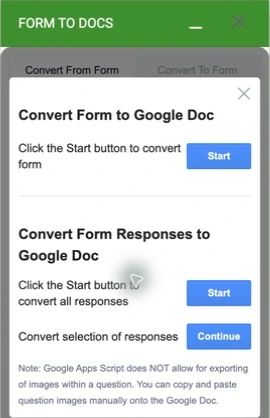
Pilih Convert Form Responses to Google Doc untuk kumpulan jawaban, atau Convert selection of responses untuk sebagian. Jangan memilih ekspor formulir pertama jika yang dibutuhkan adalah masukan peserta; opsi itu menghasilkan kuesioner.
Pastikan kiriman tersedia di tab Responses dan periksa kuota konversi. Jalankan operasi lalu buka dokumen. Mulai dengan kumpulan kecil yang berguna agar mudah dicocokkan.
3. Periksa catatan sebelum menyimpulkan
Bandingkan beberapa entri dengan respons asli, termasuk komentar panjang, kolom opsional kosong dan label pertanyaan. Hapus materi operasional yang tidak relevan dari salinan dokumen; biarkan formulir asal tetap utuh.
Ekspor yang pernah kami verifikasi menghasilkan Google Doc berisi pertanyaan kosong. Akun tersebut sudah kehabisan konversi gratis. Gambar di atas membuktikan adanya kontrol ekspor respons, bukan klaim bahwa laporan respons baru dibuat dalam revisi ini.
4. Tambahkan satu halaman temuan
Letakkan ringkasan sebelum rincian jawaban. Gunakan susunan berikut:
Tinjauan masukan lokakarya
Lokakarya: [nama dan tanggal]
Respons yang ditinjau: [jumlah sebenarnya dan cakupan]
Yang berhasil: [tema yang didukung jawaban]
Yang perlu diperbaiki: [masalah dan buktinya]
Tindakan sebelum sesi berikutnya: [tindakan] — [penanggung jawab] — [tenggat]
Lampiran: catatan respons yang sudah diperiksa
Gunakan jumlah nyata, bukan persentase rekaan. Jika lima dari dua belas responden menyebut kecepatan materi, nyatakan demikian; jangan menyamakannya dengan semua peserta. Tandai kutipan dan hilangkan identitas yang tidak dibutuhkan.
5. Ubah pengamatan menjadi tindakan
Contoh berikut fiktif, bukan hasil formulir uji kami:
| Pengamatan | Tindak lanjut | Penanggung jawab |
|---|---|---|
| Peserta ingin lebih banyak latihan | Singkatkan pengantar dan tambah latihan | Fasilitator |
| Petunjuk masuk kurang jelas | Tulis ulang undangan dan periksa tautan | Koordinator |
| Beberapa orang meminta slide | Kirim tautan sumber yang disetujui | Penyelenggara |
Nilai ringkasan adalah memudahkan keputusan berikutnya, bukan mengulang seluruh jawaban tanpa arah.
6. Bagikan dokumen yang dapat diedit atau PDF
Simpan Google Doc untuk kolaborasi. Pilih File → Download → Microsoft Word (.docx) untuk rekan pengguna Word. Pilih PDF untuk salinan baca dan periksa pemisah halaman sebelum mengirim.
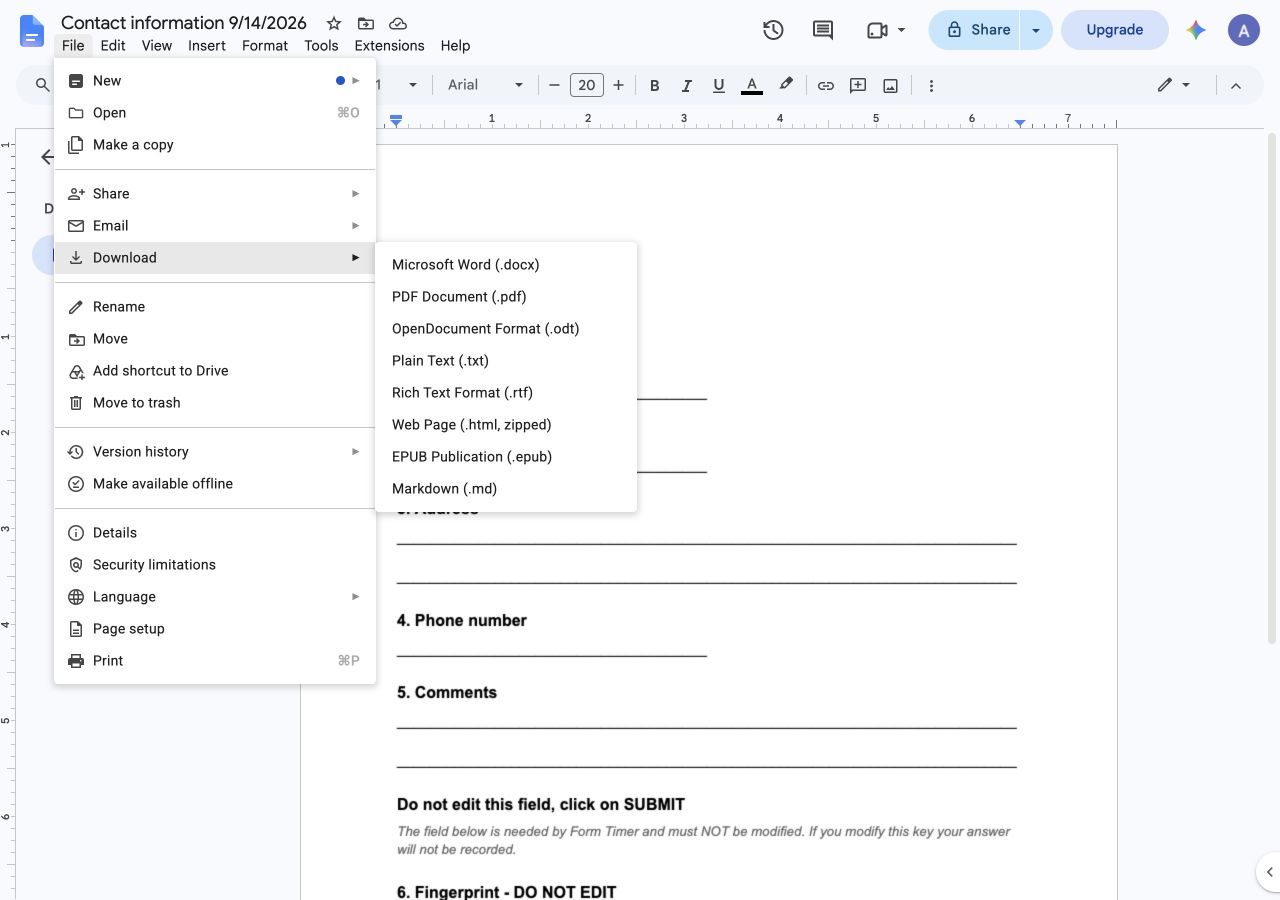
Petunjuk Docs dan Word menjelaskan perbedaan ekspor pertanyaan dan jawaban; lihat juga ekspor PDF.
Tambahkan pengakuan penerimaan untuk kegiatan berikutnya
Gunakan konfirmasi Form Notifications untuk ucapan terima kasih atau petunjuk sumber setelah umpan balik dikirim. Alur email melengkapi laporan, tetapi tidak otomatis membuat analisis yang telah Anda sunting.
Forms for Google Drive membantu memeriksa jawaban saat jauh dari komputer. Alur ekspor yang dijelaskan di sini menggunakan add-on desktop.
Kapan spreadsheet lebih sesuai?
Gunakan koneksi spreadsheet bawaan Google Forms untuk menyortir, menghitung dan membuat grafik. Gunakan Form to Docs bila pembaca berikutnya membutuhkan dokumen yang dapat dibaca dan disunting. Keduanya bisa dipadukan: ringkasan angka yang diperiksa dan lampiran komentar.
Apakah add-on menulis temuan?
Operasi ini membuat isi dokumen dari formulir atau respons. Analisis serta rencana tindakan ditambahkan oleh Anda sesudahnya.
Haruskah semua respons diekspor?
Hanya jika diperlukan oleh cakupan. Jika memilih sebagian, jelaskan cara pemilihannya dan jangan menyatakan mewakili semua peserta.
Mulai dari satu lokakarya dan satu kumpulan respons yang jelas. Ekspor, tulis tiga temuan berguna, lalu tentukan penanggung jawab tindak lanjut.
Pasang Form to Docs · Lihat fitur dan paket
Untuk mengelola formulir dan meninjau respons di iPhone atau iPad, gunakan Forms for Google Drive, aplikasi pipiform yang terpisah. Langganan aplikasi tidak membuka paket add-on. Periksa harga dan penawaran wilayah Anda di App Store; periksa kuota serta pilihan berbayar add-on pada halaman produknya.
Ditulis oleh Jeremy, pendiri BurningFlower INC, perusahaan di balik pipiform. Panduan ini diterbitkan oleh pembuat produk yang dibahas.