 pipiform
แปลง Google Forms เป็น Google Docs และ Word
เนื้อหาในคู่มือนี้
Form to Docs ของ pipiform เหมาะเมื่อคุณต้องการนำ Google Form ไปใช้งานเป็นเอกสารที่แก้ไขได้ เลือกส่งออกคำถาม คำตอบทั้งหมด หรือคำตอบบางรายการ เปิดผลลัพธ์ใน Google Docs แล้วดาวน์โหลด Word เมื่อต้องส่งไฟล์ .docx ให้ผู้อื่น
ติดตั้ง Form to Docs · ดูคุณสมบัติและแพ็กเกจ
ภาพใช้หน้าจอภาษาอังกฤษจริง โดยคงชื่อปุ่มไว้เพื่อให้เทียบกับหน้าจอได้ ส่วนขั้นตอนและคำอธิบายภาพเป็นภาษาไทย
สเปรดชีตเหมาะกับการคำนวณและจัดเรียงข้อมูล ส่วนเอกสารเหมาะกับการอ่านแบบสอบถาม ตรวจบันทึก หรือแก้ไขเนื้อหากับเพื่อนร่วมงาน สิ่งสำคัญคือเลือกชนิดการส่งออกให้ตรงกับเนื้อหาที่ต้องการ
1. เลือกว่าจะส่งออกอะไร
| สิ่งที่ต้องการ | ตัวเลือก |
|---|---|
| แบบสอบถามเปล่า | Convert Form to Google Doc |
| คำตอบที่ส่งแล้ว | Convert Form Responses to Google Doc |
| เฉพาะบางคำตอบ | Convert selection of responses |
| ไฟล์ที่แก้ไขใน Word ได้ | ตรวจ Google Doc แล้วดาวน์โหลด .docx |
ตัวเลือกแรกแปลงตัวแบบฟอร์ม จึงมีช่องตอบว่างตามปกติ ไม่ใช่การส่งออกข้อมูลของผู้ตอบ
2. เปิดเมนูแปลงเอกสาร
บนคอมพิวเตอร์ เปิดแบบฟอร์มในโหมดแก้ไข เลือก Add-ons → Form to Doc - Doc to form → Open จาก Convert From Form เลือก To Doc
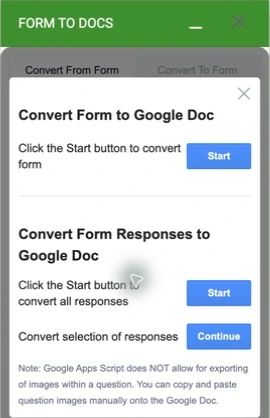
- Convert Form to Google Doc → Start สำหรับเอกสารคำถาม
- Convert Form Responses to Google Doc → Start สำหรับคำตอบ
- Convert selection of responses → Continue สำหรับเลือกคำตอบ
ตรวจจำนวนครั้งที่ยังแปลงได้ในบัญชีก่อนเริ่ม หากต้องการเพียงบางรายการ ให้ใช้การเลือกคำตอบแทนการส่งออกทั้งหมด
3. เริ่มการส่งออกที่ตรงกับงาน
ก่อนส่งออกคำตอบ ให้ตรวจว่ามีรายการในแท็บ Responses ของ Google Forms แล้ว ทำตามคำแนะนำหรือการเลือกที่ส่วนเสริมแสดง จากนั้นเปิดเอกสารที่สร้างเสร็จ
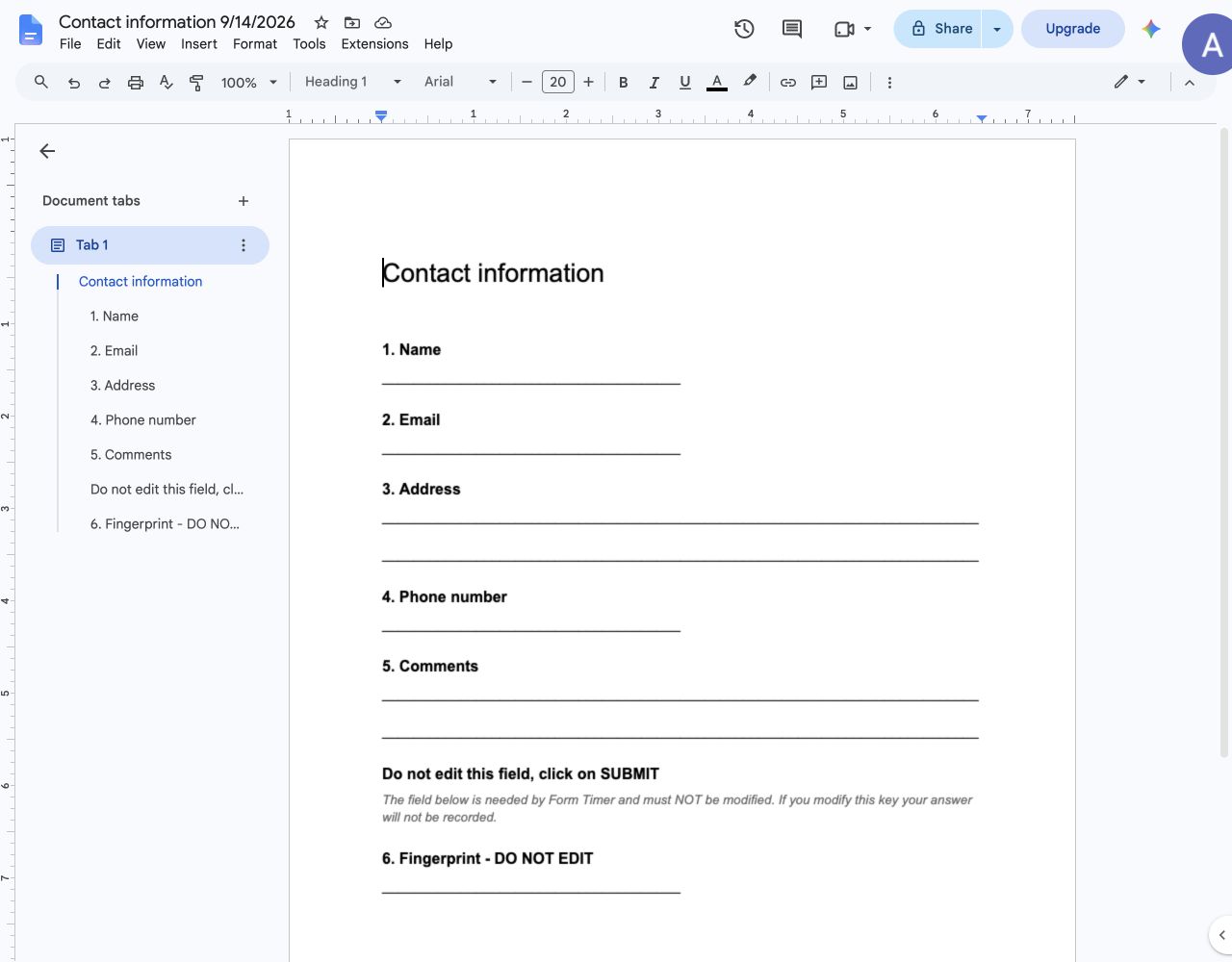
ตอนปรับปรุงบทความต้นฉบับ บัญชีทดสอบไม่มีสิทธิ์แปลงฟรีเหลือ จึงไม่ได้ส่งออกคำตอบชุดใหม่ ภาพตัวเลือกด้านบนมาจากหน้าจอจริง ควรลองข้อมูลชุดเล็กในบัญชีของคุณก่อนประมวลผลจำนวนมาก
4. จัดเอกสารให้พร้อมอ่าน
ตั้งชื่อให้สื่อความหมาย เช่น “คำตอบคำขออบรม เดือนกันยายน” ถ้าเลือกเพียงบางรายการ ให้ระบุขอบเขตนั้นด้วย เทียบตัวอย่างคำตอบกับต้นฉบับ โดยเฉพาะข้อความยาวและช่องที่ไม่บังคับ
หากมีช่องช่วยทำงานที่ไม่ควรอยู่ในรายงาน ให้ลบจาก สำเนาเอกสาร ตามความเหมาะสม อย่าลบช่องที่ Timer ต้องใช้จากแบบฟอร์มต้นฉบับ หน้าส่วนเสริมยังแจ้งว่ารูปในคำถามอาจต้องคัดลอกเอง จึงควรตรวจรูปและรูปแบบก่อนแชร์
5. ดาวน์โหลดเป็น Word
ใน Google Docs เลือก File → Download → Microsoft Word (.docx) เปิดไฟล์ใน Word เพื่อตรวจหัวข้อ ตาราง ช่องว่าง และการแบ่งหน้า
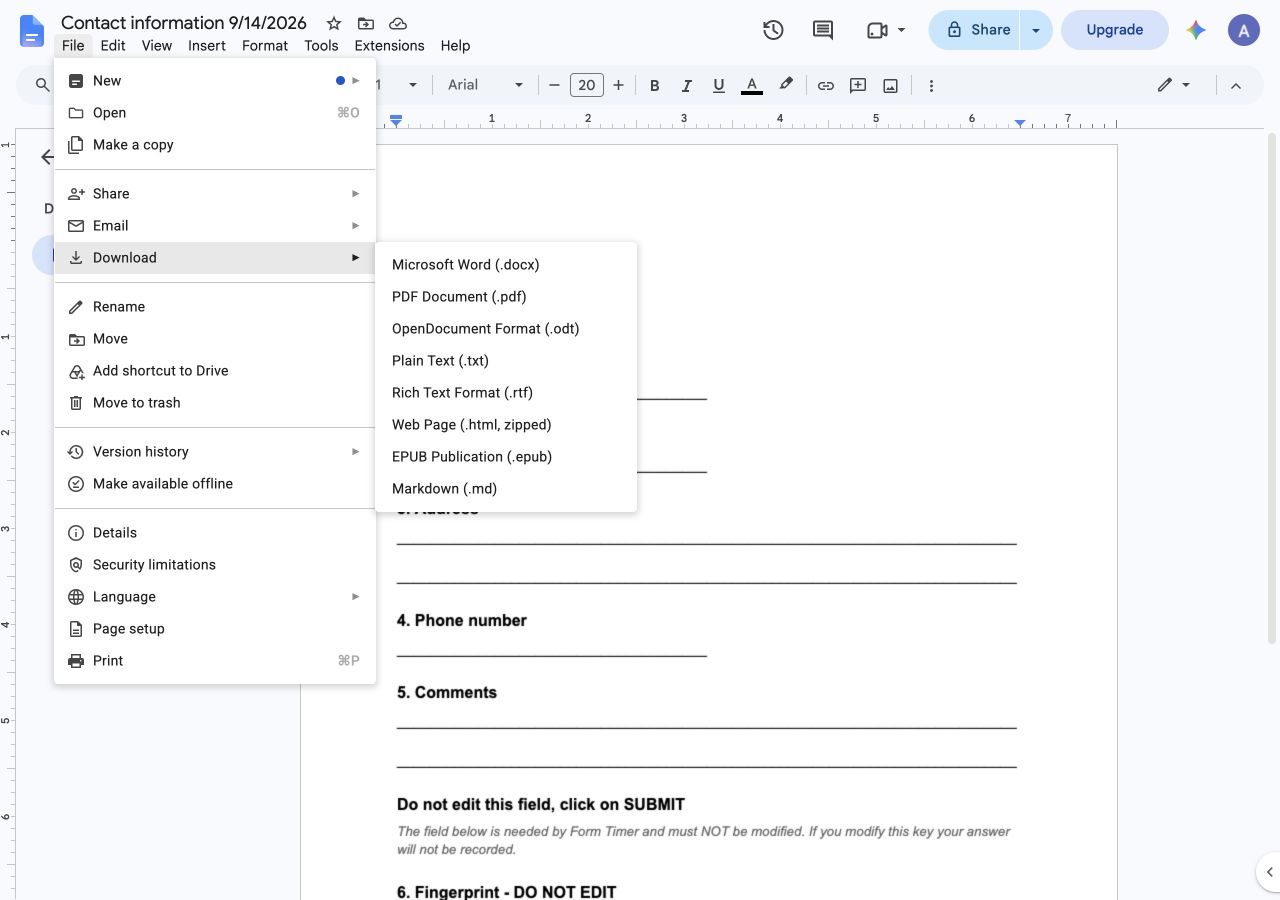
ถ้าต้องการเพียงสำเนาสำหรับอ่านแบบคงรูป สามารถเลือก PDF จากเมนูเดียวกัน เก็บ Google Doc เป็นฉบับทำงานเพื่อให้แก้ไขต่อจากแหล่งเดียว
ใช้เป็นจุดเริ่มต้นของรายงาน
รายการคำตอบเป็นบันทึก ไม่ได้เป็นบทวิเคราะห์โดยอัตโนมัติ หลังตรวจเนื้อหาแล้วจึงเพิ่มประเด็นสำคัญ ตัวอย่าง และสิ่งที่ควรทำต่อ หากงานเน้นตัวเลข การเชื่อม Google Sheets หรือ CSV อาจเหมาะกว่า
ทำไมได้คำถามแทนคำตอบ?
อาจเลือกการแปลงแบบฟอร์ม ให้กลับไป To Doc แล้วเลือกหัวข้อที่ระบุ Form Responses
ส่งเอกสารอัตโนมัติทุกครั้งที่มีคำตอบได้หรือไม่?
คู่มือนี้อธิบายการส่งออกผ่านเมนูที่แสดงในส่วนเสริม ไม่ได้อธิบายหรือรับรองขั้นตอนสร้างเอกสารและส่งอีเมลอัตโนมัติสำหรับทุกคำตอบ
รูปแบบ Word จะเหมือนเดิมทั้งหมดหรือไม่?
การแปลงรูปแบบอาจเปลี่ยนระยะห่างและการแบ่งหน้า ต้องตรวจไฟล์ที่ดาวน์โหลด รวมถึงรูปในคำถามก่อนใช้งาน
ติดตั้ง Form to Docs · ดูคุณสมบัติและแพ็กเกจ หากต้องการจัดการแบบฟอร์มและดูคำตอบบน iPhone หรือ iPad ใช้ Forms for Google Drive ซึ่งเป็นแอปแยกของ pipiform แอปช่วยงานบนมือถือ แต่การสมัครแอปไม่ได้ปลดล็อกแพ็กเกจของส่วนเสริม โปรดตรวจราคาและเงื่อนไขทดลองใช้ตามหน้าร้านในพื้นที่ของคุณ ดูใน App Store
เขียนโดย Jeremy ผู้ก่อตั้ง BurningFlower INC บริษัทผู้พัฒนา pipiform บทความนี้เผยแพร่โดยผู้พัฒนาผลิตภัณฑ์ที่กล่าวถึง